
ทำไม M.2 Gen5 ของคุณร้อนจนละลาย? How-to ติดตั้ง 'พัดลมจิ๋ว' ที่แถมมากับ Crucial T700
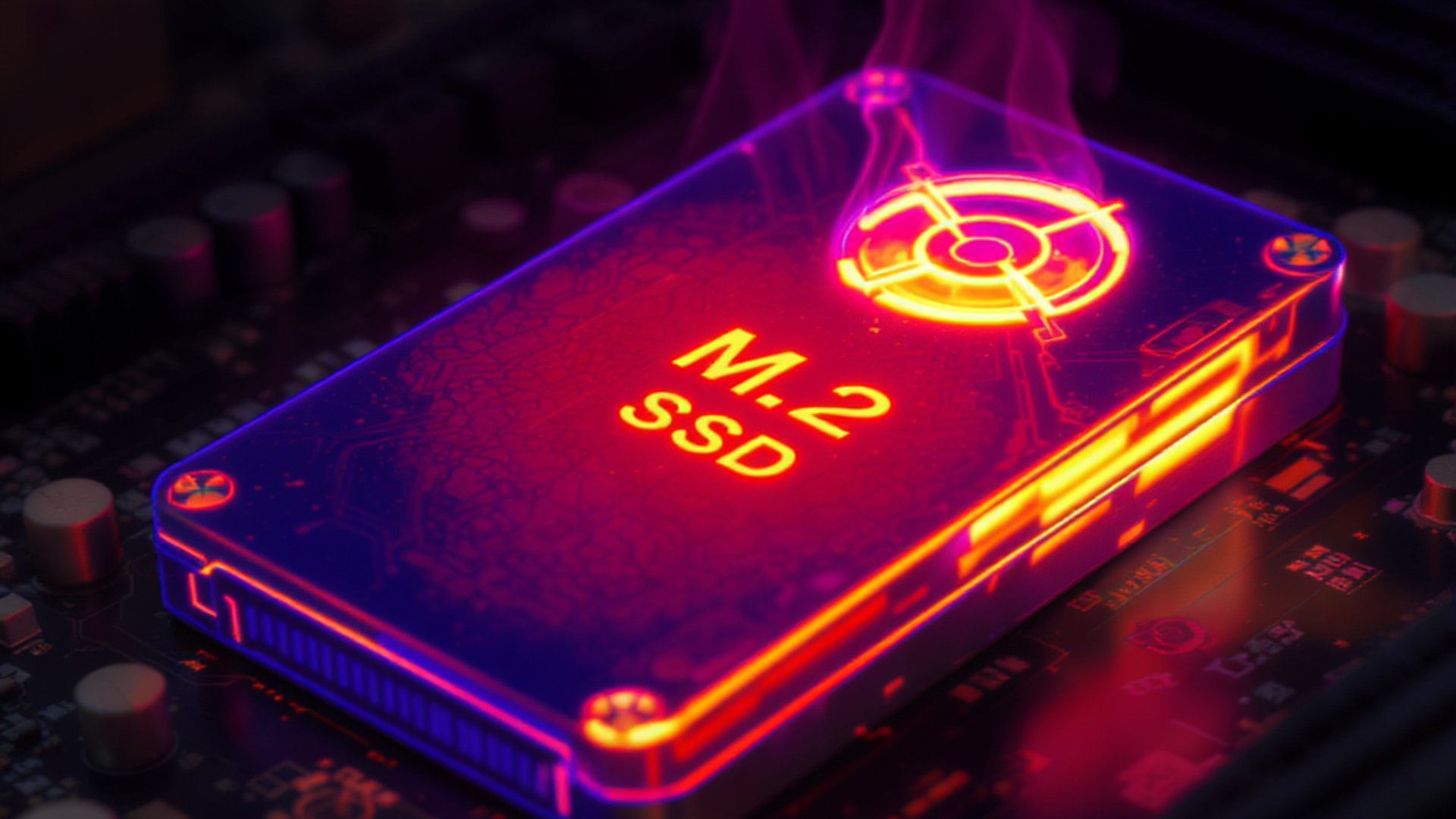
คุณเพิ่งจ่าย 8,000+ บาทซื้อ SSD M.2 Gen5 ใหม่ล่าสุด แต่แทนที่จะได้ความเร็วสุดเทพ กลับพบว่ามันร้อนจนประสิทธิภาพลดลง หรือแย่กว่านั้น อาจเสียหายถาวรได้ วันนี้เราจะมาแกะความจริงว่าทำไม SSD รุ่นใหม่ถึงร้อนขนาดนี้ และจะแก้ไขอย่างไรด้วยพัดลมจิ๋วของ Crucial T700 ที่ติดตั้งเองได้แบบง่ายๆ
เหตุใดสิ่งที่เร็วที่สุดถึงร้อนที่สุด?
SSD M.2 Gen5 อย่าง Crucial T700 มาพร้อมความเร็วอ่าน 12,400 MB/s ซึ่งเร็วกว่า Gen4 เกือบ 2 เท่า แต่พลังงานที่ใช้ก็เพิ่มขึ้นตามไปด้วย NAND flash และ controller ทำงานหนักขึ้น ก่อให้เกิดความร้อนสูงถึง 70-80°C
เมื่อ SSD ร้อนเกินไป จะเกิด Thermal Throttling คือการลดความเร็วอัตโนมัติเพื่อป้องกันความเสียหาย ผลคือ:
- ความเร็วลดลงเหลือ 50-60% ของศักยภาพจริง
- ไฟล์ใหญ่ Copy ช้าลงอย่างเห็นได้ชัด
- อายุการใช้งานสั้นลง เพราะความร้อนทำลาย NAND cells
อันตรายจริงหรือ? มาดูตัวเลข
การทดสอบจริงพบว่า SSD M.2 Gen5 ไม่มี Heatsink:
- อุณหภูมิ idle: 45-50°C
- อุณหภูมิ full load: 75-85°C
- เริ่ม Throttling ที่ 70°C
- อันตรายต่อชิปที่ 85°C+
ขณะที่ มี Heatsink พร้อมพัดลม:
- อุณหภูมิ idle: 35-40°C
- อุณหภูมิ full load: 55-65°C
- ไม่เกิด Throttling แม้ใช้งานหนัก
Crucial T700: ทำไมถึงแถมพัดลมมาให้?
Crucial รู้ดีว่า T700 เป็น SSD ที่เร็วที่สุดในโลก ณ ปัจจุบัน แต่ความเร็วมาพร้อมความร้อน จึงแถม Active Heatsink (พัดลมขนาดเล็ก) มาในกล่องเลย
พัดลมจิ๋วตัวนี้:
- ขนาด 22mm x 80mm พอดีกับ M.2 2280
- ความเร็วรอบ 4,500 RPM
- เสียงเงียบ < 25 dBA
- ใช้ไฟ 12V จาก SATA power
How-to: ติดตั้งพัดลม Crucial T700 ทีละขั้นตอน
สิ่งที่ต้องเตรียม
- Crucial T700 พร้อม Active Heatsink
- ไขควงขนาดเล็ก
- สาย SATA power ที่ว่าง
- Thermal Pad (มาในกล่อง)
ขั้นตอนการติดตั้ง
1. เตรียม SSD
- ถอด SSD เดิม (ถ้ามี) ออกจาก M.2 slot
- ทำความสะอาดพื้นผิว motherboard
2. ติดตั้ง Thermal Pad
- ลอก protective film ออกจาก thermal pad
- ติดลงบน SSD controller chip อย่างแน่น
- กดให้เรียบ ไม่มีฟองอากาศ
3. ติด Heatsink
- วาง Active Heatsink ลงบน SSD
- ใช้สกรูที่แถมมาขันให้แน่น
- ระวังอย่าขันแรงเกินไป
4. เสียบสาย
- เสียบ SSD เข้า M.2 slot
- เชื่อมต่อสายไฟพัดลมเข้า SATA power
- ตรวจสอบการเชื่อมต่อให้ดี
5. ทดสอบ
- เปิดเครื่อง เข้า BIOS ตรวจสอบ SSD
- ใช้โปรแกรม HWiNFO64 ดูอุณหภูมิ
- ทดสอบ benchmark ด้วย CrystalDiskMark
เทคนิคเพิ่มเติม: การจัดการกระแสลมในเคส
แม้มีพัดลม SSD แล้ว แต่ กระแสลมในเคส ยังสำคัญมาก:
- ตั้ง intake fan ด้านหน้าเคส
- exhaust fan ด้านหลัง/บน
- หลีกเลี่ยงการติด M.2 slot ใกล้ GPU
- เว้นระยะห่างระหว่างอุปกรณ์
ผลลัพธ์ที่ได้: ความแตกต่างชัดเจน
หลังติดตั้ง Active Heatsink บน Crucial T700:
- อุณหภูมิลดลง 15-20°C
- ไม่เกิด Throttling แม้ใช้งานหนัก
- ความเร็วคงที่ ตลอดการใช้งาน
- อายุการใช้งานยาวขึ้น
การลงทุน 500-1,000 บาทเพิ่มสำหรับระบบระบายความร้อนที่ดี คุ้มกว่าการเสี่ยงให้ SSD ราคาแพงเสียหาย
M.2 Gen5 เป็นเทคโนโลยีที่ทรงพลัง แต่มาพร้อมความร้อนสูง การติดตั้งระบบระบายความร้อนที่เหมาะสมจึงไม่ใช่ตัวเลือก แต่เป็นความจำเป็น Crucial T700 ที่แถม Active Heatsink มาให้ถือเป็นการดูแลลูกค้าที่ดี เพราะรู้ว่าประสิทธิภาพที่แท้จริงต้องมาพร้อมการจัดการความร้อนที่ถูกต้อง
ถ้าคุณกำลังใช้ M.2 Gen5 แล้วสังเกตเห็นประสิทธิภาพลดลง ลองตรวจสอบอุณหภูมิดู! แชร์ประสบการณ์การใช้งาน SSD ของคุณในคอมเมนต์ เพื่อให้เพื่อนๆ ได้เรียนรู้ไปด้วยกัน