
แค่คลิกเดียว: เปิด XMP/EXPO แล้ว Bus Speed วิ่งเต็มจริงหรือ?
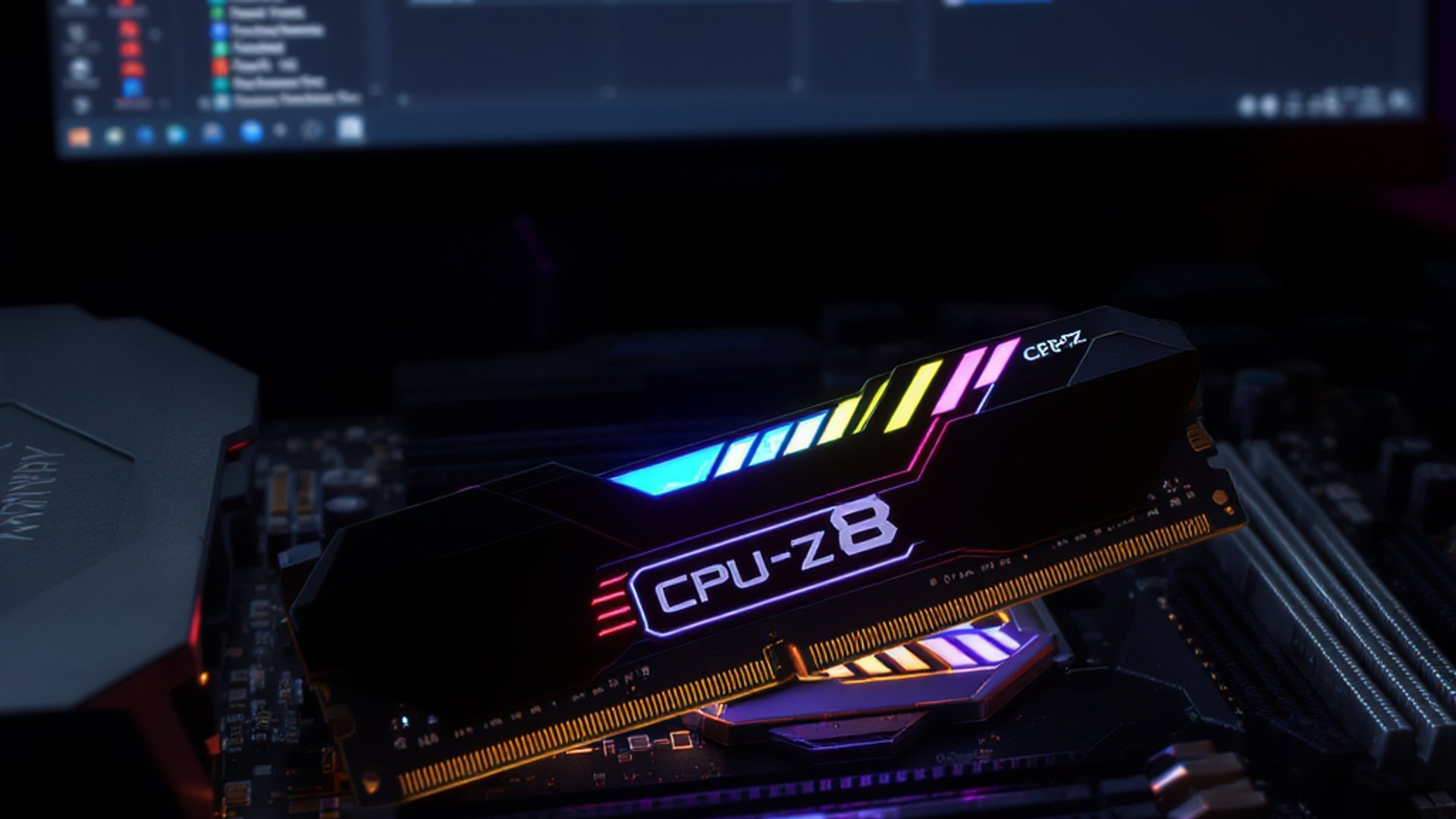
หลายคนจ่ายเงินแพงซื้อ RAM ความเร็วสูง แต่กลับไม่รู้ว่าคอมตัวเองใช้งานได้เต็มประสิทธิภาพหรือไม่! วันนี้เราจะมาสอนวิธีเช็ค RAM Speed แบบง่ายๆ ใน 5 นาที เพื่อให้คุณรู้ว่าเงินที่จ่ายไปคุ้มค่าจริงหรือแค่เสียเปล่า
ทำไมต้องเช็ค RAM Speed?
คุณรู้ไหมว่า RAM DDR4-3200 ที่คุณซื้อมา อาจทำงานที่ความเร็ว 2133 MHz เท่านั้น! นั่นหมายความว่าคุณจ่ายเงินแพงไปฟรีๆ เพราะไม่ได้เปิดใช้งาน XMP Profile หรือ AMD EXPO
สาเหตุที่เกิดปัญหานี้:
- Mainboard ไม่รองรับ ความเร็ว RAM สูงสุด
- BIOS ไม่ได้ตั้งค่า XMP/EXPO Profile
- CPU Memory Controller มีข้อจำกัด
- RAM ติดตั้งผิดช่อง ทำให้ไม่ได้ Dual Channel
วิธีเช็ค RAM Speed ง่ายๆ ใน Windows
วิธีที่ 1: ใช้ Task Manager (ใช้เวลา 30 วินาที)
1. กด Ctrl + Shift + Esc เปิด Task Manager
2. คลิกแท็บ Performance
3. เลือก Memory ทางซ้ายมือ
4. ดูที่ Speed ด้านขวาล่าง
ถ้าเห็นความเร็วต่ำกว่าที่ RAM ระบุ แสดงว่าคุณใช้งานไม่เต็มประสิทธิภาพ!
วิธีที่ 2: ใช้ CPU-Z (แม่นยำกว่า)
1. ดาวน์โหลด CPU-Z ฟรีจากเว็บไซต์ทางการ
2. เปิดโปรแกรมแล้วคลิกแท็บ Memory
3. ดูที่ Frequency คูณด้วย 2 (เพราะ DDR = Double Data Rate)
4. เช็ค Timings และ Channel ด้วย
แก้ปัญหา RAM ทำงานช้า
เปิด XMP Profile ใน BIOS
1. รีสตาร์ทคอม แล้วกด Delete/F2 เข้า BIOS
2. หา XMP Profile (Intel) หรือ A-XMP/DOCP (AMD)
3. เปิดใช้งาน Profile 1 หรือ Auto
4. Save & Exit ออกจาก BIOS
เช็ค Mainboard Support List
ก่อนซื้อ RAM ใหม่ ต้องเช็ค QVL (Qualified Vendor List) ของ Mainboard เสมอ! เพราะไม่ใช่ทุกรุ่น RAM จะทำงานได้เต็มความเร็วกับทุก Mainboard
สัญญาณเตือนที่ RAM ทำงานผิดปกติ
- เกมสะดุด หรือ Frame Drop บ่อย
- โหลดโปรแกรม ช้าผิดปกติ
- Blue Screen เกิดขึ้นเป็นระยะ
- CPU Usage สูง แม้ไม่ได้ใช้งานหนัก
เคล็ดลับเพิ่มประสิทธิภาพ RAM
การติดตั้ง RAM แบบ Dual Channel
ใส่ RAM 2 แท่งในช่องที่ถูกต้อง (มักจะเป็นช่อง 2 และ 4) จะได้ Bandwidth เพิ่มขึ้น 50-70%!
อัปเดต BIOS ให้ล่าสุด
BIOS รุ่นใหม่ มักจะรองรับ RAM ความเร็วสูงได้ดีกว่า และมี Bug Fix สำหรับ Memory Compatibility
ผลกระทบจากการใช้ RAM ไม่เต็มประสิทธิภาพ
- Gaming Performance ลดลง 10-20%
- Rendering/Encoding ช้าลงเด่นชัด
- Multitasking ทำได้ไม่ราบรื่น
- เสียเงินไปฟรี กับ RAM แพงที่ใช้ไม่เต็มที่
เมื่อไหร่ควรอัปเกรด RAM?
ถ้าคุณเช็คแล้วพบว่า:
- RAM Usage เกิน 80% เป็นประจำ
- Mainboard รองรับ ความเร็วสูงกว่าที่มี
- งบประมาณพอ และอยากได้ Performance เพิ่ม
ก็ถึงเวลาอัปเกรดแล้ว!
การเช็ค RAM Speed เป็นเรื่องง่ายที่ใครๆ ก็ทำได้ แค่ 5 นาที คุณก็รู้ว่าเงินที่จ่ายไปกับ RAM คุ้มค่าหรือไม่ อย่าปล่อยให้ฮาร์ดแวร์แพงๆ นอนเฉยในคอม ลองเช็คดูวันนี้เลย!
เช็คแล้วเจอปัญหาอะไรบ้าง? มาแชร์ประสบการณ์กันในคอมเมนต์ และอย่าลืมแชร์ให้เพื่อนๆ ได้เช็คกันด้วย!