
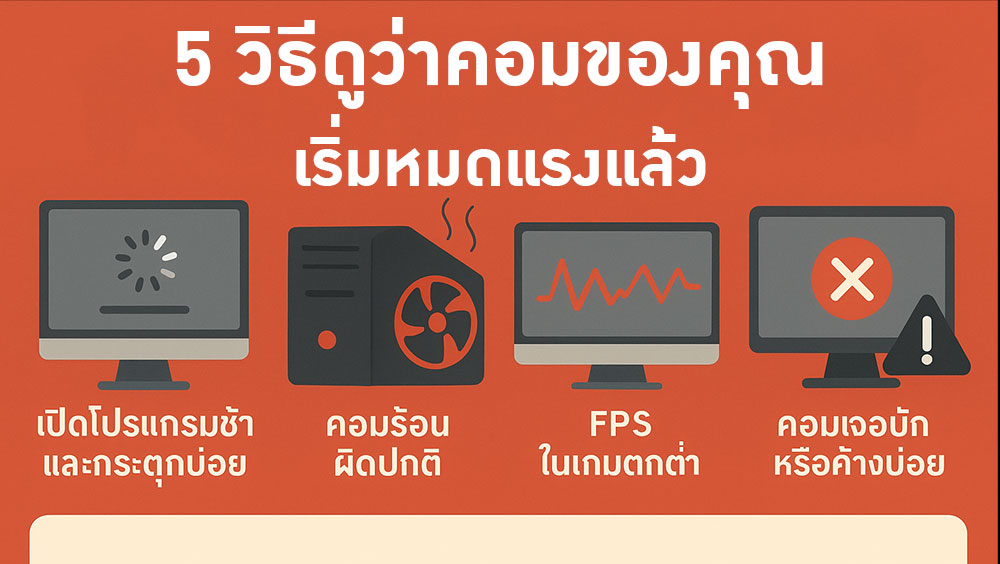
คอมที่ใช้มานานอาจเริ่มทำงานช้าลงโดยไม่รู้ตัว การสังเกตสัญญาณเหล่านี้ช่วยให้คุณเตรียมอัปเกรดหรือปรับปรุงได้ทันก่อนที่จะสายเกินไป
1. เปิดโปรแกรมช้าและกระตุกบ่อย
สัญญาณ: โปรแกรมเปิดช้า, เกมโหลดนาน
เช็กง่าย ๆ: ลองเปิดเกมหรือซอฟต์แวร์ตัดต่อดูเวลาโหลด
ทางแก้: ปรับค่า Settings, ลบไฟล์ขยะ, พิจารณาเพิ่ม RAM หรือ SSD
2. คอมร้อนผิดปกติ
สัญญาณ: พัดลมทำงานดัง, ตัวเครื่องร้อนมาก
เช็กง่าย ๆ: ใช้โปรแกรมเช็กอุณหภูมิ CPU/GPU
ทางแก้: ทำความสะอาดฝุ่น, เปลี่ยนซิลิโคน, อัปเกรดระบบระบายความร้อน
3. FPS ในเกมตกต่ำ
สัญญาณ: เกมกระตุก, FPS ลดลงจากเดิม
เช็กง่าย ๆ: ใช้ตัวนับ FPS ในเกมหรือ MSI Afterburner
ทางแก้: ลด Setting เกม, อัปเดตไดรเวอร์, อัปเกรดการ์ดจอ
4. โปรแกรมตัดต่อหรือเรนเดอร์ช้า
สัญญาณ: Render Video ช้า, แทบหยุดทำงาน
เช็กง่าย ๆ: ลอง Export ไฟล์ตัวอย่าง
ทางแก้: เพิ่ม RAM, ใช้ SSD, อัปเกรด CPU/GPU
5. คอมเจอบั๊กหรือค้างบ่อย
สัญญาณ: Blue Screen, ค้าง, รีสตาร์ทเอง
เช็กง่าย ๆ: สังเกตเหตุการณ์ผิดปกติล่าสุด
ทางแก้: ตรวจสอบฮาร์ดแวร์, อัปเดต OS, พิจารณาซ่อมหรือเปลี่ยนชิ้นส่วน
สรุป
คอมเริ่มหมดแรงไม่ใช่เรื่องน่ากลัว แต่ถ้าไม่เช็กตั้งแต่เนิ่น ๆ อาจกระทบการเล่นเกมและงานสำคัญของคุณ ใช้ 5 วิธีนี้เป็นเกณฑ์ตรวจสอบ และเตรียมอัปเกรดตามความเหมาะสม
 อยากให้คอมลื่นเหมือนใหม่?
ตรวจสอบสเปกของคุณตอนนี้ และดูเซ็ตอัปเกรดที่คุ้มค่าที่สุดสำหรับเกมและงานของคุณ ติดต่อสอบถามได้ที่ เดอะทาวเวอร์คอมพิวเตอร์
ทดสอบจริง: Ryzen 5 5500GT vs Intel Core i3-12100 iGPU เล่น Valorant 1080p ได้กี่ FPS?
ถ้างบไม่ถึงค่าการ์ดจอ แต่อยากเล่น Valorant ได้ลื่น...
อ่านต่อ
การเปลี่ยนซิลิโคนการ์ดจอคอมพิวเตอร์: ทำไมต้องเปลี่ยน? ทำเองได้ไหม? มีผลกับความร้อนแค่ไหน?
หน้าหลัก การเปลี่ยนซิลิโคนการ์ดจอคอมพิวเตอร์: ทำไม...
อ่านต่อ
SSD แบบไหนเหมาะกับสายตัดต่อ ไม่โหลดช้า ไม่กระตุก
หน้าหลัก SSD แบบไหนเหมาะกับสายตัดต่อ ไม่โหลดช้า ไม...
อ่านต่อ
คอมตัดต่อ 4K ปี 2026 เน้น CPU หรือ GPU ดีกว่ากัน
หน้าหลัก คอมตัดต่อ 4K ปี 2026 เน้น CPU หรือ GPU ดี...
อ่านต่อ