
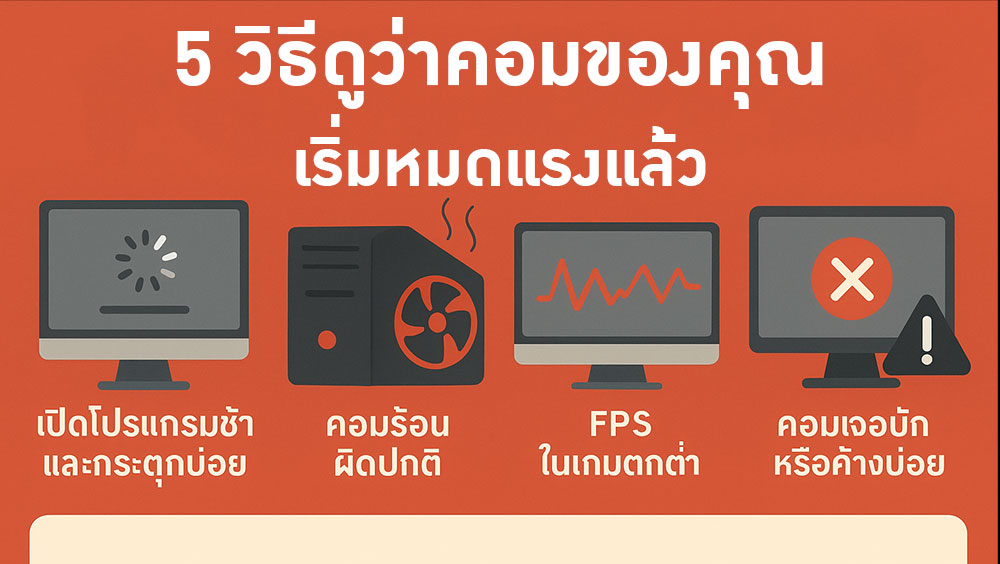
คอมที่ใช้มานานอาจเริ่มทำงานช้าลงโดยไม่รู้ตัว การสังเกตสัญญาณเหล่านี้ช่วยให้คุณเตรียมอัปเกรดหรือปรับปรุงได้ทันก่อนที่จะสายเกินไป
1. เปิดโปรแกรมช้าและกระตุกบ่อย
สัญญาณ: โปรแกรมเปิดช้า, เกมโหลดนาน
เช็กง่าย ๆ: ลองเปิดเกมหรือซอฟต์แวร์ตัดต่อดูเวลาโหลด
ทางแก้: ปรับค่า Settings, ลบไฟล์ขยะ, พิจารณาเพิ่ม RAM หรือ SSD
2. คอมร้อนผิดปกติ
สัญญาณ: พัดลมทำงานดัง, ตัวเครื่องร้อนมาก
เช็กง่าย ๆ: ใช้โปรแกรมเช็กอุณหภูมิ CPU/GPU
ทางแก้: ทำความสะอาดฝุ่น, เปลี่ยนซิลิโคน, อัปเกรดระบบระบายความร้อน
3. FPS ในเกมตกต่ำ
สัญญาณ: เกมกระตุก, FPS ลดลงจากเดิม
เช็กง่าย ๆ: ใช้ตัวนับ FPS ในเกมหรือ MSI Afterburner
ทางแก้: ลด Setting เกม, อัปเดตไดรเวอร์, อัปเกรดการ์ดจอ
4. โปรแกรมตัดต่อหรือเรนเดอร์ช้า
สัญญาณ: Render Video ช้า, แทบหยุดทำงาน
เช็กง่าย ๆ: ลอง Export ไฟล์ตัวอย่าง
ทางแก้: เพิ่ม RAM, ใช้ SSD, อัปเกรด CPU/GPU
5. คอมเจอบั๊กหรือค้างบ่อย
สัญญาณ: Blue Screen, ค้าง, รีสตาร์ทเอง
เช็กง่าย ๆ: สังเกตเหตุการณ์ผิดปกติล่าสุด
ทางแก้: ตรวจสอบฮาร์ดแวร์, อัปเดต OS, พิจารณาซ่อมหรือเปลี่ยนชิ้นส่วน
สรุป
คอมเริ่มหมดแรงไม่ใช่เรื่องน่ากลัว แต่ถ้าไม่เช็กตั้งแต่เนิ่น ๆ อาจกระทบการเล่นเกมและงานสำคัญของคุณ ใช้ 5 วิธีนี้เป็นเกณฑ์ตรวจสอบ และเตรียมอัปเกรดตามความเหมาะสม
 อยากให้คอมลื่นเหมือนใหม่?
ตรวจสอบสเปกของคุณตอนนี้ และดูเซ็ตอัปเกรดที่คุ้มค่าที่สุดสำหรับเกมและงานของคุณ ติดต่อสอบถามได้ที่ เดอะทาวเวอร์คอมพิวเตอร์
Windows 12 กำลังจะมา? สรุปข่าวลือและสิ่งที่ควรรู้
หน้าหลัก Windows 12 กำลังจะมา? สรุปข่าวลือและสิ่งท...
อ่านต่อ
เทรนด์เทคโนโลยีคอมพิวเตอร์ที่กำลังเป็นที่นิยมในปี 2024
หน้าหลัก เทรนด์เทคโนโลยีคอมพิวเตอร์ที่กำลังเป็นที่...
อ่านต่อ
RTX 3050 ในปี 2026: คู่มือคืนชีพการ์ดจอ ‘ตกรุ่น’ ให้กลายเป็น Home Server
การ์ดจอ RTX 3050 ที่เคยเป็นตัวเล่นหลักในยุค 2022-2...
อ่านต่อ
Ryzen 9 7950X3D: สุดยอดซีพียูสำหรับเกมเมอร์และสายงานมืออาชีพ
หน้าหลัก Ryzen 9 7950X3D: สุดยอดซีพียูสำหรับเกมเมอ...
อ่านต่อ