
อัปเดตไบออสไม่น่ากลัวอีกต่อไป! รู้จัก BIOS FlashBack ไม่ต้องใส่ CPU ก็ทำได้
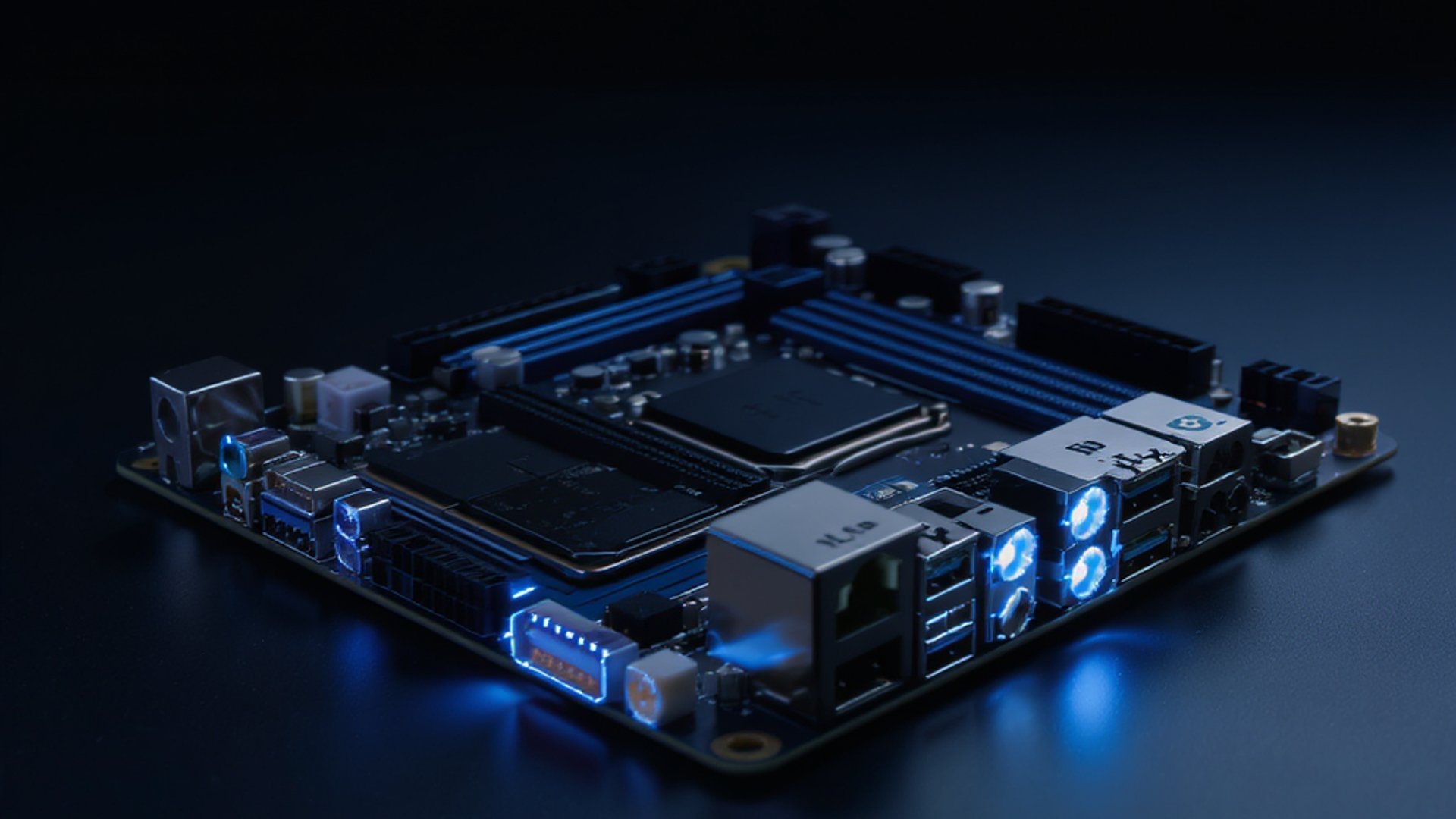
หลายคนได้ยินคำว่า 'อัปเดตไบออส' แล้วขนลุกทันที เพราะเคยได้ยินเรื่องจอดับกลางคัน บอร์ดพัง หรือระบบเสียหายจนกู้ไม่ได้ แต่ความจริงในปี 2024 นั้นเปลี่ยนไปมากแล้ว เมนบอร์ดรุ่นใหม่มีฟีเจอร์ที่ชื่อว่า BIOS FlashBack ที่ทำให้การอัปเดตไบออสปลอดภัย ง่าย และไม่ต้องง้อ CPU หรือแรมแม้แต่นิดเดียว
ทำไมคนถึงกลัวการอัปเดตไบออสกันนัก?
ความกลัวนี้ไม่ได้เกิดขึ้นเองลอยๆ ในยุคก่อน การอัปเดตไบออสถือเป็นเรื่องเสี่ยงจริงๆ เพราะถ้าไฟดับกลางคัน หรือไฟล์อัปเดตเสีย ชิป BIOS บนเมนบอร์ดอาจเขียนข้อมูลไม่สมบูรณ์ ผลที่ตามมาคือเมนบอร์ดบูตไม่ขึ้นเลย และต้องส่งซ่อมหรือเปลี่ยนชิปใหม่
นอกจากนั้น ขั้นตอนเดิมๆ ยังซับซ้อนพอสมควร ต้องเตรียม USB, วางไฟล์ให้ถูกชื่อ, กด hotkey ตอนบูต และลุ้นว่าจะผ่านหรือไม่ ทำให้คนทั่วไปรู้สึกว่ามันเป็นเรื่องของ 'ช่างคอมเท่านั้น'
BIOS FlashBack คืออะไร? ทำงานอย่างไร?
BIOS FlashBack (หรือบางแบรนด์เรียกว่า Q-Flash Plus / Flash BIOS Button) คือฟีเจอร์บนเมนบอร์ดรุ่นใหม่ที่ออกแบบมาเพื่อแก้ปัญหานี้โดยตรง หลักการทำงานเรียบง่ายมาก:
1. วางไฟล์ BIOS ที่ดาวน์โหลดจากเว็บผู้ผลิตลงใน USB Drive
2. เสียบ USB เข้าพอร์ตที่กำหนด (มักมีสัญลักษณ์พิเศษหรือสีต่างจากพอร์ตอื่น)
3. กดปุ่ม FlashBack บนเมนบอร์ดค้างไว้จนไฟ LED กะพริบ
4. รอให้ไฟหยุดกะพริบ — เสร็จแล้ว!
สิ่งที่น่าทึ่งที่สุดคือ ไม่ต้องใส่ CPU, แรม หรือแม้แต่เสียบสายจอ เมนบอร์ดใช้ไฟจากสายพาวเวอร์เซอร์เส้นเดียวก็เพียงพอสำหรับการอัปเดตทั้งหมด
ทำไมฟีเจอร์นี้ถึงเปลี่ยนเกมได้?
สำหรับคนที่ประกอบคอมใหม่
สถานการณ์ที่เจอบ่อยมากคือซื้อ CPU รุ่นใหม่มาแล้วเสียบแล้วไม่ติด เพราะไบออสบนเมนบอร์ดเวอร์ชันเก่าไม่รองรับซีพียูรุ่นนั้น ปัญหานี้คือ ไก่กับไข่ — อัปเดตไบออสก็ต้องมี CPU แต่ CPU ก็เสียบแล้วไม่ทำงาน
ด้วย FlashBack ปัญหานี้หมดไป เพราะอัปเดตได้โดยไม่ต้องมี CPU เลย แค่เสียบไฟเมนบอร์ด แล้วทำขั้นตอนข้างต้น ก็พร้อมรองรับซีพียูรุ่นใหม่ได้ทันที
สำหรับคนที่กังวลเรื่องไฟดับกลางคัน
แม้ FlashBack จะไม่ได้ป้องกันปัญหาไฟดับ 100% แต่กระบวนการที่ใช้เวลาสั้นและเป็น standalone (ไม่ต้องพึ่ง Windows หรือ OS) ทำให้ความเสี่ยงน้อยกว่าการอัปเดตผ่านซอฟต์แวร์ในระบบปฏิบัติการมาก
แบรนด์ไหนมีฟีเจอร์นี้บ้าง?
- ASUS — เรียกว่า USB BIOS FlashBack พบในเมนบอร์ดตระกูล ROG, ProArt, Prime ซีรีส์กลางขึ้นไป
- Gigabyte — เรียกว่า Q-Flash Plus พบในบอร์ด AORUS, GAMING X และรุ่น Pro
- MSI — เรียกว่า Flash BIOS Button พบในบอร์ดตระกูล MEG, MAG และ MPG บางรุ่น
- ASRock — เรียกว่า Instant Flash หรือ BIOS Flashback ในบอร์ดระดับกลางขึ้นไป
ควรตรวจสอบสเปกของเมนบอร์ดที่ต้องการซื้อก่อนเสมอ เพราะบอร์ดราคาประหยัดบางรุ่นอาจไม่มีฟีเจอร์นี้
ขั้นตอนอัปเดตด้วย BIOS FlashBack (แบบละเอียด)
ก่อนเริ่ม เตรียมสิ่งเหล่านี้:
- USB Drive ที่ Format เป็น FAT32 และไม่มีขนาดใหญ่จนเกินไป (แนะนำ 8–32 GB)
- ไฟล์ BIOS เวอร์ชันล่าสุดจากเว็บไซต์ผู้ผลิตเมนบอร์ด
- ตั้งชื่อไฟล์ให้ถูกต้องตามที่ผู้ผลิตกำหนด (เช่น ASUS ต้องการไฟล์ชื่อ `BIOS.CAP` บางรุ่น)
จากนั้น:
1. วางไฟล์ BIOS ไว้ใน root ของ USB (ห้ามใส่ใน folder)
2. ปิดสวิตช์ PSU แล้วเปิดใหม่ (หรือเสียบปลั๊กเมนบอร์ดใหม่)
3. เสียบ USB เข้าพอร์ต FlashBack ที่กำหนด
4. กดปุ่ม FlashBack ค้างไว้ประมาณ 3 วินาทีจนไฟกะพริบ
5. ห้ามปิดไฟหรือถอด USB จนกว่าไฟจะหยุดกะพริบสนิท
6. รีสตาร์ทและเข้า BIOS เพื่อตรวจสอบเวอร์ชัน
ความเชื่อผิดๆ ที่ควรล้างทิ้ง
- 'อัปเดตไบออสทำให้บอร์ดพังเสมอ' — ความจริงคือถ้าทำตามขั้นตอนถูกต้อง โอกาสเกิดปัญหาน้อยมากในปัจจุบัน
- 'ไม่มีความจำเป็นต้องอัปเดต' — บางครั้ง BIOS ใหม่นำมาซึ่งการรองรับ CPU รุ่นใหม่ การแก้บั๊กด้านความเสถียร และการปรับปรุงประสิทธิภาพ
- 'ต้องมีช่างทำให้' — ด้วย FlashBack แม้แต่มือใหม่ที่ประกอบคอมครั้งแรกก็ทำได้เอง
การอัปเดตไบออสในยุคนี้ไม่ใช่เรื่องน่ากลัวอย่างที่เคยได้ยินมาอีกต่อไปแล้ว ฟีเจอร์ BIOS FlashBack คือหลักฐานที่ชัดเจนว่าผู้ผลิตเมนบอร์ดรับฟังปัญหาของผู้ใช้และแก้ไขมันอย่างจริงจัง หากคุณกำลังวางแผนประกอบคอมหรือต้องการอัปเดตระบบ ลองตรวจสอบว่าเมนบอร์ดของคุณมีฟีเจอร์นี้หรือไม่ แล้วคุณจะพบว่ามันง่ายกว่าที่คิดมาก
คุณเคยกลัวการอัปเดตไบออสมาก่อนไหม? หรือเคยลอง FlashBack แล้ว? คอมเมนต์เล่าให้ฟังได้เลย! แชร์บทความนี้ให้เพื่อนที่ยังเชื่อว่าอัปเดตไบออสแล้วบอร์ดพังด้วยนะ