
ไขรหัสลับ TPM 2.0: ทำไมคอมรุ่นใหม่ถึงลง Windows 11 ไม่ผ่าน
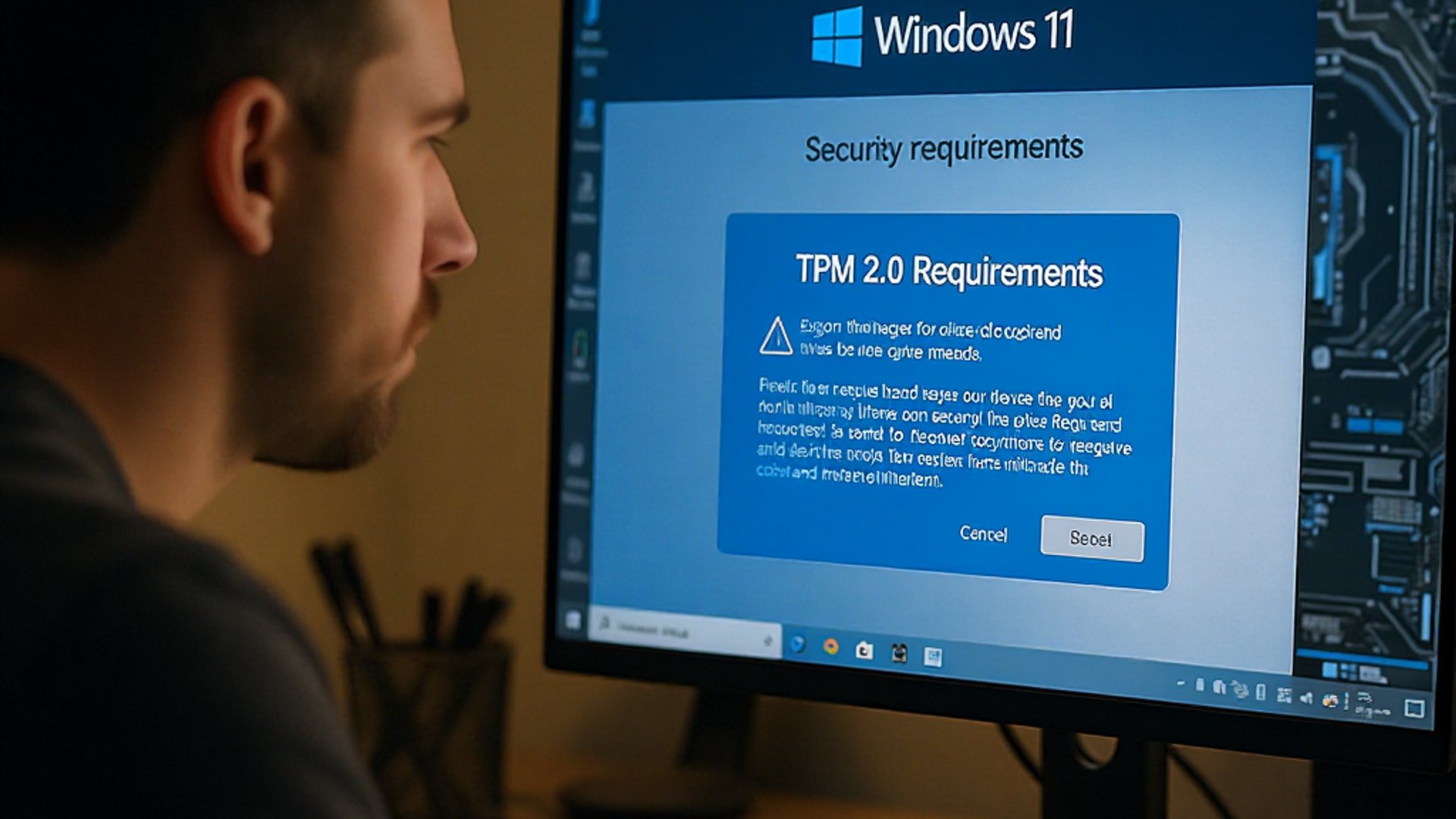
หลายคนที่พยายามอัปเกรด Windows 11 คงเคยเจอข้อความ 'This PC can't run Windows 11' แม้จะใช้คอมรุ่นใหม่ก็ตาม ปัญหาส่วนใหญ่มาจาก TPM 2.0 และ Secure Boot ที่ Microsoft กำหนดเป็นข้อบังคับ แต่ไม่ได้อธิบายให้เข้าใจง่าย วันนี้เราจะมาไขรหัสลับนี้และแก้ปัญหาให้จบใน 5 นาที
TPM 2.0 คืออะไร และทำไมถึงสำคัญ
TPM (Trusted Platform Module) 2.0 คือชิปรักษาความปลอดภัยที่ฝังอยู่ในเมนบอร์ด หน้าที่หลักคือเก็บรหัสเข้ารหัสและยืนยันตัวตนของระบบ Microsoft บังคับใช้เพื่อป้องกันมัลแวร์และเพิ่มความปลอดภัย
ปัญหาคือ คอมรุ่นใหม่ส่วนใหญ่มี TPM 2.0 อยู่แล้ว แต่ถูกปิดไว้ในการตั้งค่า BIOS/UEFI ร้านคอมมักไม่เปิดให้เพราะไม่รู้หรือกลัวลูกค้าเจอปัญหา
สัญญาณที่บอกว่าคุณเจอปัญหา TPM
เมื่อรันโปรแกรม PC Health Check หรือพยายามลง Windows 11 คุณจะเจอข้อความแบบนี้:
- "This PC doesn't meet the minimum system requirements"
- "TPM 2.0 must be enabled"
- "Secure Boot must be enabled"
แม้คอมจะมีสเปกดีและใหม่กว่า Windows 11 ก็ยังผ่านไม่ได้
วิธีแก้ใน 5 นาทีที่ร้านไม่เคยบอก
ขั้นตอนที่ 1: เข้า BIOS/UEFI
1. รีสตาร์ตคอม และกดปุ่ม F2, F12, หรือ Del ทันทีที่เปิดเครื่อง
2. บางรุ่นต้องกด Fn + F2 หรือดูคำแนะนำบนหน้าจอ
3. เข้าสู่หน้าต่าง BIOS/UEFI
ขั้นตอนที่ 2: เปิด TPM 2.0
สำหรับ Intel:
- หาเมนู "Security" หรือ "Advanced"
- ค้นหา "Intel Platform Trust Technology (PTT)"
- เปลี่ยนจาก Disabled เป็น Enabled
สำหรับ AMD:
- หาเมนู "Security" หรือ "Advanced"
- ค้นหา "AMD fTPM" หรือ "Security Device Support"
- เปลี่ยนเป็น Enabled
ขั้นตอนที่ 3: เปิด Secure Boot
1. หาเมนู "Boot" หรือ "Security"
2. ค้นหา "Secure Boot"
3. เปลี่ยนเป็น Enabled
หมายเหตุ: หาก Secure Boot เปิดไม่ได้ ให้เปลี่ยน Legacy เป็น UEFI ก่อน
ขั้นตอนที่ 4: บันทึกและออก
1. กด F10 หรือเลือก "Save & Exit"
2. ยืนยันการเปลี่ยนแปลง
3. รอคอมรีสตาร์ต
ตรวจสอบผลลัพธ์
หลังรีสตาร์ตเสร็จ:
1. กด Windows + R พิมพ์ tpm.msc แล้วกด Enter
2. ถ้าเห็น "TPM is ready for use" แสดงว่าสำเร็จ
3. รันโปรแกรม PC Health Check อีกครั้งเพื่อยืนยัน
ปัญหาที่อาจเจอและวิธีแก้
ปัญหา: หา TPM ใน BIOS ไม่เจอ
วิธีแก้: ลองค้นหาคำว่า "Security Device", "Trust Computing", หรือ "Cryptography"
ปัญหา: Secure Boot เปิดไม่ได้
วิธีแก้: เปลี่ยน Boot Mode จาก Legacy เป็น UEFI ก่อน (อาจต้องลง Windows ใหม่)
ปัญหา: คอมเก่ามากไม่มี TPM
วิธีแก้: ซื้อ TPM Module เสียบเพิ่ม (ราคา 500-1000 บาท) หรือใช้วิธี Bypass (ไม่แนะนำ)
ทำไม Microsoft ถึงบังคับ TPM 2.0
เหตุผลหลักคือ ความปลอดภัย ในยุคที่ไซเบอร์อาชญากรรมเพิ่มขึ้น TPM 2.0 ช่วย:
- ป้องกันมัลแวร์ ระดับ firmware
- เข้ารหัสข้อมูล อัตโนมัติ
- ยืนยันตัวตน ของฮาร์ดแวร์
- รองรับ BitLocker และ Windows Hello
แม้จะสร้างความยุ่งยากในระยะสั้น แต่เป็นการลงทุนเพื่อความปลอดภัยระยะยาว
การแก้ปัญหา TPM 2.0 จริงๆ แล้วไม่ยากเลย เพียงแค่เข้า BIOS เปิดการตั้งค่า 2-3 จุด ก็สามารถลง Windows 11 ได้ทันทีในเวลาไม่เกิน 5 นาที ส่วนใหญ่แล้วร้านคอมไม่ได้ตั้งใจปกปิด แต่อาจไม่รู้หรือไม่อยากยุ่งยากเพิ่มเติม ตอนนี้คุณรู้แล้ว ลองไปเช็คคอมของตัวเองดูสิ
เจอปัญหาอะไรเพิ่มเติมไหม มาแชร์ประสบการณ์ในคอมเมนต์กัน หรือแชร์ให้เพื่อนที่กำลังติดปัญหาเดียวกัน