
แก้จอเหลืองด้วยคลิกเดียว: ปิด Night Light ใน Windows 11 ที่ชอบเปิดเองหลังอัปเดต
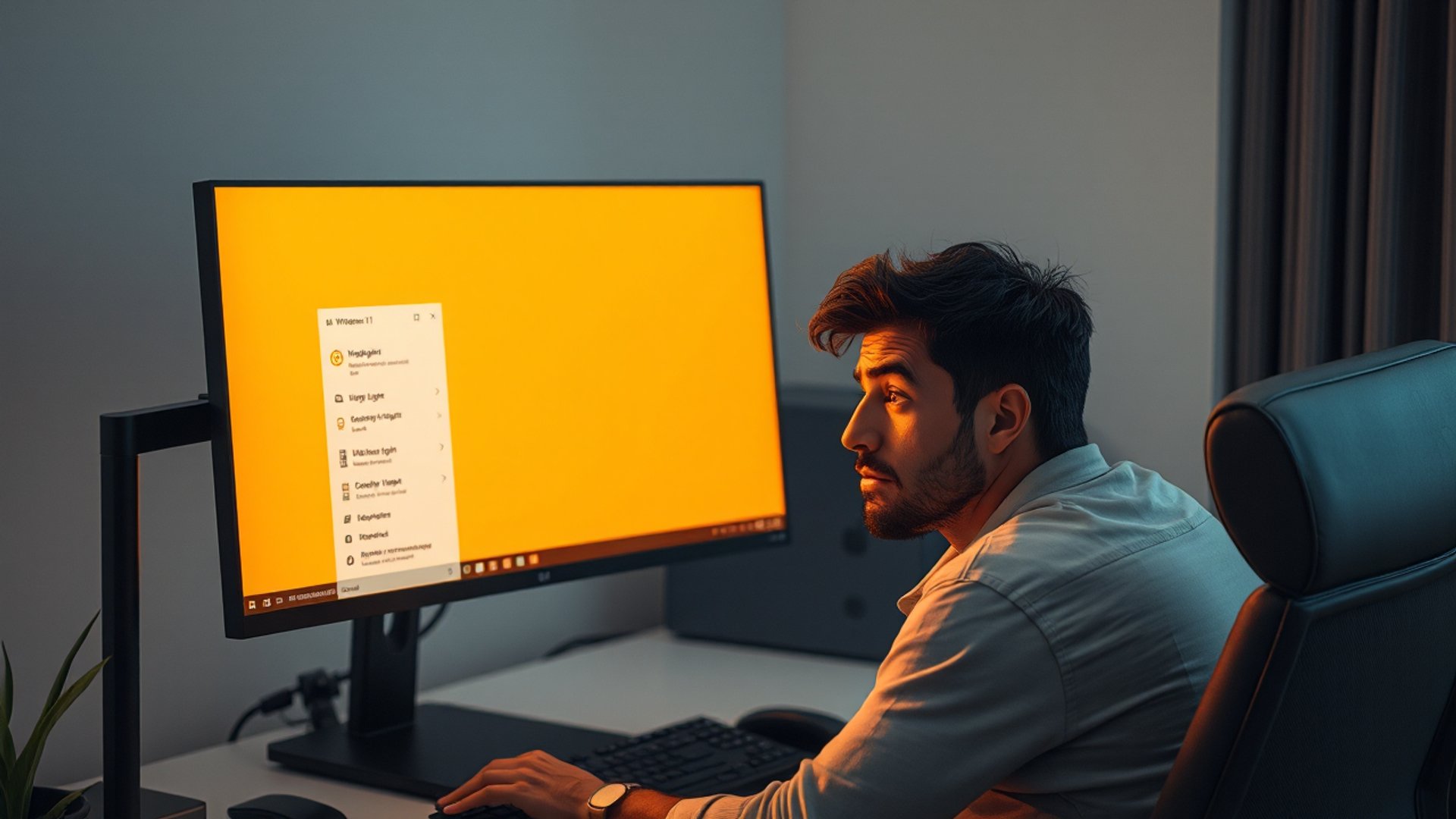
ใช้คอมอยู่ดีๆ จอดันกลายเป็นสีเหลืองๆ ส้มๆ โดยไม่รู้สาเหตุ ทั้งที่ไม่ได้แตะตั้งค่าอะไรเลย บอกได้เลยครับว่าคุณไม่ได้บ้า และจอก็ไม่ได้พัง ตัวการคือฟีเจอร์ที่ชื่อว่า Night Light ใน Windows 11 ที่ชอบเปิดตัวเองหลังการอัปเดตระบบแบบงงๆ วันนี้เราจะพาปิดมันให้หมดจบในไม่กี่คลิกครับ
Night Light คืออะไร และทำไมมันถึงเปิดเองได้
Night Light เป็นฟีเจอร์ของ Windows 11 ที่ออกแบบมาเพื่อลดแสงสีฟ้าจากจอในช่วงกลางคืน โดยเปลี่ยนโทนสีให้อุ่นขึ้น (เหลือง/ส้ม) เพื่อถนอมสายตาและช่วยให้นอนหลับง่ายขึ้น
ฟีเจอร์นี้ตัวมันเองก็มีประโยชน์นะครับ แต่ปัญหาคือ Windows มักรีเซ็ตหรือเปิดใช้งานฟีเจอร์นี้อัตโนมัติหลังการอัปเดต โดยเฉพาะอัปเดตใหญ่ๆ ทำให้หลายคนตื่นมาเจอว่าจอมีสีเพี้ยนไปโดยไม่ทราบสาเหตุ บางคนถึงกับกังวลว่าจอเสียหรือไดรเวอร์การ์ดจอมีปัญหา ทั้งที่จริงๆ แค่ปิดสวิตช์เดียวก็จบครับ
—
วิธีปิด Night Light ใน Windows 11 แบบจับมือทำ
วิธีที่ 1: ปิดจาก Settings (แนะนำ)
วิธีนี้ง่ายและถาวรที่สุดครับ ทำตามขั้นตอนนี้เลย:
1. กด Windows + I เพื่อเปิด Settings
2. เลือก System (อยู่แถบซ้ายมือ)
3. คลิก Display
4. มองหา Night light แล้วดูว่าสวิตช์เปิดอยู่ไหม
5. คลิกปิด สวิตช์นั้นทันที
จอจะกลับมาเป็นสีปกติให้เห็นเลยครับ ไม่ต้องรีสตาร์ทอะไรทั้งนั้น
วิธีที่ 2: ปิดจาก Quick Settings (เร็วสุด)
ถ้าอยากได้ไวกว่านั้น ลองวิธีนี้ครับ:
1. คลิกที่ แถบมุมขวาล่าง (ส่วนที่แสดง Wi-Fi, เสียง, แบตเตอรี)
2. ดูว่ามีปุ่ม Night light สว่างอยู่ไหม
3. ถ้ามี ให้คลิกปุ่มนั้นเพื่อปิด
ถ้าไม่เห็นปุ่มนี้ใน Quick Settings ก็แค่ใช้วิธีแรกผ่าน Settings แทนได้เลยครับ
—
ปิดแล้วแต่จอยังเหลืองอยู่ ต้องทำอะไรเพิ่ม?
ถ้าปิด Night Light แล้วสีจอยังไม่กลับมาปกติ ลองเช็กจุดเหล่านี้เพิ่มเติมครับ:
- ตรวจสอบ Color Profile: ไปที่ Settings > System > Display > Advanced display > Color profile ดูว่าใช้โปรไฟล์ถูกต้องไหม
- อัปเดตไดรเวอร์การ์ดจอ: ไดรเวอร์เก่าอาจทำให้สีจอผิดเพี้ยนได้ ลองอัปเดตผ่าน Device Manager หรือเว็บของ NVIDIA/AMD/Intel
- เช็กสาย HDMI/DisplayPort: สายหลวมหรือเสื่อมสภาพก็ทำให้สีเพี้ยนได้เหมือนกัน
- รีเซ็ตค่าสีของจอ: จอมอนิเตอร์ส่วนใหญ่มีปุ่ม Menu ให้เข้าไปรีเซ็ตค่าสีกลับ Default ได้ครับ
—
ป้องกันไม่ให้ Night Light เปิดเองอีกหลังอัปเดต
ถ้าไม่อยากให้เรื่องนี้เกิดขึ้นซ้ำ มีวิธีป้องกันง่ายๆ ครับ:
- ปิด Night Light Schedule: ไปที่ Settings > System > Display > Night light แล้วดูว่ามีการตั้งเวลาเปิด-ปิดอัตโนมัติอยู่ไหม ถ้ามีให้ปิด Schedule night light ออก
- สังเกตหลังอัปเดตทุกครั้ง: หลัง Windows Update เสร็จ ลองเข้าไปเช็ก Night Light ในการตั้งค่าสักครั้ง จะได้ไม่ต้องงงทีหลัง
ทำแค่นี้ก็ไม่ต้องมาปวดหัวกับจอเหลืองรอบหน้าแล้วครับ
—
จอเหลืองจากฟีเจอร์ Night Light เป็นปัญหาที่ดูเล็กน้อยแต่กวนใจได้มากจริงๆ ครับ โดยเฉพาะสำหรับคนที่ทำงานหรือเล่นเกมที่ต้องการความถูกต้องของสี เราหวังว่าวิธีแก้ที่แชร์ไปจะช่วยให้จอกลับมาสวยปกติได้ทันที ถ้าเจอปัญหาคอมอื่นๆ อีก The Tower Computer ยังอยู่ตรงนี้เสมอครับ
แก้ได้แล้วใช่ไหมครับ? บอกเราหน่อยได้เลย หรือถ้ารู้จักใครที่กำลังงงกับจอเหลืองพอดี แชร์บทความนี้ให้เขาเลยครับ 👍