
แกะสูตรลับ: ตั้งค่า AMD RX 7000 ให้ฟีลเหมือน PS5 เป๊ะๆ ด้วย RDNA
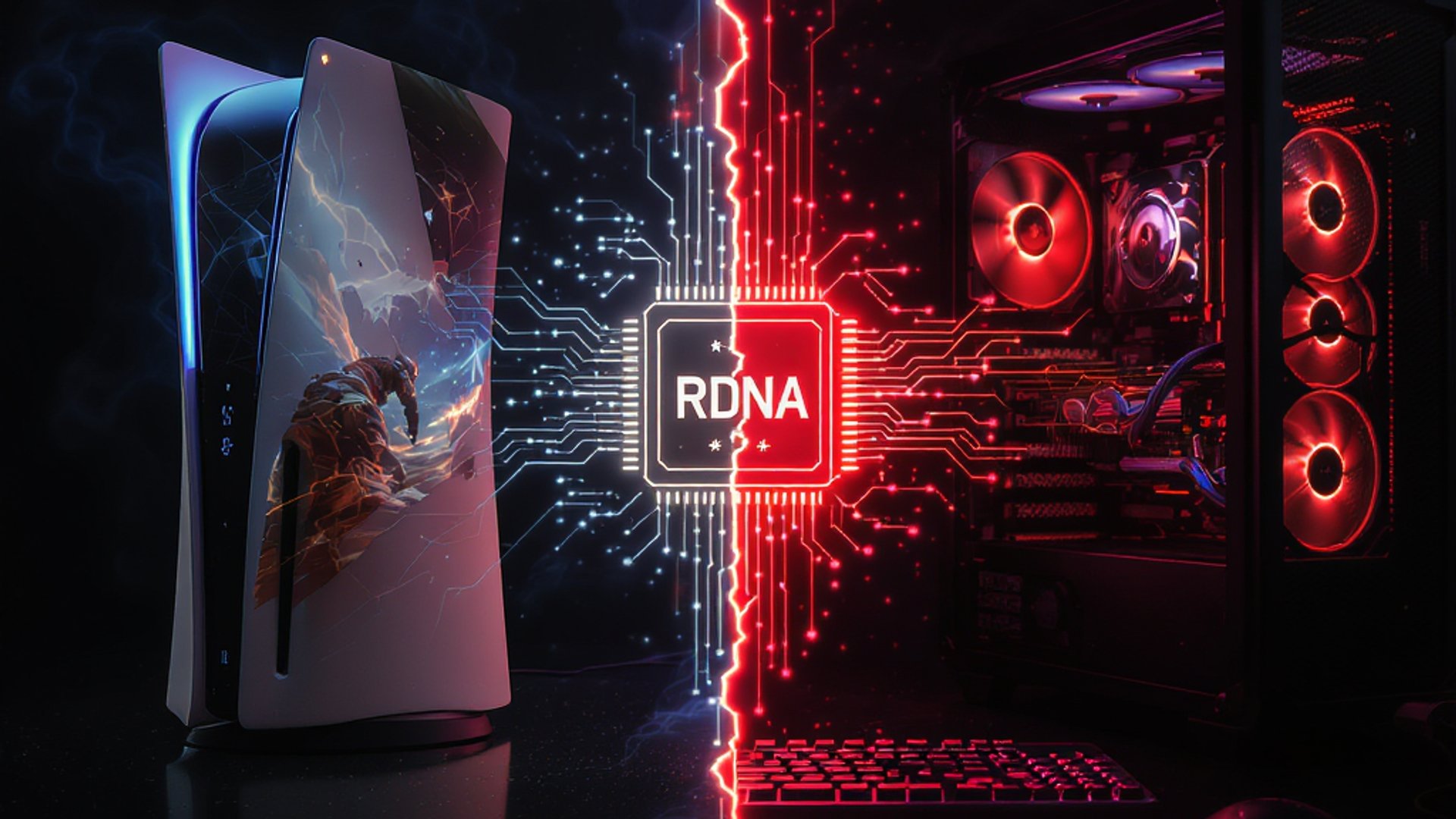
รู้ไหมว่าการ์ดจอ AMD RX 7000 Series บน PC ของคุณ กับชิป GPU ใน PS5 นั้นมาจากสถาปัตยกรรม RDNA ตัวเดียวกันแทบทั้งหมด แต่ทำไมภาพเกมบน PS5 ถึงดูนุ่มนวล ละเอียด และมีความ 'ฟีล' ที่แตกต่างออกไป คำตอบไม่ได้อยู่ที่ฮาร์ดแวร์ แต่อยู่ที่การตั้งค่าที่คนส่วนใหญ่ข้ามไปโดยไม่รู้ตัว
PS5 กับ AMD RX 7000 มาจากบ้านเดียวกัน
หลายคนอาจไม่เคยรู้ว่า Sony เลือก AMD เป็นพาร์ตเนอร์ในการออกแบบ GPU สำหรับ PS5 โดยเฉพาะ ชิปใน PS5 ใช้สถาปัตยกรรม RDNA 2 ซึ่งเป็นรุ่นพี่โดยตรงของ RDNA 3 ที่อยู่ใน RX 7000 Series บน PC ของคุณ
พูดง่ายๆ คือทั้งสองตัวพูด 'ภาษาเดียวกัน' ในแง่ของเทคนิคการแสดงผล ไม่ว่าจะเป็น Ray Tracing, Variable Rate Shading หรือ Temporal Upscaling ล้วนมีรากเหง้าจากงานวิจัยชุดเดียวกันของ AMD ทั้งสิ้น
—
แล้วทำไมภาพ PS5 ถึง 'ฟีล' ต่างกัน?
ความแตกต่างไม่ได้มาจากความแรงของฮาร์ดแวร์ แต่มาจาก 3 สิ่งที่ Sony ตั้งค่าให้อัตโนมัติ แต่ PC ไม่ได้เปิดมาให้ตั้งแต่ต้น
1. Temporal Anti-Aliasing และ Upscaling ที่แม่นยำ
PS5 ใช้ Temporal AA ร่วมกับเทคนิค Upscaling ที่ถูก Tune มาอย่างละเอียดในระดับเกมและระดับระบบ บน PC คุณสามารถเปิด AMD FSR 3 (FidelityFX Super Resolution) ใน Radeon Software เพื่อให้ได้ภาพที่ Sharp และลดรอยหยักได้ใกล้เคียงกันมาก
- เปิด Radeon Software (Alt + R)
- ไปที่ Gaming > เลือกเกมที่ต้องการ
- เปิด Radeon Super Resolution หรือตั้งใน in-game เป็น FSR 3
- แนะนำโหมด Quality หรือ Balanced สำหรับหน้าจอ 1440p
2. Color Space และ HDR ที่ถูกต้อง
สิ่งที่ทำให้ภาพ PS5 ดู 'รวย' กว่า คือการจัดการสี HDR ที่แม่นยำ PS5 Calibrate HDR ให้อัตโนมัติตามจอที่ต่ออยู่ แต่บน PC ส่วนใหญ่ HDR มักถูกเปิดทิ้งไว้โดยไม่ Calibrate
วิธีตั้งค่า HDR บน PC ให้ได้ฟีลใกล้เคียง PS5:
1. เปิด Windows HDR โดยกด Win + Alt + B
2. เข้า Settings > Display > HDR > คลิก Calibrate
3. ปรับ Brightness ให้รายละเอียดในส่วนมืดยังมองเห็นได้ชัด
4. ใน Radeon Software เปิด AMD Fluid Motion Frames เพื่อเพิ่มความลื่น
3. Shader Cache และ Texture Filtering
PS5 โหลด Shader ไว้ล่วงหน้าทั้งหมดก่อนเล่น ทำให้ไม่มี Stutter และ Texture ดูคมชัดสม่ำเสมอ บน PC คุณเปิดฟีเจอร์นี้ได้ใน Radeon Software เช่นกัน
- เปิด Radeon Software > Performance > Tuning
- เปิด Shader Cache ให้เป็น AMD Optimized
- ตั้ง Texture Filtering Quality เป็น High (ไม่ใช่ Performance)
- เปิด Surface Format Optimization ไว้
—
สูตรตั้งค่าด่วน: Radeon Software Profile สำหรับฟีล PS5
สรุปการตั้งค่าทั้งหมดในที่เดียว เปิด Radeon Software แล้วตั้งตามนี้:
| ฟีเจอร์ | การตั้งค่าที่แนะนำ |
|—|—|
| Radeon Super Resolution / FSR | Quality หรือ Balanced |
| AMD Fluid Motion Frames | เปิด |
| HDR | เปิดและ Calibrate |
| Shader Cache | AMD Optimized |
| Texture Filtering | High |
| Anti-Lag+ | เปิด (ถ้าเล่น Competitive) |
| Color Depth (Display) | 10-bit ถ้าจอรองรับ |
เพียงแค่นี้คุณก็จะเห็นความแตกต่างทันทีในเกมที่รองรับ โดยเฉพาะเกม AAA อย่าง Cyberpunk 2077, Resident Evil 4 Remake หรือ Hogwarts Legacy ที่รองรับ FSR 3 และ HDR เต็มรูปแบบ
—
ทำไมเรื่องนี้ถึงสำคัญกว่าที่คิด?
การ์ดจอ AMD RX 7000 Series ที่คุณมีอยู่นั้น ทรงพลังกว่า PS5 มากในแง่ของ Raw Performance แต่ถ้าไม่ได้ตั้งค่าให้ถูกต้อง คุณก็จะไม่ได้ใช้ศักยภาพนั้นอย่างเต็มที่
สิ่งที่ PS5 ทำได้ดีคือการ 'Optimize อัตโนมัติ' เพื่อประสบการณ์ที่สม่ำเสมอ บน PC คุณมีอิสระมากกว่า แต่ต้องลงทุนเวลาตั้งค่าเพียงครั้งเดียว แล้วคุณจะได้ภาพที่ดีกว่า PS5 ในหลายๆ ด้าน ทั้งความละเอียด Frame Rate และ HDR ที่แม่นยำกว่า
สถาปัตยกรรม RDNA ที่อยู่ในมือคุณตอนนี้คือเทคโนโลยีเดียวกับที่ขับเคลื่อน PS5 เพียงแต่การตั้งค่าที่ถูกต้องคือกุญแจที่จะปลดล็อกศักยภาพนั้น ลองทำตามสูตรนี้ดูแล้วคุณจะแปลกใจว่าการ์ดจอที่มีอยู่นั้นซ่อนความสามารถอะไรไว้อีกมาก The Tower Computer มีข้อมูลเชิงลึกแบบนี้รออยู่อีกเยอะ
ลองตั้งค่าตามแล้วได้ผลยังไง? คอมเมนต์มาเล่าให้ฟังได้เลย หรือแชร์บทความนี้ให้เพื่อนที่มี AMD การ์ดจอรู้ด้วยกัน อย่าลืมกดติดตาม The Tower Computer เพื่อไม่ให้พลาดเทคนิคดีๆ แบบนี้ 🔧