
เลิกจัดหน้าจอแบบเก่า! ใช้ Snap Layouts ใน Windows 11 เหมือนมี 4 จอในจอเดียว
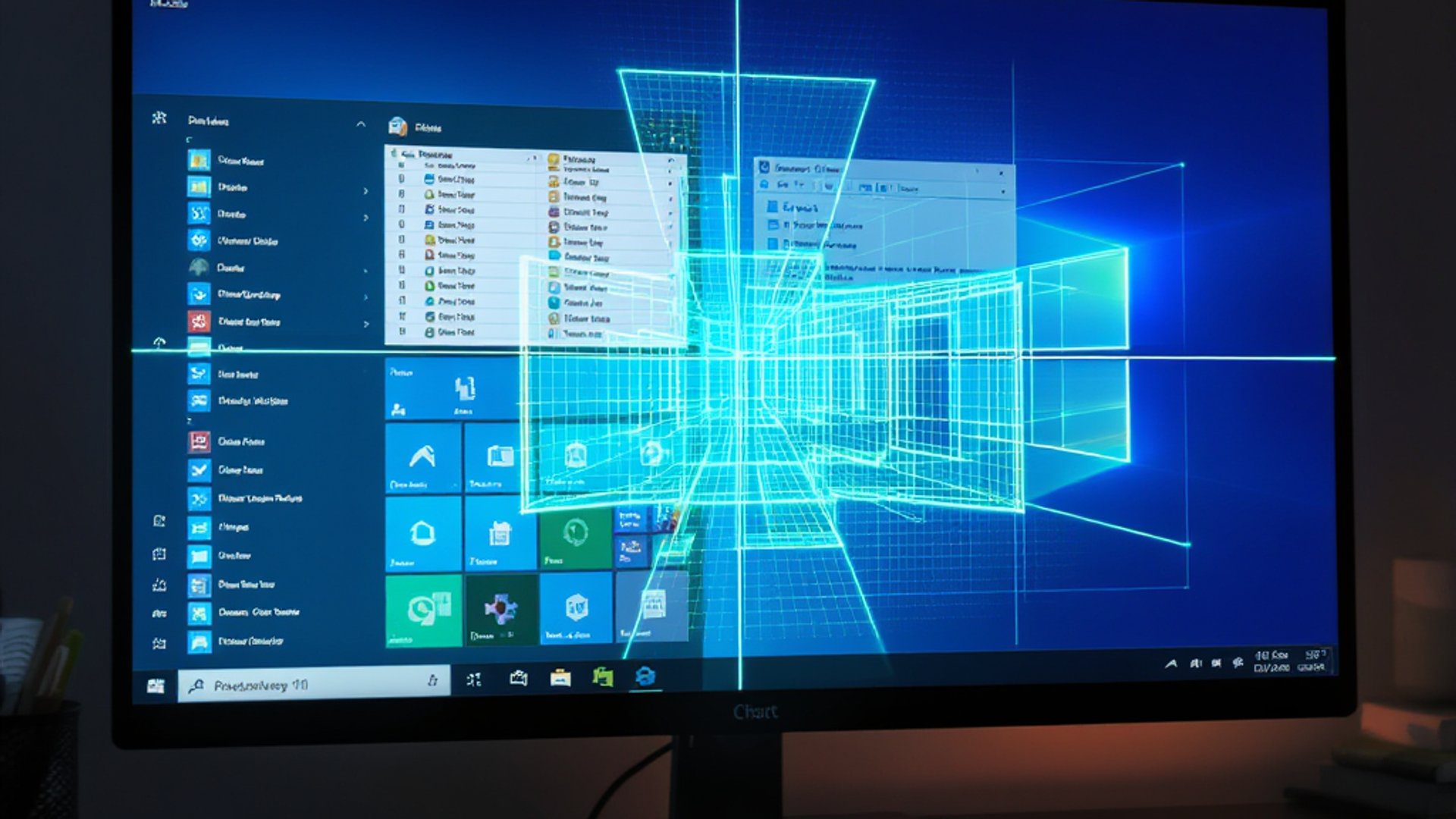
ถ้าคุณยังใช้นิ้วลากหน้าต่างไปวางทีละอันอยู่ นั่นแปลว่าคุณกำลังเสียเวลาโดยไม่รู้ตัว Windows 11 มีฟีเจอร์ชื่อ Snap Layouts ซ่อนอยู่ที่ปุ่ม Maximize ธรรมดาๆ และมันจะเปลี่ยนวิธีทำงานของคุณไปตลอดกาล ลองนึกภาพว่าคุณมีจอ 4 จอ แต่ใช้แค่จอเดียว นั่นคือสิ่งที่ Snap Layouts ทำให้คุณได้จริงๆ
ก่อนใช้ Snap Layouts ชีวิตเป็นยังไง?
ลองนึกถึงตอนที่คุณต้องเปิด Excel พร้อมกับ Browser พร้อมกับ Teams พร้อมกับ Notepad ในเวลาเดียวกัน คุณจะต้องสลับหน้าต่างไปมาอย่างน้อย 10–20 ครั้งต่อชั่วโมง สมองต้องโหลดข้อมูลใหม่ทุกครั้ง ความต่อเนื่องในการทำงานหายไปทันที
นั่นคือชีวิตของคนที่ใช้คอมพิวเตอร์แบบ "รถธรรมดา" ขับได้ แต่ไม่ได้เร็ว
—
Snap Layouts คืออะไร และทำไมถึงเรียกว่า "ฟีเจอร์ลับ"?
Snap Layouts คือระบบจัดวางหน้าต่างอัตโนมัติของ Windows 11 ที่ช่วยให้คุณแบ่งหน้าจอออกเป็น 2, 3 หรือ 4 ส่วน ได้ในคลิกเดียว โดยไม่ต้องลากหรือปรับขนาดเองแม้แต่นิดเดียว
เหตุผลที่คนส่วนใหญ่ยังไม่รู้จักมัน เพราะมันซ่อนอยู่ในจุดที่ไม่มีใครสังเกต นั่นก็คือ เมื่อคุณ เอาเมาส์ไปวางบนปุ่ม Maximize (สี่เหลี่ยมเล็กๆ มุมขวาบนของหน้าต่าง) แค่นั้นเอง เมนูจะโผล่ขึ้นมาทันที
—
วิธีใช้ Snap Layouts แบบ Step-by-Step
ขั้นตอนที่ 1: เปิดหน้าต่างที่อยากจัดวาง
เปิดโปรแกรมที่ต้องการใช้งานพร้อมกัน เช่น Chrome, Excel, Notion หรือ Teams ไม่ต้องย่อหรือขยายหน้าต่างก่อน
ขั้นตอนที่ 2: Hover ที่ปุ่ม Maximize
เอาเมาส์ไปวาง (ไม่ต้องคลิก) ที่ปุ่ม Maximize มุมขวาบนของหน้าต่างใดก็ได้ จะมีแผงเล็กๆ โผล่ขึ้นมาให้เลือก Layout
ขั้นตอนที่ 3: เลือก Layout ที่ชอบ
ตัวเลือก Layout ที่ได้รับความนิยมสูงสุดมีดังนี้:
- แบ่ง 2 ฝั่ง (50/50) — เหมาะสำหรับเปรียบเทียบเอกสาร 2 ชิ้น
- แบ่ง 2 ฝั่งไม่เท่ากัน (70/30) — เหมาะสำหรับทำงานหลักพร้อมดูอ้างอิง
- แบ่ง 3 ส่วน — เหมาะสำหรับ Multi-task หนัก
- แบ่ง 4 ส่วน — เหมือนมีจอ 4 จอในจอเดียว สำหรับคนที่ต้องการเห็นทุกอย่างพร้อมกัน
ขั้นตอนที่ 4: จัดหน้าต่างที่เหลือลง Zone
หลังจากเลือก Layout แล้ว Windows จะถามว่าอยากให้หน้าต่างอื่นไปอยู่ในช่องที่เหลือไหม เลือกได้เลยทันที ระบบจะจัดให้ทุกอย่างแบบอัตโนมัติ
—
Snap Groups คือโบนัสที่คนไม่รู้
เมื่อคุณจัดหน้าต่างด้วย Snap Layouts แล้ว Windows 11 จะจดจำ "กลุ่ม" นั้นไว้เป็น Snap Group ซึ่งหมายความว่า เมื่อคุณย่อหน้าต่างทั้งหมดแล้วอยากกลับมา คุณแค่ Hover ที่ไอคอนโปรแกรมใน Taskbar แล้วคลิก Snap Group นั้นได้เลย ทุกหน้าต่างจะกลับมาอยู่ในตำแหน่งเดิมทันที ไม่ต้องจัดใหม่อีกครั้ง
—
ชีวิตหลังใช้ Snap Layouts เป็นยังไง?
นี่คือความเปลี่ยนแปลงที่คนที่ใช้จริงบอกว่าสัมผัสได้ทันที:
- ประหยัดเวลาสลับหน้าต่างได้มากถึง 30–40% ต่อวันทำงาน
- ลดความเครียดจาก Context Switching เพราะเห็นทุกอย่างในคราวเดียว
- ทำงานได้เร็วขึ้นโดยไม่ต้องซื้ออะไรเพิ่ม เพราะมันอยู่ใน Windows 11 อยู่แล้ว
- ดูโปรขึ้นทันที เวลาเปิดประชุม Zoom หรือ Teams แล้วมีหน้าจอจัดระเบียบสวยงาม
—
Shortcut สำหรับคนรัก Keyboard
ถ้าคุณเป็นสาย Keyboard Shortcut ไม่ต้องใช้เมาส์เลย แค่กด:
- Windows + ลูกศรซ้าย/ขวา — Snap หน้าต่างไปซ้ายหรือขวา 50%
- Windows + Z — เปิด Snap Layout Overlay ขึ้นมาทันที (ฟีเจอร์ใหม่ใน Windows 11)
- Windows + ลูกศรบน/ล่าง — ขยายหรือย่อหน้าต่างใน Zone
แค่ Windows + Z อย่างเดียวก็เปลี่ยนชีวิตได้แล้ว
—
เคล็ดลับพิเศษ: เปิดใช้งาน Snap ให้ครบทุกฟีเจอร์
ถ้า Snap Layouts ของคุณไม่โผล่ ให้ไปตรวจสอบที่ Settings > System > Multitasking แล้วเปิด Toggle ของ Snap windows ให้เป็น On และเปิดตัวเลือกย่อยทั้งหมดด้วย เช่น Show snap layouts when I hover over a window's maximize button เพื่อให้ฟีเจอร์ทำงานเต็มประสิทธิภาพ
—
Snap Layouts ไม่ใช่แค่ฟีเจอร์เสริม แต่มันคือวิธีที่ Windows 11 บอกว่า "คอมพิวเตอร์ของคุณทำได้มากกว่าที่คุณใช้อยู่" การอัปเกรดจากรถธรรมดาเป็นรถสปอร์ตไม่ได้ต้องซื้อรถใหม่เสมอไป บางทีแค่รู้จักเหยียบคันเร่งให้ถูกวิธีก็พอ ลองเปิด Windows 11 แล้ว Hover ที่ปุ่ม Maximize ดูสักครั้ง แล้วคุณจะรู้ว่าทำไมคนที่ใช้แล้วถึงบอกว่าไม่อยากกลับไปทำงานแบบเดิมอีกต่อไป
คุณใช้ Snap Layouts อยู่แล้วหรือเปล่า? หรือเพิ่งรู้วันนี้? คอมเมนต์บอกกันได้เลย แล้วแชร์ให้เพื่อนที่ยังลากหน้าต่างอยู่ได้รู้จักฟีเจอร์นี้ด้วยนะ