
อัปเดต BIOS B450/X570 รองรับ R5 5600X3D ใน 5 นาที (แก้จอดำได้ด้วย)
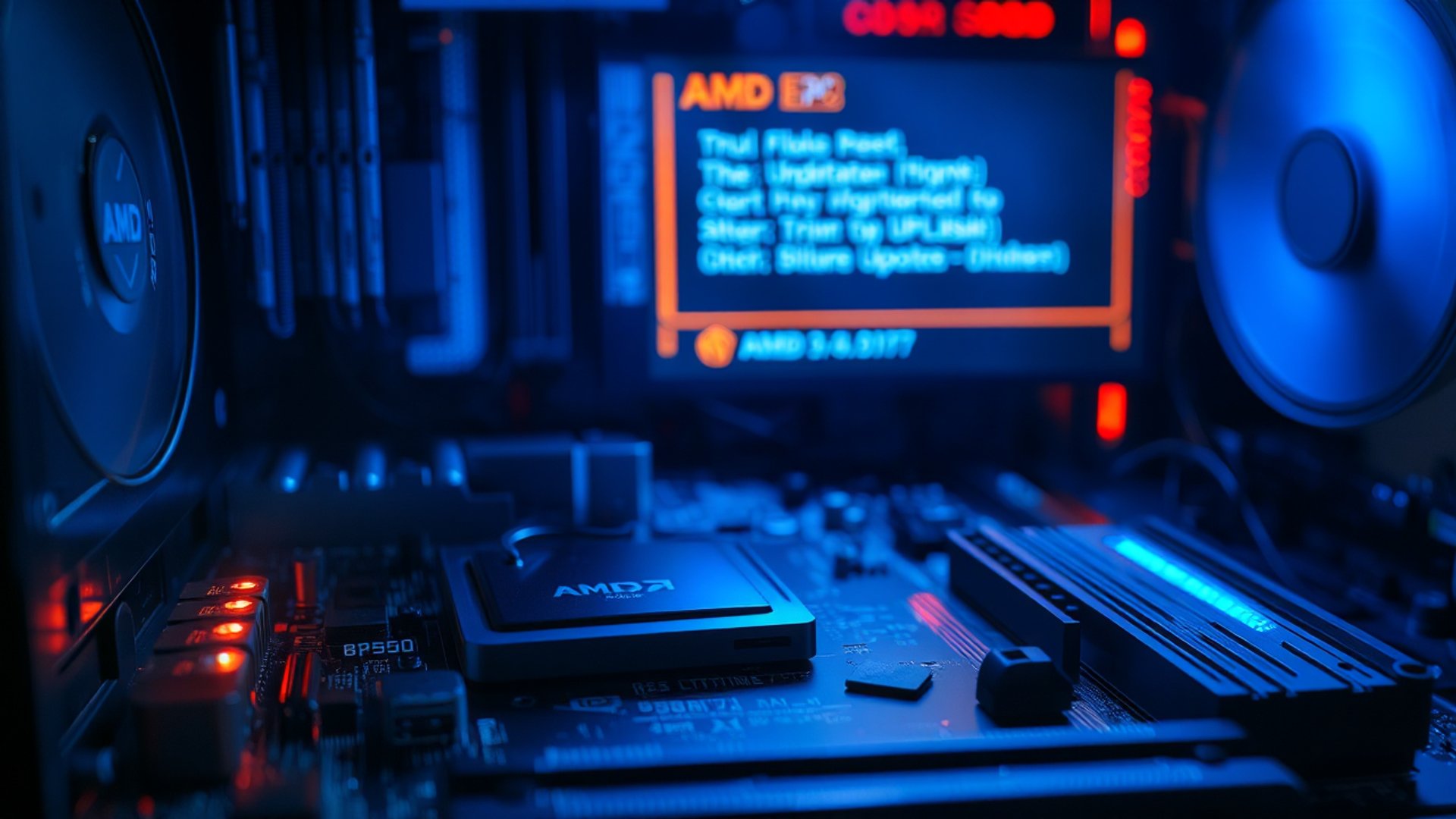
หลายคนอยากอัปเกรดเป็น Ryzen 5 5600X3D แต่สะดุดตรงที่ต้องอัปเดต BIOS ก่อน แล้วก็นั่งลังเลอยู่นานเพราะกลัวคอมพัง เราเข้าใจความรู้สึกนั้นดีครับ วันนี้เลยจะพาทำทีละขั้นตอนแบบจับมือทำ พร้อมบอกจุดที่คนพลาดบ่อยและวิธีแก้เฉพาะหน้าไว้ครบครับ
ทำไมต้องอัปเดต BIOS ก่อนใส่ 5600X3D
บอร์ด B450 และ X570 ส่วนใหญ่ถูกผลิตมาก่อน Ryzen 5000 Series จะออกครับ ซึ่งหมายความว่า BIOS เวอร์ชันเก่าไม่รู้จัก CPU ตัวใหม่เลย ถ้าเสียบไปโดยไม่อัปเดต คอมจะไม่บูตหรือโชว์จอดำทันทีครับ
ดังนั้นการอัปเดต BIOS ก่อนสลับ CPU คือขั้นตอนที่ข้ามไม่ได้ครับ
สิ่งที่ต้องเตรียมก่อนเริ่ม
ก่อนจะลงมือ เตรียมของพวกนี้ให้ครบก่อนครับ
- แฟลชไดรฟ์ USB ความจุตั้งแต่ 8GB ขึ้นไป (ฟอร์แมตเป็น FAT32)
- CPU รุ่นเก่าที่ใช้งานได้ เช่น Ryzen 3000 หรือ 2000 Series ไว้ใช้บูตเข้า BIOS
- อินเทอร์เน็ต สำหรับโหลดไฟล์ BIOS จากเว็บผู้ผลิตบอร์ด
- แหล่งไฟสำรอง ปิด UPS หรือตรวจว่าปลั๊กไม่หลวมครับ ไฟดับระหว่างอัปเดตคือฝันร้าย
ขั้นตอนอัปเดต BIOS ทีละสเต็ป
สเต็ป 1 — โหลดไฟล์ BIOS จากเว็บผู้ผลิต
เข้าเว็บ ASUS, MSI, Gigabyte หรือ ASRock แล้วค้นหาบอร์ดของตัวเองครับ ไปที่หน้า Support > BIOS แล้วโหลดเวอร์ชันล่าสุดที่รองรับ Ryzen 5000 Series มาครับ โดยทั่วไปจะระบุไว้ชัดเจนในหน้า Compatibility ของแต่ละบอร์ดครับ
สเต็ป 2 — เตรียม USB ให้พร้อม
แตกไฟล์ที่โหลดมา แล้วคัดลอกไฟล์ `.CAP` หรือ `.ROM` (แล้วแต่ยี่ห้อ) ไปวางไว้ที่ root ของ USB เลยครับ ห้ามเอาไปไว้ในโฟลเดอร์ เพราะ BIOS จะหาไม่เจอครับ
สเต็ป 3 — เข้า BIOS แล้วใช้ฟีเจอร์ EZ Flash / M-Flash
เปิดคอมแล้วกด Delete หรือ F2 เพื่อเข้า BIOS ครับ จากนั้นมองหาเมนูอัปเดต BIOS ซึ่งแต่ละยี่ห้อใช้ชื่อต่างกันครับ
- ASUS → เรียกว่า EZ Flash
- MSI → เรียกว่า M-Flash
- Gigabyte → เรียกว่า Q-Flash
- ASRock → เรียกว่า Instant Flash
เลือกไฟล์จาก USB แล้วกดยืนยัน รอประมาณ 2–4 นาทีครับ ระหว่างนี้อย่าปิดคอมเด็ดขาด
สเต็ป 4 — รีบูตและตรวจสอบเวอร์ชัน BIOS
หลังอัปเดตเสร็จ คอมจะรีสตาร์ตเองครับ กลับเข้า BIOS อีกครั้งแล้วเช็กเวอร์ชันที่มุมจอว่าตรงกับที่โหลดมาไหม ถ้าตรงแปลว่าสำเร็จครับ ตอนนี้สลับ CPU เป็น 5600X3D ได้เลยครับ
จุดที่คนทำพลาดบ่อยที่สุด
1. ใส่ไฟล์ BIOS ผิดรุ่น — ต้องเช็คให้ตรงทั้งชื่อบอร์ดและรีวิชั่น (Rev.) ของบอร์ดด้วยครับ บางบอร์ดมีหลาย Rev. แต่ใช้ BIOS คนละไฟล์กัน
2. USB ฟอร์แมตผิด — ต้องเป็น FAT32 เท่านั้น ถ้าเป็น NTFS หรือ exFAT BIOS มักจะมองไม่เห็น USB ครับ
3. วางไฟล์ไว้ในโฟลเดอร์ — ต้องวางที่ root ของ USB เลยครับ ไม่ใช่ใน Downloads หรือโฟลเดอร์ย่อยใดๆ
4. ไม่ได้ตั้งค่า BIOS ใหม่หลังอัปเดต — บางครั้งการอัปเดตจะ reset ค่า BIOS กลับ default ครับ ถ้าใช้ XMP/EXPO หรือ custom fan curve ต้องตั้งใหม่ด้วย
แก้จอดำหลังใส่ 5600X3D — ทำอย่างนี้ครับ
ถ้าใส่ CPU ใหม่แล้วจอดำไม่ขึ้นอะไรเลย ไม่ต้องตกใจครับ ลองทำตามนี้ก่อนเลย
ตรวจสอบเบื้องต้น
- ถอด CPU แล้วใส่ใหม่ให้แน่ใจว่าล็อกสนิท
- เช็คว่า BIOS เวอร์ชันที่ใช้รองรับ Ryzen 5000 จริงๆ ครับ
- ลองถอด RAM เหลือแค่ 1 แถวแล้วเสียบสล็อต A2
ถ้ายังไม่ขึ้น — ใช้ BIOS Flashback
ฟีเจอร์นี้เป็นไม้ตายครับ บอร์ดหลายรุ่น เช่น ASUS ROG/TUF และ MSI MEG/MAG มีปุ่ม BIOS Flashback ที่ช่วยให้อัปเดต BIOS ได้โดยไม่ต้องมี CPU ทำงานอยู่เลยครับ วิธีใช้คือ
1. เปลี่ยนชื่อไฟล์ BIOS ให้ตรงตามที่คู่มือบอร์ดกำหนด (มักจะเป็น `BIOS.CAP` หรือ `MSI.ROM`)
2. เสียบ USB เข้าพอร์ต Flashback (มักมีสัญลักษณ์สายฟ้าหรือตัวอักษร FLBK)
3. กดปุ่ม Flashback ค้างไว้ 3 วินาที รอไฟกะพริบจนหยุด
4. รอประมาณ 5–8 นาที แล้วลองเปิดคอมใหม่ครับ
ถ้าบอร์ดไม่มี Flashback ให้ยืม CPU รุ่นเก่ากลับมาอัปเดต BIOS ก่อนครับ นี่คือเหตุผลที่เราแนะนำให้เก็บ CPU เก่าไว้ก่อนนะครับ
การอัปเดต BIOS ฟังดูน่ากลัว แต่ถ้าทำตามขั้นตอนที่เราแนะนำครบทุกจุด โอกาสพลาดแทบเป็นศูนย์ครับ สิ่งสำคัญที่สุดคือเตรียมให้พร้อมก่อนลงมือ ทั้งไฟล์ BIOS ที่ถูกรุ่น USB ที่ฟอร์แมตถูกต้อง และไฟที่เสถียรครับ แค่นี้ก็อัปเกรดไป 5600X3D ได้อย่างสบายใจแล้วครับ
ลองทำแล้วเป็นยังไงบ้างครับ? มีติดขัดตรงไหนคอมเมนต์มาถามได้เลย หรือแชร์บทความนี้ให้เพื่อนที่กำลังจะอัปเกรด CPU ได้เลยครับ 🔧