
ทาซิลิโคนใหม่ลด CPU ได้กี่องศา? Case Study จาก Linus Tech Tips
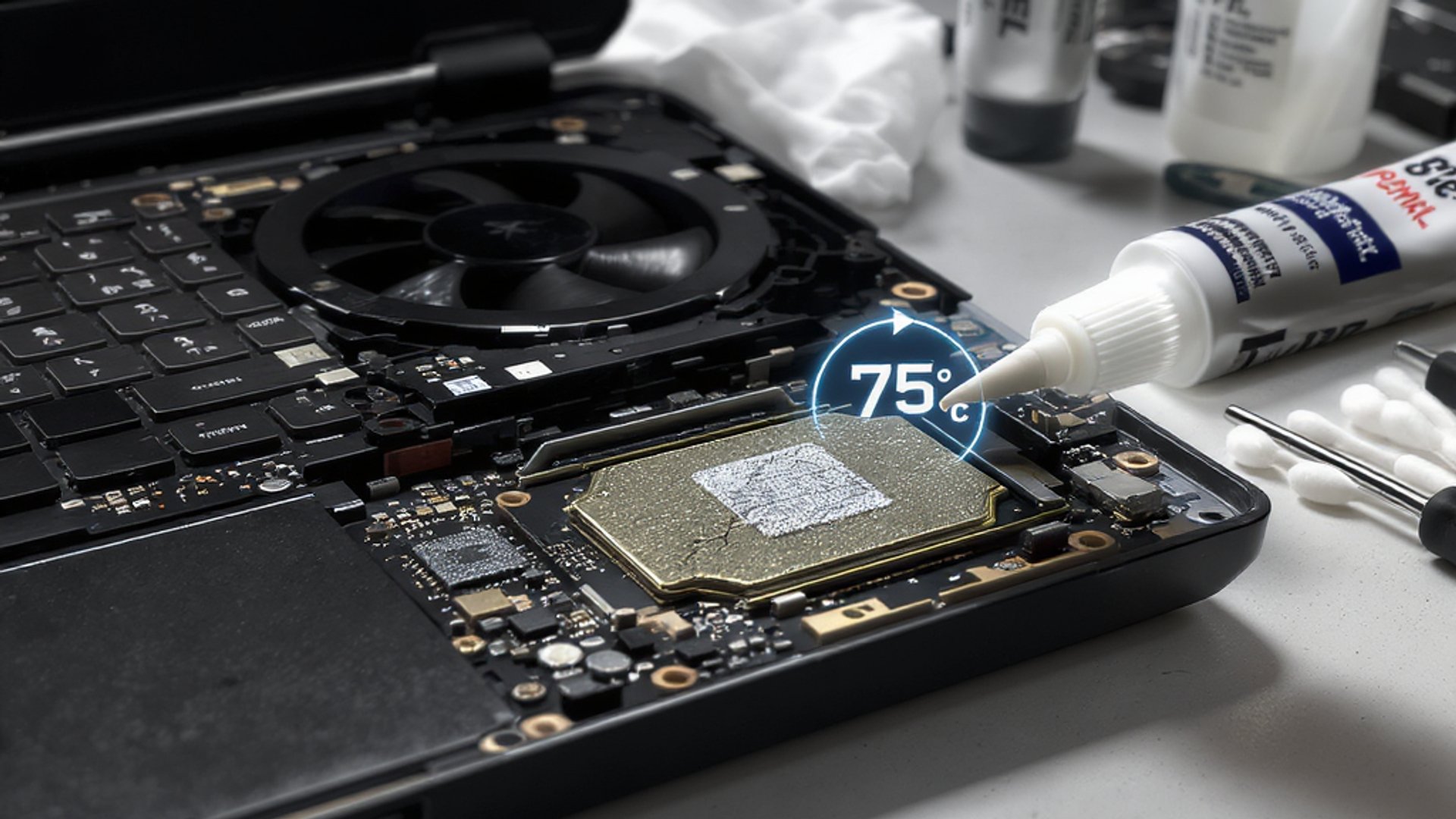
ถ้า Notebook Gaming อายุ 3 ปีของคุณร้อนจัดและช้าลงผิดปกติ อาจไม่ใช่เพราะเครื่องพัง แต่เพราะซิลิโคนระบายความร้อนที่ทาไว้ตอนซื้อเริ่มเสื่อมสภาพแล้ว ช่อง Linus Tech Tips เคยทดสอบจริงกับ Notebook Gaming อายุ 3 ปี แล้วได้ตัวเลขที่ทำให้หลายคนตาโต ผลลัพธ์แบบ Before & After พิสูจน์ว่าการบำรุงรักษาง่ายๆ ครั้งเดียวสามารถเปลี่ยนเครื่องเก่าให้เหมือนใหม่ได้จริง
ทำไมซิลิโคนระบายความร้อนถึงสำคัญมาก
ซิลิโคนระบายความร้อน (Thermal Paste) คือตัวกลางที่อยู่ระหว่างชิป CPU/GPU กับแผ่น Heatsink เพื่อถ่ายเทความร้อนออกไปอย่างมีประสิทธิภาพ ปัญหาคือซิลิโคนส่วนใหญ่ที่ติดมาจากโรงงานจะแห้ง แตก หรือเสื่อมสภาพภายใน 2–3 ปี พอมันเสื่อมแล้ว ความร้อนก็ถ่ายเทได้แย่ลง ส่งผลให้ CPU throttle ตัวเองเพื่อป้องกันความเสียหาย นั่นคือที่มาของอาการเครื่องช้าและร้อนที่หลายคนบ่นกัน
Case Study: ก่อนและหลังทาซิลิโคนใหม่
ใน Episode ที่ Linus Tech Tips นำ Notebook Gaming อายุ 3 ปีมาทดสอบ ทีมงานได้วัดอุณหภูมิ CPU และ GPU ขณะรันเกมและ Benchmark อย่างละเอียดก่อนทำการแกะเครื่อง ผลที่ได้คือตัวเลขที่น่าตกใจ
ผลลัพธ์ Before & After ที่เป็นตัวเลขจริง
ก่อนทาซิลิโคนใหม่:
- อุณหภูมิ CPU สูงสุดขณะโหลดหนัก: 95–100°C
- พัดลมหมุนเต็มสปีดตลอดเวลา เสียงดังมาก
- เกมกระตุก FPS ดรอปบ่อย เพราะ CPU throttle ตัวเอง
- Thermal Paste เดิมแห้งแข็งและแตกร้าวทั่วพื้นผิว
หลังทาซิลิโคนใหม่ + ทำความสะอาดฝุ่น:
- อุณหภูมิ CPU สูงสุดขณะโหลดหนัก: 72–78°C
- อุณหภูมิลดลงทันที ประมาณ 20–28 องศาเซลเซียส
- พัดลมทำงานเงียบลงอย่างเห็นได้ชัด
- FPS ในเกมเพิ่มขึ้นเพราะ CPU ไม่ต้อง throttle อีกแล้ว
ตัวเลข 20+ องศาที่ลดลงนั้นไม่ใช่เรื่องเล็กน้อยเลย เพราะทุกๆ 10 องศาที่ลดได้หมายถึงอายุการใช้งานของชิปที่ยาวนานขึ้นอย่างมีนัยสำคัญ
ขั้นตอนที่ Linus Tech Tips ทำจริง
กระบวนการทั้งหมดไม่ได้ซับซ้อนอย่างที่คิด แต่ต้องการความละเอียดและความระมัดระวัง
1. แกะฝาหลัง Notebook ด้วยไขควงที่เหมาะสม ระวังสายแพรที่เชื่อมต่อภายใน
2. ถอด Heatsink ออกจากชิป CPU และ GPU อย่างระมัดระวัง ไม่บิดหรือกระชาก
3. เช็ดซิลิโคนเดิมออก ด้วย Isopropyl Alcohol 90%+ และสำลีก้าน ทำซ้ำจนสะอาดหมดจด
4. ทำความสะอาดฝุ่น ในช่อง Heatsink และพัดลมด้วย Compressed Air
5. ทาซิลิโคนใหม่ บางๆ ตรงกลางชิป ขนาดประมาณเมล็ดข้าวสารหนึ่งเมล็ด ไม่ต้องทาให้ทั่ว เพราะแรงกดของ Heatsink จะกระจายให้เอง
6. ประกอบกลับ และทดสอบทันที
ซิลิโคนยี่ห้อไหนดีที่สุด?
สำหรับผู้ใช้ทั่วไปที่ไม่ได้ Overclock จริงจัง Linus Tech Tips แนะนำซิลิโคนในระดับกลางถึงดีอย่าง Thermal Grizzly Kryonaut หรือ Noctua NT-H1 ซึ่งหาซื้อได้ง่ายและให้ประสิทธิภาพที่ดีเยี่ยมในราคาที่จ่ายได้ ส่วนซิลิโคนที่ติดมากับ CPU ในราคาถูกนั้นมักมีคุณภาพต่ำกว่ามากและเสื่อมสภาพเร็วกว่า
เครื่องแบบไหนควรทาซิลิโคนใหม่บ้าง?
ไม่จำเป็นต้องรอให้เครื่องพังก่อน สัญญาณที่บ่งบอกว่าถึงเวลาแล้วคือ
- เครื่องอายุ 2–3 ปีขึ้นไป และไม่เคยทำมาเลย
- อุณหภูมิ CPU/GPU สูงกว่า 90°C ขณะเล่นเกมหรือทำงานหนัก
- เครื่องร้อนและช้าลงผิดปกติ โดยเฉพาะในอากาศร้อน
- พัดลมดังตลอดเวลา แม้จะทำงานเบาๆ
ถ้าเจออาการเหล่านี้ นี่คือสัญญาณชัดเจนว่าซิลิโคนเดิมทำงานไม่ได้แล้ว
ประหยัดเงินได้เท่าไหร่เมื่อเทียบกับซื้อเครื่องใหม่?
ค่าซิลิโคนดีๆ หนึ่งหลอดราคาประมาณ 300–800 บาท และใช้ได้หลายครั้ง เทียบกับการซื้อ Notebook Gaming เครื่องใหม่ที่ราคาเริ่มต้นหลักหมื่น ความคุ้มค่านั้นชัดเจนมาก หลายคนที่เครื่องร้อนและช้าเพราะซิลิโคนเสื่อม มักคิดว่าเครื่องพังแล้วและรีบไปซื้อเครื่องใหม่ ทั้งที่จริงๆ แค่ทาซิลิโคนใหม่ก็แก้ได้
การทาซิลิโคนใหม่คือหนึ่งในการบำรุงรักษาที่คุ้มค่าที่สุดที่เจ้าของ Notebook Gaming ควรทำทุก 2–3 ปี ตัวเลขจากการทดสอบจริงอย่าง 20+ องศาที่ลดลง พิสูจน์ว่ามันไม่ใช่แค่เรื่องของ Tech Enthusiast อีกต่อไปแล้ว แต่เป็นเรื่องของทุกคนที่อยากให้เครื่องแรงและอายุยืนยาวขึ้นด้วยต้นทุนน้อยที่สุด
เครื่องของคุณเริ่มร้อนหรือช้าลงบ้างไหม? คอมเมนต์บอกเราได้เลย และแชร์บทความนี้ให้เพื่อนที่กำลังเจอปัญหาเดียวกัน ติดตาม The Tower Computer เพื่อไม่พลาดเทคนิคดูแลคอมพิวเตอร์แบบนี้อีก