
ติดตั้ง CPU AM4 ยังไงไม่ให้ขาหัก? คู่มือฉบับ AMD Ryzen 5000
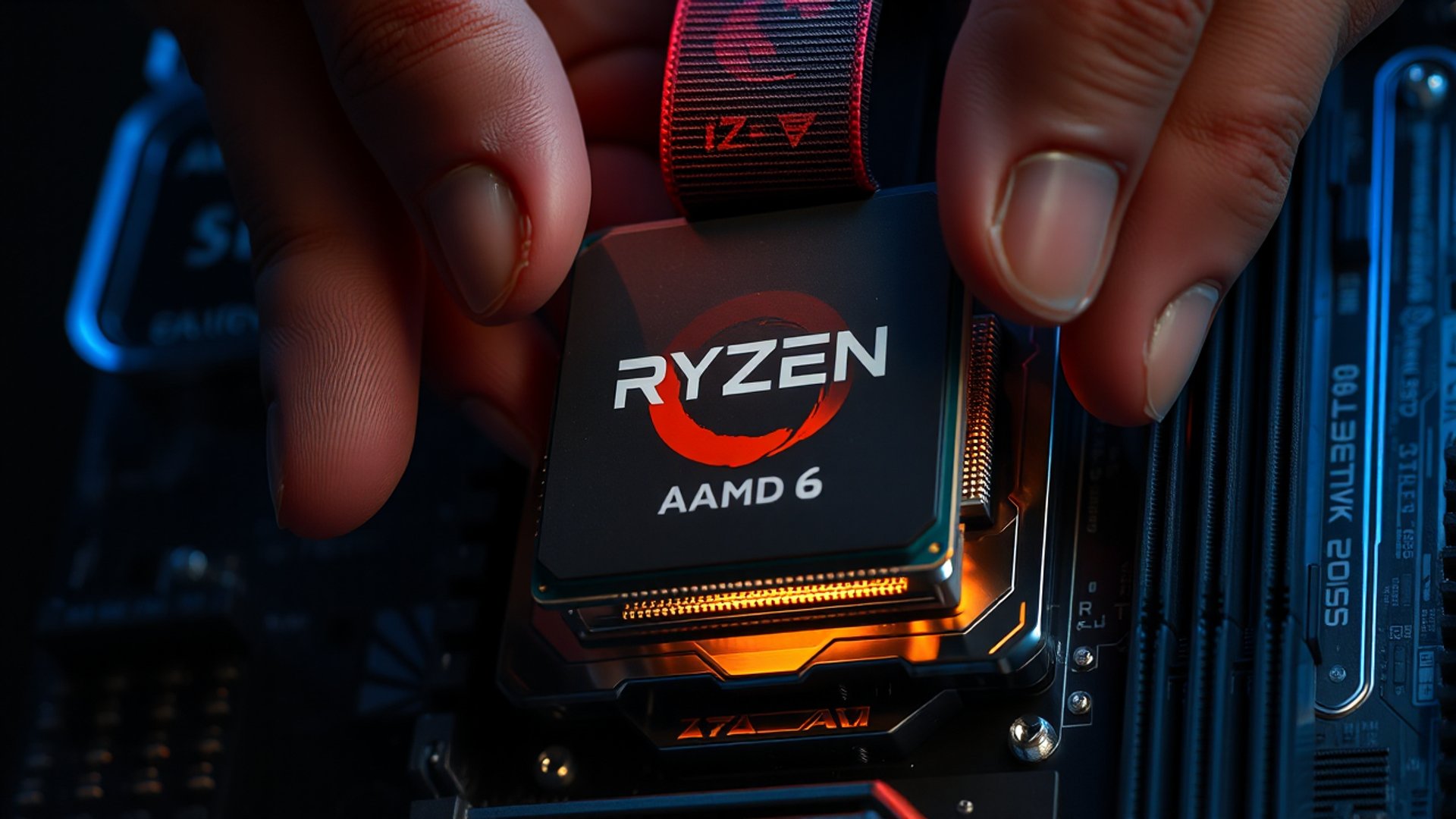
หนึ่งในฝันร้ายที่สุดของคนประกอบคอมคือการมองลงไปในซ็อกเก็ต AM4 แล้วเห็นขา CPU ล้มเอียงหรือหักไป เพราะนั่นหมายถึงค่าซ่อมหลักพันที่อาจเกิดขึ้นได้ในเสี้ยววินาที บทความนี้รวบรวมขั้นตอนการติดตั้ง CPU แบบ PGA (Pin Grid Array) สำหรับ Socket AM4 โดยอ้างอิงตรงจากคู่มือทางการของ AMD Ryzen 5000 Series พร้อมทิปส์จากช่างมืออาชีพที่จะทำให้คุณติดตั้งได้อย่างมั่นใจตั้งแต่ครั้งแรก
ทำความเข้าใจ AM4 PGA ก่อนลงมือ
ซ็อกเก็ต AM4 ของ AMD ใช้ระบบ PGA (Pin Grid Array) ซึ่งหมายความว่า ขาเข็มทั้งหมดอยู่ที่ตัว CPU ไม่ใช่ที่เมนบอร์ด ต่างจาก Intel LGA ที่ขาอยู่บนบอร์ด ข้อดีคือถ้าขาหักก็ซ่อม CPU ได้เลย แต่ข้อเสียคือขาเหล่านั้นเปราะบางมาก
CPU ซีรีส์ Ryzen 5000 มีขาทั้งหมด 1331 ขา เรียงเป็นตาราง และแต่ละขามีความหนาเพียงไม่กี่มิลลิเมตร การใช้แรงผิดทิศทางเพียงเล็กน้อยก็ทำให้ขาล้มได้ทันที
—
อุปกรณ์ที่ต้องเตรียมก่อนเริ่ม
ก่อนจะจับ CPU อย่าลืมเตรียมสิ่งเหล่านี้ให้พร้อม:
- สายดินหรือสายรัดข้อมือ Anti-Static — ป้องกันไฟฟ้าสถิต
- Thermal Paste — ส่วนใหญ่มาพร้อมกับ CPU Cooler แล้ว
- CPU Cooler ที่รองรับ Socket AM4
- พื้นที่ทำงานสะอาด มีแสงสว่างเพียงพอ
- ความใจเย็น — ข้อนี้สำคัญที่สุด
—
ขั้นตอนการติดตั้ง CPU AM4 แบบละเอียด
ขั้นที่ 1: เปิด Retention Arm อย่างถูกวิธี
ซ็อกเก็ต AM4 มี Retention Arm หรือคันโยกโลหะอยู่ด้านข้าง ตามคู่มือ AMD ให้ดึงคันโยกออกด้านข้างแล้วยกขึ้นจนตั้งตรงประมาณ 90 องศา ห้ามดึงขึ้นตรงๆ เพราะจะทำให้กลไกล็อกเสียหายได้
ทิปส์จากช่าง: สังเกตว่าคันโยกจะมีตัวล็อกเล็กๆ อยู่ใต้ขอบซ็อกเก็ต ให้เลื่อนออกก่อนแล้วค่อยยกขึ้น อย่าออกแรงดึงตรงๆ
ขั้นที่ 2: ตรวจสอบซ็อกเก็ตก่อนวาง CPU
มองลงไปในซ็อกเก็ต AM4 ให้ดีว่า ไม่มีสิ่งแปลกปลอม เศษฝุ่น หรือ Shipping Cover หลงเหลืออยู่ ถ้ามีให้ใช้ลมเป่า (Air Duster) เบาๆ อย่าใช้นิ้วแตะพินในซ็อกเก็ตเด็ดขาด
ขั้นที่ 3: จัดทิศทาง CPU ให้ถูกต้อง
นี่คือขั้นตอนที่คนพลาดมากที่สุด ตามเอกสาร AMD ให้สังเกต สามเหลี่ยมทองที่มุม CPU และ สามเหลี่ยมบนซ็อกเก็ต — ทั้งสองต้องตรงกัน
นอกจากนี้ยังมีร่อง Notch หรือตำแหน่งบาก 2 ด้านบน CPU ที่จะตรงกับนูนบนซ็อกเก็ตพอดี ถ้าจัดทิศถูกต้อง CPU จะวางลงได้สบายโดยไม่ต้องออกแรงเลย
กฎเหล็ก: ถ้าต้องออกแรงวาง แปลว่าทิศผิด — หยุดและตรวจสอบใหม่ทันที
ขั้นที่ 4: วาง CPU ลงในซ็อกเก็ต
จับ CPU ที่ ขอบทั้งสองด้าน ห้ามแตะด้านล่างที่มีขา วาง CPU ลงในซ็อกเก็ตด้วยการ วางตรงๆ จากด้านบน อย่าเลื่อนหรือขยับ CPU ขณะที่มันสัมผัสซ็อกเก็ตแล้ว
ตามคู่มือ AMD CPU จะ ตกลงด้วยแรงโน้มถ่วงเอง เมื่อจัดทิศทางถูกต้อง ไม่ควรรู้สึกถึงแรงต้านใดๆ
ขั้นที่ 5: ล็อก Retention Arm
เมื่อ CPU อยู่ในซ็อกเก็ตแล้ว ให้กด Retention Arm ลงช้าๆ และล็อกกลับเข้าตัวยึด จะรู้สึก เสียงคลิกเบาๆ เมื่อล็อกสำเร็จ แรงที่ใช้กดคันโยกไม่ควรมากเกินไป ถ้ารู้สึกฝืนมากให้ตรวจสอบว่า CPU อยู่ในตำแหน่งถูกต้องหรือเปล่า
—
ทิปส์พิเศษจากช่างมืออาชีพ
- ทำงานในที่สว่าง และถ้าเป็นไปได้ใช้แว่นขยายหรือ Flashlight ส่องดูขาก่อนและหลังวาง
- อย่าเร่ง ช่างที่ประกอบคอมมาหลายร้อยเครื่องยังใช้เวลาเฉลี่ย 2–3 นาทีในขั้นตอนนี้
- ตรวจสอบขาก่อนติดตั้งทุกครั้ง โดยเฉพาะ CPU มือสอง ให้ส่องดูด้านล่างก่อนว่ามีขาล้มหรือไม่
- อย่าแกะ CPU ออกบ่อยเกินไป ทุกครั้งที่แกะมีโอกาสทำขาเสียหาย
—
ถ้าขา CPU ล้มแล้วต้องทำอย่างไร?
ถ้าเกิดอุบัติเหตุขาล้ม อย่าตกใจ ขาที่ล้มแต่ยังไม่หักสามารถดัดกลับได้ด้วยของแหลมคม เช่น ปากกา mechanical หรือเข็ม โดยค่อยๆ ดัดกลับตามแนวเดิมอย่างใจเย็น
อย่างไรก็ตาม ถ้าขาหักขาดจริงๆ ควรส่งให้ช่างผู้เชี่ยวชาญด้านบัดกรีช่วย เพราะการซ่อมเองโดยไม่มีประสบการณ์อาจทำให้เสียหายเพิ่มขึ้น
—
การติดตั้ง CPU AM4 ให้ปลอดภัยไม่ใช่เรื่องยากถ้าทำตามขั้นตอนอย่างถูกต้องและไม่รีบร้อน หัวใจสำคัญคือ 'จัดทิศให้ถูก วางตรงๆ ไม่ออกแรง' ซึ่งเป็นหลักการที่ AMD ระบุไว้ในคู่มืออย่างชัดเจน ด้วยความระมัดระวังและขั้นตอนที่ถูกต้อง คุณจะประกอบคอมได้อย่างมั่นใจโดยไม่ต้องลุ้นทุกครั้งที่จับ CPU
คุณเคยเจอปัญหาขา CPU ล้มหรือเปล่า? คอมเมนต์เล่าประสบการณ์ไว้ได้เลย หรือแชร์บทความนี้ให้เพื่อนที่กำลังจะประกอบคอมคนแรกของเขา อย่าลืมกดติดตาม The Tower Computer เพื่อไม่พลาดคู่มือประกอบคอมเชิงลึกอีกมากมาย 🔧