
ซื้อจอ 144Hz แต่ใช้แค่ 60Hz อยู่? เปิดให้เต็มสปีดใน 3 คลิกแบบ NVIDIA
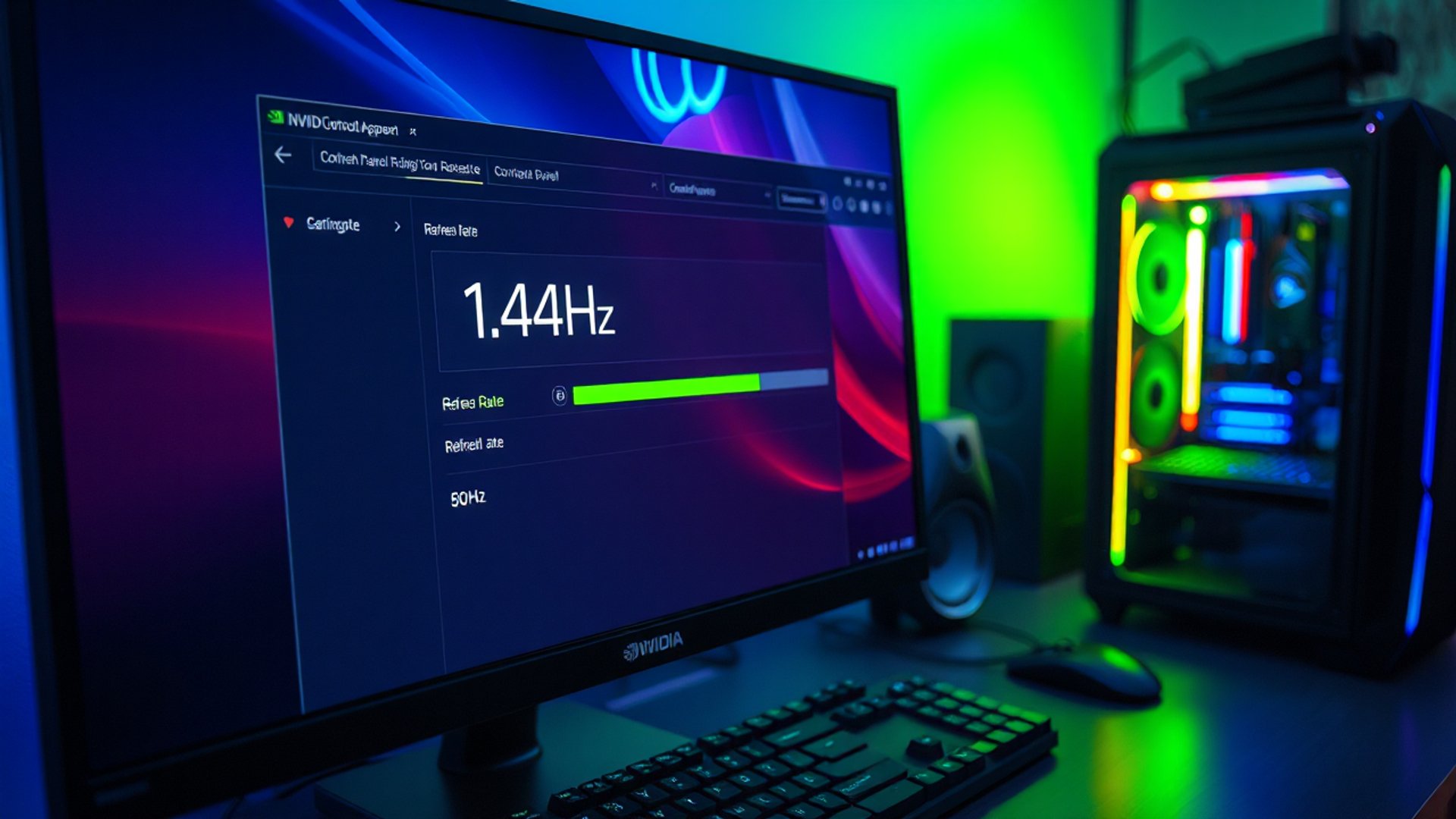
ถ้าคุณเพิ่งซื้อจอ 144Hz มาใหม่แล้วรู้สึกว่า… มันก็ลื่นขึ้นนิดหน่อยนะ แต่ไม่ได้ต่างจากจอเก่ามากเท่าไหร่ เราบอกเลยครับว่านั่นอาจไม่ใช่ความรู้สึกลวงตา แต่เพราะจอคุณยังวิ่งอยู่ที่ 60Hz จริงๆ ต่างหาก ปัญหานี้เกิดขึ้นบ่อยมากและแก้ได้ง่ายมากครับ ตาม NVIDIA เลย
ทำไมจอ 144Hz ถึงอาจวิ่งแค่ 60Hz โดยที่คุณไม่รู้
เรื่องนี้ไม่ใช่ความผิดของใครครับ Windows เองมีค่า Default อยู่ที่ 60Hz เสมอ ไม่ว่าคุณจะเสียบจออะไรเข้าไปก็ตาม ระบบไม่ได้ตั้งค่าให้อัตโนมัติ และถ้าคุณไม่เข้าไปเปลี่ยนเอง มันก็จะวิ่งที่ 60Hz ไปเรื่อยๆ โดยที่คุณไม่รู้ตัว
อีกสาเหตุที่เจอบ่อยคือ สายที่ใช้เชื่อมต่อ ครับ ถ้าคุณใช้สาย HDMI รุ่นเก่า (HDMI 1.4) ต่อจอ 144Hz มันจะ cap อยู่ที่ 60Hz โดยอัตโนมัติ เพราะแบนด์วิดท์ไม่พอ ต้องใช้ DisplayPort หรือ HDMI 2.0 ขึ้นไป ถึงจะรองรับ 144Hz ได้ครับ
เช็คก่อนเลย — ตอนนี้จอคุณวิ่งกี่ Hz?
ก่อนจะตั้งค่า เช็คสถานะจริงก่อนครับ ทำได้ง่ายมาก:
1. คลิกขวาที่ Desktop แล้วเลือก Display Settings
2. เลื่อนลงมาหา Advanced Display Settings
3. ดูที่ Refresh Rate — ถ้าขึ้น 60Hz แสดงว่าคุณกำลังเสียเงินฟรีอยู่ครับ
หรือจะใช้เว็บ testufo.com เปิดในเบราว์เซอร์แล้วดูตัวเลขที่ขึ้นก็ได้ครับ วิธีนี้เห็นชัดที่สุด
วิธีเปิด 144Hz บน NVIDIA ใน 3 คลิก
ถ้าคุณใช้การ์ดจอ NVIDIA ขั้นตอนตามที่ NVIDIA แนะนำมีดังนี้ครับ:
ผ่าน NVIDIA Control Panel (วิธีหลักที่ NVIDIA แนะนำ)
1. คลิกขวาที่ Desktop แล้วเลือก NVIDIA Control Panel
2. ในเมนูซ้าย ไปที่ Display > Change Resolution
3. มองหาช่อง Refresh Rate ด้านขวา แล้วเปลี่ยนจาก 60Hz เป็น 144Hz (หรือสูงสุดที่จอรองรับ) แล้วกด Apply
แค่นี้จบครับ ถ้าทุกอย่างถูกต้อง หน้าจอจะกะพริบสักครู่แล้วกลับมาพร้อมอัตรารีเฟรชใหม่
ผ่าน Windows Settings (วิธีสำรอง)
ถ้าหา NVIDIA Control Panel ไม่เจอ ทำผ่าน Windows ได้เลยครับ:
1. ไปที่ Settings > System > Display
2. เลื่อนลงกด Advanced Display Settings
3. เปลี่ยน Refresh Rate เป็น 144Hz แล้วกด Keep Changes
สาย HDMI vs DisplayPort — เลือกผิดไม่ได้ 144Hz แน่นอน
นี่คือจุดที่คนพลาดบ่อยมากครับ สายที่ใช้มีผลโดยตรง:
- HDMI 1.4 — รองรับสูงสุด 144Hz ที่ 1080p แต่บางยี่ห้ออาจ cap ที่ 120Hz
- HDMI 2.0 — รองรับ 144Hz ที่ 1080p และ 1440p ได้สบาย
- DisplayPort 1.2 — รองรับ 144Hz ที่ 1440p และ 165Hz ที่ 1080p
- DisplayPort 1.4 — รองรับ 144Hz ที่ 4K และ 240Hz ที่ 1080p
ถ้าคุณใช้สายที่มากับกล่องจอ และมันเป็น HDMI รุ่นเก่า ลองเปลี่ยนเป็น DisplayPort ดูก่อนครับ บางทีแค่เปลี่ยนสายก็แก้ปัญหาได้เลยโดยไม่ต้องตั้งค่าอะไรเพิ่ม
ทำแล้วยังไม่ได้ 144Hz? ลองเช็คอีก 2 จุดนี้
ถ้าทำตามขั้นตอนแล้วยังไม่เห็น Option 144Hz ขึ้นมาในรายการ ให้ลองเช็คสิ่งเหล่านี้ครับ:
- ไดรเวอร์การ์ดจอ — อัปเดตให้เป็นเวอร์ชันล่าสุดผ่าน GeForce Experience หรือโหลดจากเว็บ NVIDIA โดยตรง
- ไดรเวอร์จอมอนิเตอร์ — เข้า Device Manager แล้วดูว่าจอแสดงชื่อจริงหรือขึ้นเป็น Generic PnP Monitor เพราะถ้าเป็น Generic แสดงว่าไดรเวอร์จอยังไม่ได้ติดตั้ง ให้โหลดจากเว็บของยี่ห้อจอครับ
เมื่อแก้ทั้งสองจุดนี้แล้ว Option 144Hz ควรจะโผล่มาให้เลือกครับ
สรุป
ปัญหาจอ 144Hz แต่วิ่งแค่ 60Hz เป็นเรื่องที่แก้ได้ใน 5 นาทีครับ แต่ถ้าไม่รู้ก็อาจใช้จอแพงๆ แบบไม่คุ้มค่าไปนานหลายเดือน ลองเช็คและตั้งค่าตามขั้นตอนด้านบนได้เลย แล้วจะรู้ว่าความลื่นที่ควรได้มันต่างจากเดิมแค่ไหนครับ
ลองเช็คแล้วจอคุณวิ่งกี่ Hz? คอมเมนต์บอกกันได้เลยครับ แล้วแชร์ให้เพื่อนที่เพิ่งซื้อจอใหม่ด้วย เผื่อเขาจะได้ไม่ต้องเสียเงินฟรีแบบนี้ 😄