
จับผิดภาพ AI ด้วย GIMP ฟรี: เทคนิคที่นักข่าว NYT ใช้ตรวจรูปปลอม
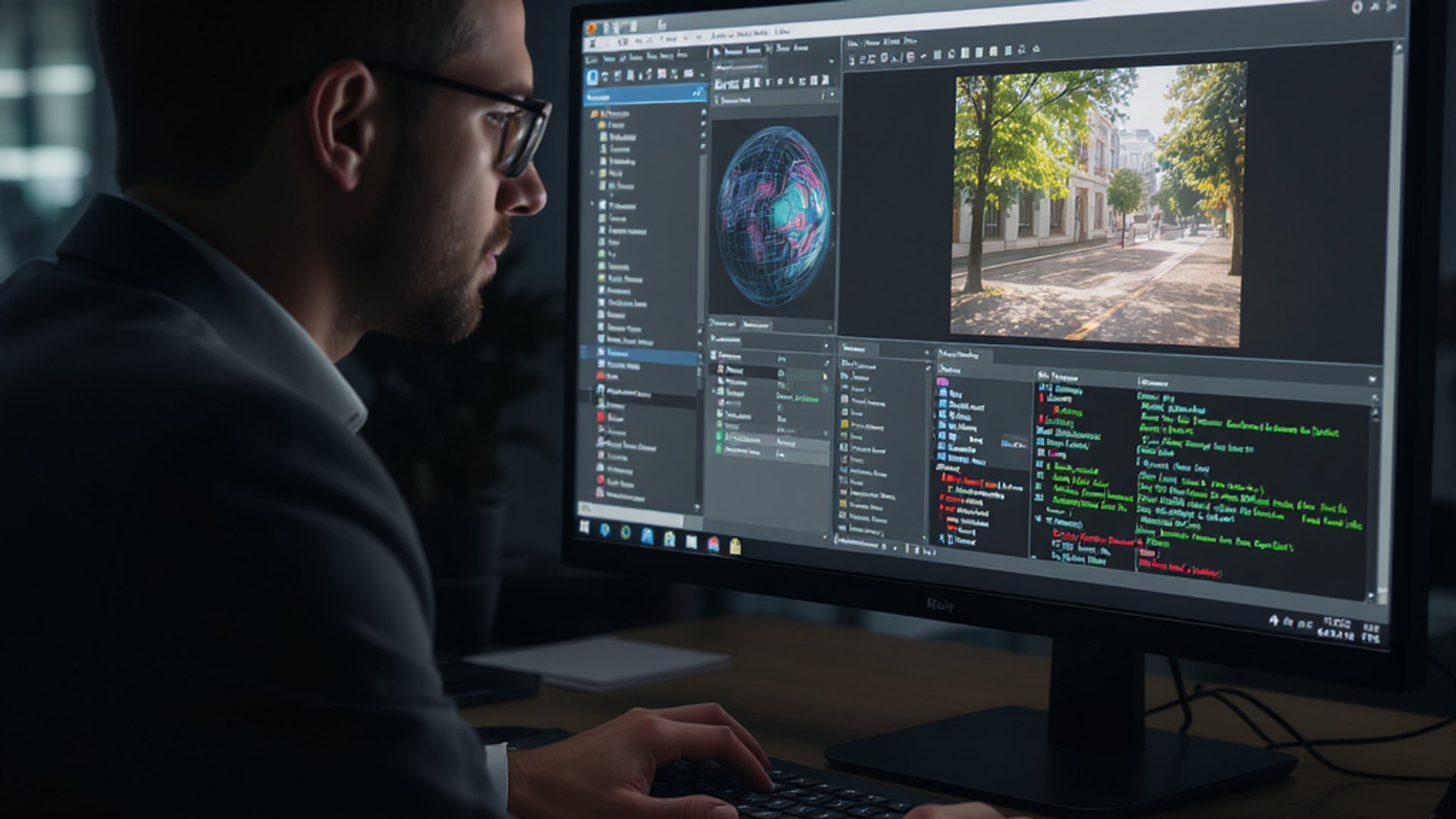
ยุคนี้ภาพ AI สมจริงจนแยกไม่ออก แต่นักข่าว The New York Times มีเคล็ดลับใช้ GIMP (โปรแกรมฟรี) ตรวจจับได้ วันนี้เราจะเรียนรู้เทคนิค Metadata Analysis และ Error Level Analysis ที่มืออาชีพใช้จริง
ทำไมต้องเรียนรู้การตรวจสอบภาพ AI
ข่าวปลอมและภาพ AI ระบาดหนักในโลกโซเชียล การรู้จักตรวจสอบไม่ใช่แค่ปกป้องตัวเอง แต่ยังช่วยสังคมไม่ให้ตกเป็นเหยื่อข้อมูลบิดเบือน นักข่าวสืบสวนสอบสวนทั่วโลกใช้เทคนิคเหล่านี้เป็นประจำ
รู้จัก GIMP: Photoshop ฟรีที่แฝงพลังลับ
GIMP (GNU Image Manipulation Program) คือโปรแกรมแต่งภาพฟรีที่มีฟีเจอร์เทียบเท่า Photoshop หลายอย่าง สิ่งที่หลายคนไม่รู้คือ GIMP มีเครื่องมือวิเคราะห์ภาพระดับลึกที่นักข่าวใช้จับผิดภาพปลอม
ข้อดีของ GIMP:
- ฟรี 100% ไม่มีค่าใช้จ่าย
- ใช้งานง่าย เหมาะกับมือใหม่
- ฟีเจอร์ครบ สำหรับการวิเคราะห์ภาพ
- ชุมชนใหญ่ มี tutorial เพียบ
เทคนิค 1: Metadata Analysis – อ่านข้อมูลลับในภาพ
ทุกภาพดิจิทัลมี Metadata หรือข้อมูลเกี่ยวกับการถ่าย/สร้างภาพ ซ่อนอยู่ ภาพ AI มักมีลายเซ็นพิเศษที่แตกต่างจากภาพถ่ายจริง
วิธีเช็ค Metadata ใน GIMP:
1. เปิดภาพใน GIMP
2. ไปที่ Image → Metadata → View Metadata
3. ดูข้อมูลในแท็บต่างๆ:
– Camera Make/Model: ภาพ AI มักไม่มีข้อมูลกล้อง
– Software: อาจระบุชื่อ AI generator
– GPS Data: ภาพ AI ไม่มีตำแหน่งจริง
สัญญาณเตือนที่ต้องระวัง:
- ไม่มี EXIF data เลย (ผิดปกติสำหรับภาพถ่าย)
- มีชื่อ AI software เช่น Midjourney, DALL-E
- ข้อมูลไม่สอดคล้อง เช่น วันที่แปลกๆ
เทคนิค 2: Error Level Analysis (ELA) – จับจุดแต่งต่อ
ELA เป็นเทคนิคที่นักนิติเวชใช้หาจุดที่ถูกแก้ไขในภาพ ภาพ AI มักมี error pattern ที่แตกต่างจากภาพจริง
วิธีทำ ELA ใน GIMP:
1. Duplicate layer ภาพต้นฉบับ
2. ไปที่ Filters → Distorts → IWarp
3. เปลี่ยน Deform mode เป็น "Shrink"
4. ลดค่า Deform radius ให้เล็ก
5. กดจุดต่างๆ ในภาพเพื่อดู distortion
สิ่งที่ต้องมองหา:
- ขอบที่ไม่เป็นธรรมชาติ รอบวัตถุหรือคน
- ความผิดปกติของเงา ที่ไม่ตรงกับแสง
- Texture ที่แปลก เช่น ผิวหนังเกลี้ยงเกินไป
- Detail ที่หายไป ในจุดที่ควรมี
เทคนิค 3: Color Channel Analysis
ภาพ AI มักมีปัญหาใน color balance และ noise distribution ที่แตกต่างจากภาพจริง
วิธีวิเคราะห์:
1. ไปที่ Windows → Dockable Dialogs → Channels
2. คลิกดูแต่ละ channel (Red, Green, Blue)
3. ดู histogram ใน Windows → Dockable Dialogs → Histogram
จุดสังเกต:
- Noise pattern ที่ไม่สม่ำเสมอ
- Color banding ในพื้นที่เรียบ
- Histogram shape ที่ผิดปกติ
เคล็ดลับจากนักข่าวมืออาชีพ
ข้อควรระวัง:
- อย่าพึ่งเทคนิคเดียว ใช้หลายวิธีร่วมกัน
- ภาพ AI รุ่นใหม่ฉลาดขึ้น ต้องศึกษาอัปเดต
- ตรวจสอบแหล่งที่มา และบริบทประกอบ
เครื่องมือเสริม:
- FotoForensics.com สำหรับ ELA online
- Jeffrey's Image Metadata Viewer สำหรับดู EXIF
- Google Reverse Image Search หาต้นฉบับ
สร้างนิสัยการตรวจสอบ
การจับผิดภาพ AI ไม่ใช่เรื่องยาก แต่ต้องฝึกฝน เริ่มจากการ:
1. สงสัยเสมอ เมื่อเห็นภาพแปลกๆ
2. เช็คแหล่งที่มา ก่อนแชร์
3. ใช้เครื่องมือ ที่เรียนรู้มาอย่างสม่ำเสมอ
4. อัปเดตความรู้ เทคโนโลยี AI พัฒนาเร็ว
การรู้จักตรวจสอบภาพ AI ด้วย GIMP ไม่ใช่แค่ทักษะเทคนิค แต่เป็นการปกป้องตัวเองและสังคมจากข่าวปลอม เริ่มฝึกใช้เทคนิคเหล่านี้วันนี้ เพื่อไม่ให้ตกเป็นเหยื่อของข้อมูลบิดเบือนในยุคดิจิทัล
เจอภาพที่น่าสงสัยมาแชร์ในคอมเมนต์กัน มาช่วยกันวิเคราะห์! ถ้าพบประโยชน์อย่าลืมแชร์ให้เพื่อนๆ ด้วยนะ