
จับผิด Widgets Windows 11: ทำไมกลับมาแบบไม่สุดเหมือน Vista?
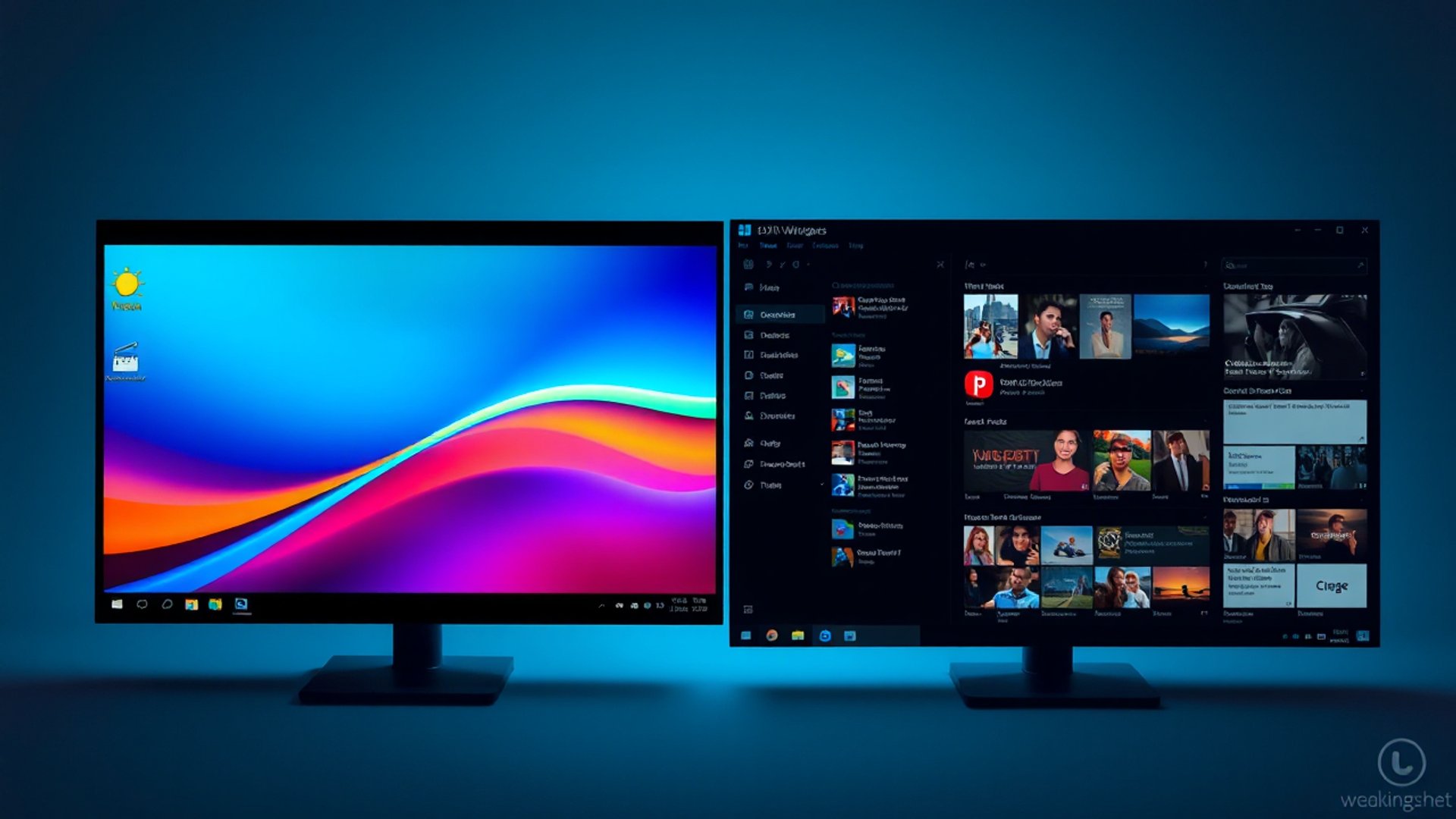
ถ้าคุณเคยใช้ Windows Vista แล้วติดใจ Gadgets บนหน้าจอ คุณคงตั้งตารอ Widgets ของ Windows 11 ไม่น้อย แต่พอได้ใช้จริง หลายคนกลับรู้สึกว่ามันไม่ได้ตอบโจทย์อย่างที่หวัง บทความนี้จะพาไปเจาะลึกว่า Widgets ใน Windows 11 มีปัญหาอะไร เปรียบเทียบกับอดีต และจะปรับแต่งให้มีประโยชน์สูงสุดได้อย่างไร
ย้อนอดีต: Gadgets ใน Windows Vista คืออะไร
ในยุค Windows Vista (2007) Microsoft เปิดตัว Sidebar พร้อม Gadgets ขนาดเล็กที่วางได้บนหน้าจอโดยตรง ไม่ว่าจะเป็นนาฬิกา ปฏิทิน ดูสภาพอากาศ หรือ RSS Reader ทุกอย่างอยู่แค่ปลายตา ผู้ใช้ยุคนั้นชอบมากเพราะมัน ยืดหยุ่นและเห็นข้อมูลได้ทันที โดยไม่ต้องเปิดแอปใดเพิ่ม
แต่แล้ว Microsoft ก็ตัดสินใจถอด Gadgets ออกใน Windows 8 โดยอ้างเรื่องความปลอดภัย และทิ้งช่องว่างนั้นไว้นานกว่าทศวรรษ
Widgets ใน Windows 11: กลับมาแต่ไม่เหมือนเดิม
เมื่อ Windows 11 เปิดตัวในปี 2021 Microsoft นำ Widgets กลับมา พร้อมไอคอนบน Taskbar ที่ดูทันสมัยขึ้น แต่ความจริงที่ซ่อนอยู่คือมันทำงานต่างจาก Gadgets ยุค Vista อย่างสิ้นเชิง
ข้อจำกัดที่ทำให้ผิดหวัง
- ไม่สามารถวาง Widget ลงบน Desktop โดยตรงได้ ต้องเปิดแผง Widgets ขึ้นมาก่อนเสมอ
- เนื้อหาส่วนใหญ่เป็น ข่าว Feed จาก MSN ที่ไม่ได้ขอ และดูเหมือนโฆษณามากกว่าข้อมูลมีประโยชน์
- ปรับแต่ง Widget ได้น้อยมาก เมื่อเทียบกับที่ควรจะเป็น
- ยังไม่รองรับ Third-party Widgets จากภายนอก อย่างเปิดกว้างเหมือนที่นักพัฒนาคาดหวัง
- การแสดงผลถูกล็อกไว้ในแผงด้านซ้าย ไม่ได้ embedded อยู่กับ Desktop
ทำไม Microsoft ถึงออกแบบแบบนี้?
คำตอบง่ายๆ คือ ผลประโยชน์ทางธุรกิจ แผง Widgets ถูกออกแบบให้เป็นช่องทาง Content Distribution ที่ Microsoft ควบคุม ไม่ใช่เครื่องมือ Productivity ของผู้ใช้ล้วนๆ ยิ่งไปกว่านั้น Feed ข่าวที่ดึงมาจาก MSN ยังช่วยดึง Traffic กลับสู่บริการของ Microsoft เองอีกด้วย
เปรียบเทียบตรงๆ Vista Gadgets vs Windows 11 Widgets
| ฟีเจอร์ | Vista Gadgets | Windows 11 Widgets |
|—|—|—|
| วางบน Desktop ได้ | ได้ | ไม่ได้ |
| ปรับขนาดได้อิสระ | ได้ | จำกัด |
| รองรับ Third-party | ได้ (มาก) | น้อยมาก |
| มี News Feed ล้น | ไม่มี | มี (ปิดยาก) |
| ใช้งานออฟไลน์ | ได้บางส่วน | ต้องออนไลน์ |
เห็นชัดเลยว่าในแง่ อิสระของผู้ใช้ Vista Gadgets ยังชนะอยู่
วิธีปรับแต่ง Widgets ใน Windows 11 ให้มีประโยชน์สูงสุด
แม้จะมีข้อจำกัด แต่ก็ยังพอปรับให้ดีขึ้นได้ ลองทำตามนี้
1. ซ่อน News Feed ที่ไม่ต้องการ
คลิก จุดสามจุด (…) ที่มุมบนขวาของ News Card แล้วเลือก "ซ่อนเรื่องราวแบบนี้" หรือ "ไม่สนใจแหล่งข่าวนี้" ทำซ้ำๆ จนกว่า Feed จะเริ่มเบาลง
2. เพิ่ม Widget ที่มีประโยชน์จริง
กดปุ่ม "+" Add Widgets ในแผง แล้วเลือกเพิ่มสิ่งที่ใช้จริง เช่น
- สภาพอากาศ (Weather)
- ปฏิทิน (Calendar)
- รายการสิ่งที่ต้องทำ (To Do)
- ราคาหุ้น (Watchlist) ถ้าสนใจการลงทุน
3. ปักหมุด Widget ที่ใช้บ่อย
บาง Widget มีตัวเลือก Pin เพื่อให้แสดงอยู่ด้านบนเสมอ ช่วยให้ไม่ต้องเลื่อนหา
4. ปิด Widgets Button บน Taskbar (ถ้าไม่ใช้เลย)
ถ้ารู้สึกว่าไม่ได้ใช้งาน Widgets เลย ให้คลิกขวาที่ Taskbar เลือก Taskbar Settings แล้ว Toggle ปิด Widgets ได้เลย ประหยัดพื้นที่และลดสิ่งรบกวน
5. ทางเลือกอื่น: ใช้ Third-party App
ถ้าอยากได้ประสบการณ์แบบ Vista Gadgets จริงๆ มีแอปอย่าง Rainmeter ที่ให้วาง Widget ลงบน Desktop ได้อย่างอิสระ ปรับแต่งได้ลึกกว่า และมี Community สร้าง Skin มากมายให้โหลดฟรี
สรุป
Widgets ใน Windows 11 ไม่ได้แย่จนใช้ไม่ได้ แต่มันออกแบบมาเพื่อเป้าหมายของ Microsoft มากกว่าเพื่อ Productivity ของผู้ใช้จริงๆ ถ้าเทียบกับ Vista Gadgets ที่ให้อิสระกว่า ความรู้สึกผิดหวังนั้นก็เข้าใจได้ ทางออกที่ดีที่สุดคือปรับมันให้เหมาะกับการใช้งานของคุณเอง หรือหันไปใช้เครื่องมืออื่นที่ตอบโจทย์กว่า
คุณคิดว่า Widgets ของ Windows 11 ดีพอหรือยัง? แชร์ความคิดเห็นในคอมเมนต์ได้เลย และถ้าบทความนี้มีประโยชน์ อย่าลืมกดแชร์ให้เพื่อนที่ใช้ Windows 11 ด้วยกันนะ