
RAM แค่ตัวเดียวเสียก็ทำคอมพัง! เปิดเครื่องมือลับ Windows ตรวจแรม
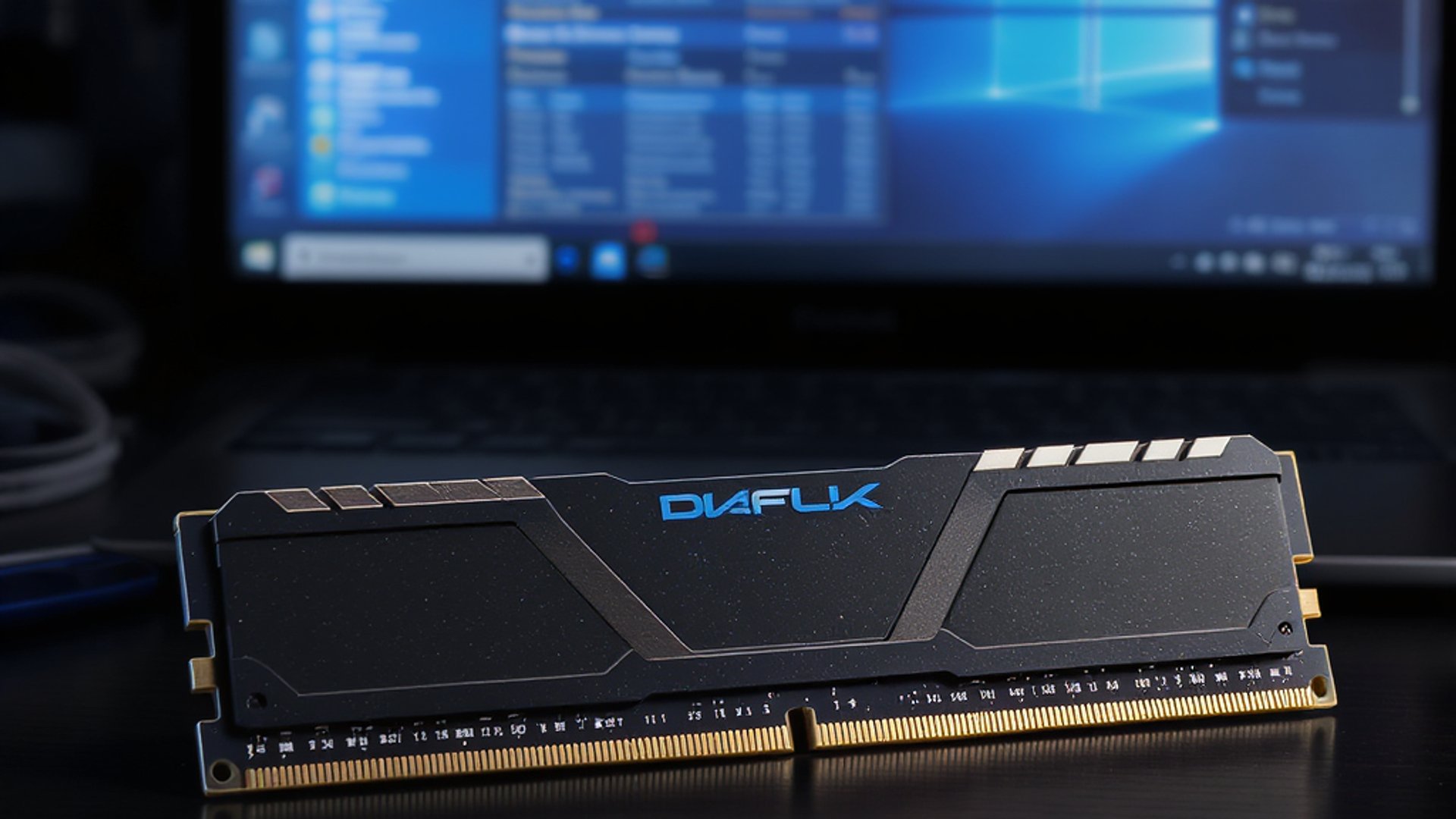
คุณรู้มั้ยว่าคอมที่ค้างบ่อยๆ แฟ้มเสีย หรือ Blue Screen กะทันหัน มีสาเหตุหนึ่งที่คนมักลืมนึกถึง นั่นคือ RAM เสีย! แค่แรมเม็ดเดียวมีปัญหาก็ทำให้คอมทั้งเครื่องทำงานผิดปกติได้ แต่ดีที่ Windows มี Memory Diagnostic Tool ซ่อนอยู่ที่คนส่วนใหญ่ไม่เคยรู้จัก
ทำไม RAM เสียถึงทำคอมพัง?
RAM หรือหน่วยความจำชั่วคราวเป็นเหมือน โต๊ะทำงานของคอมพิวเตอร์ ถ้าโต๊ะมีรอยแตกหรือเสียหาย งานที่วางไว้ก็จะล้มกระจายได้
เมื่อ RAM เสีย จะเกิดอาการแบบนี้:
- คอมค้างแบบไม่ทราบสาเหตุ
- แฟ้มเปิดไม่ได้หรือเสียหาย
- Blue Screen of Death (BSOD) กะทันหัน
- โปรแกรมปิดเองบ่อยๆ
- ระบบรีสตาร์ทเอง
Memory Diagnostic Tool คืออะไร?
Windows Memory Diagnostic Tool เป็นเครื่องมือที่ Microsoft ซ่อนไว้ใน Windows ทุกเวอร์ชัน ตั้งแต่ Windows Vista เป็นต้นมา
เครื่องมือตัวนี้จะ:
- สแกนหา RAM ที่เสีย หรือทำงานผิดปกติ
- ตรวจสอบความเร็วและเสถียรภาพ
- ฟรี 100% ไม่ต้องโหลดโปรแกรมเพิ่ม
- ใช้งานง่าย แค่คลิกไม่กี่ครั้ง
วิธีใช้ Memory Diagnostic Tool แบบง่ายๆ
ขั้นตอนที่ 1: เปิดเครื่องมือ
1. กด Windows + R
2. พิมพ์ `mdsched.exe` แล้วกด Enter
3. หน้าต่าง Windows Memory Diagnostic จะเปิดขึ้น
ขั้นตอนที่ 2: เลือกโหมดสแกน
จะมี 2 ตัวเลือก:
- Restart now and check for problems (แนะนำ) – รีสตาร์ทเลยตรวจเลย
- Check for problems the next time I start my computer – ตรวจครั้งหน้าที่เปิดเครื่อง
ขั้นตอนที่ 3: รอผลการตรวจ
- คอมจะรีสตาร์ทและเข้าโหมดตรวจสอบ
- จะเห็นหน้าจอสีดำมีแถบ Progress
- ใช้เวลา 15-30 นาที (ขึ้นกับขนาด RAM)
- อย่าปิดคอมระหว่างตรวจ!
อ่านผลการตรวจสอบยังไง?
หลังตรวจเสร็จ Windows จะบูทปกติ แต่ผลจะซ่อนอยู่! ต้องไปดูที่:
วิธีดูผลแบบง่าย
1. กด Windows + R
2. พิมพ์ `eventvwr.msc`
3. ไป Windows Logs > System
4. หา Event จาก Source: MemoryDiagnostics-Results
เข้าใจผลการตรวจ
- No memory errors detected = RAM ปกติดี
- Hardware problems detected = มี RAM เสีย!
ถ้าเจอ RAM เสียต้องทำยังไง?
กรณีมี RAM หลายแท่ง
1. ถอด RAM ทีละแท่ง แล้วทดสอบ
2. รันเครื่องด้วย RAM แท่งเดียว
3. ถ้าไม่มีปัญหา = แท่งที่ถอดออกเสีย
4. เปลี่ยนแท่งที่เสียใหม่
กรณีมี RAM แท่งเดียว
- ต้องเปลี่ยนใหม่เลย ไม่มีทางแก้
- ก่อนซื้อใหม่ ลองเสียบที่ช่องอื่น (ถ้ามี)
เคล็ดลับเพิ่มเติม
ป้องกัน RAM เสียในอนาคต
- ทำความสะอาดเคส ป้องกันฝุ่นสะสม
- ตรวจสอบอุณหภูมิไม่ให้ร้อนเกินไป
- ใช้ เครื่องสำรองไฟ (UPS) ป้องกันไฟกระชาก
- อย่าถอดเสียบ RAM บ่อย
เมื่อไหร่ควรตรวจ
- คอมค้างบ่อยแบบไม่ทราบสาเหตุ
- ก่อนอัปเกรด Windows หรือโปรแกรมใหญ่
- ทุก 6 เดือน เพื่อป้องกันปัญหา
- ซื้อ RAM ใหม่มาใส่เพิ่ม
Memory Diagnostic Tool เป็นเครื่องมือที่ทรงพลังแต่คนไม่ค่อยรู้จัก การตรวจสอบ RAM เป็นประจำจะช่วยป้องกันปัญหาใหญ่ได้ แค่ใช้เวลา 30 นาทีก็ประหยัดเวลาแก้ปัญหาหลายชั่วโมง และที่สำคัญคือฟรี!
แชร์ทริคนี้ให้เพื่อนที่คอมค้างบ่อยๆ แล้วมาคอมเมนต์บอกว่าเจออะไรบ้างนะ!