
Microsoft ซ่อนเครื่องมือเช็ค RAM ฟรีในคอมคุณ! กด 3 ปุ่มก็เจอ
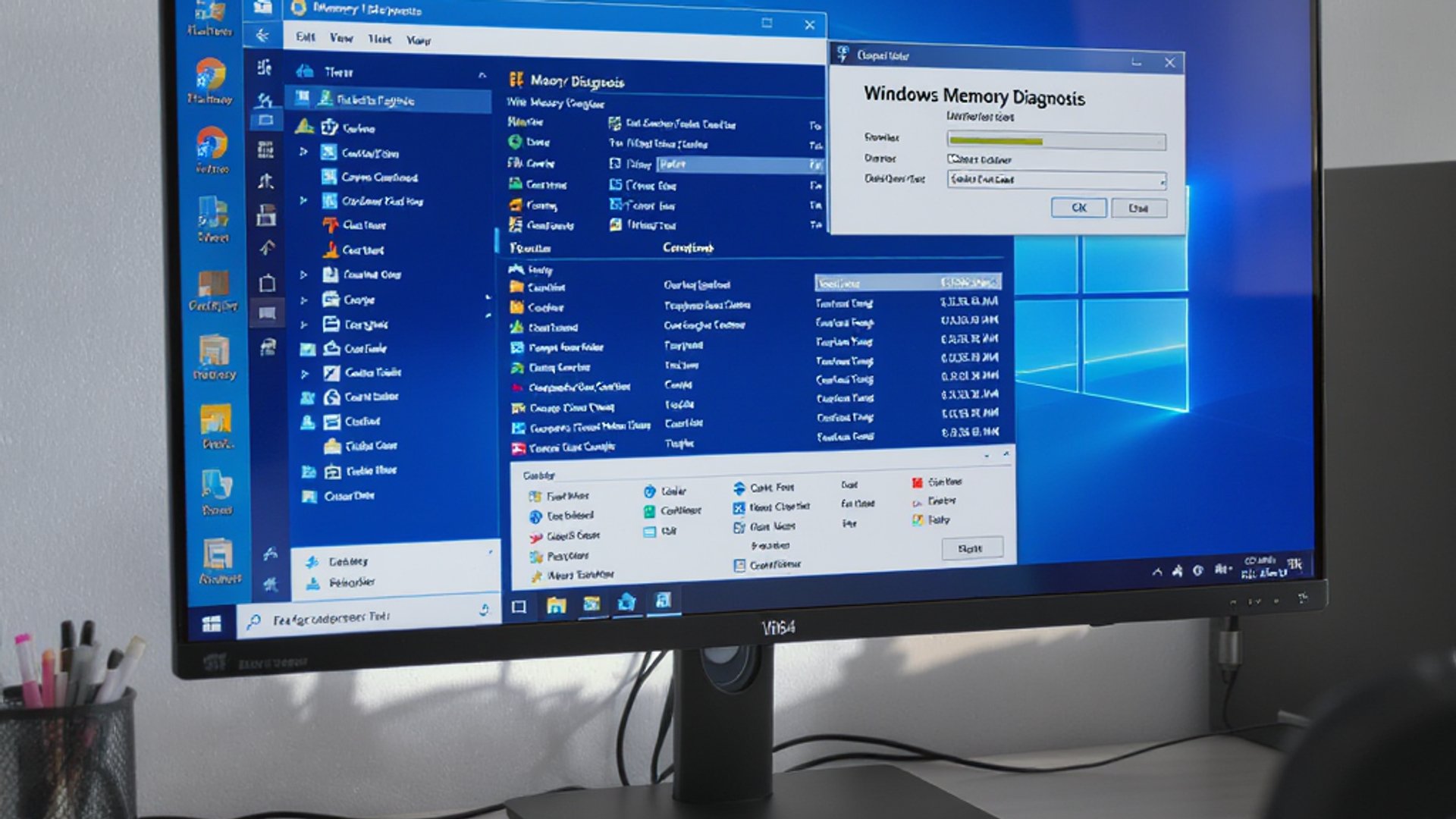
รู้มั้ยว่า Microsoft ได้ซ่อนเครื่องมือตรวจสุขภาพ RAM ไว้ในทุกเครื่อง Windows แล้ว? คนส่วนใหญ่ไม่เคยรู้ว่ามี 'Windows Memory Diagnostic' อยู่ในเครื่อง ทำให้ต้องไปโหลดโปรแกรมภายนอกหรือเอาไปหาช่าง วันนี้เราจะเปิดโปงวิธีเข้าถึงเครื่องมือฟรีนี้ด้วยการกดแค่ 3 ปุ่ม!
ทำไมต้องเช็ค RAM?
RAM เสียหรือมีปัญหาจะทำให้คอมพิวเตอร์ค้าง รีสตาร์ตเอง หน้าจอฟ้า (BSOD) หรือโปรแกรมปิดกะทันหัน หลายคนเลยต้องเสียเงินไปหาช่าง แต่จริงๆ แล้ว เราสามารถเช็คเบื้องต้นได้ด้วยตัวเอง
วิธีเปิด Windows Memory Diagnostic (3 ปุ่ม)
วิธีที่ 1: ทางลัด Windows + R
1. กด Windows + R พร้อมกัน
2. พิมพ์ mdsched ในช่อง Run
3. กด Enter หรือคลิก OK
วิธีที่ 2: ผ่าน Start Menu
1. กด Windows key เพื่อเปิด Start Menu
2. พิมพ์ memory ในช่องค้นหา
3. คลิก Windows Memory Diagnostic
ตัวเลือกการทำงาน
เมื่อเปิดโปรแกรมแล้ว จะมี 2 ตัวเลือก:
- Restart now and check for problems – รีสตาร์ตทันทีเพื่อเช็ค
- Check for problems the next time I start my computer – เช็คตอนเปิดเครื่องครั้งต่อไป
การใช้งานขณะเช็ค
ตอนโปรแกรมทำงาน คุณจะเห็น:
- แถบความคืบหน้า การทดสอบ
- จำนวน Pass ที่ผ่านไปแล้ว (รัน 2 รอบโดยอัตโนมัติ)
- สถานะปัจจุบัน ของการทดสอบ
วิธีดูผลลัพธ์
หลังรีสตาร์ตเข้า Windows แล้ว:
1. กด Windows + R อีกครั้ง
2. พิมพ์ eventvwr.msc แล้วกด Enter
3. ไปที่ Windows Logs → System
4. หา Event ID 1201 จาก MemoryDiagnostics-Results
การอ่านผลลัพธ์
- No memory errors were detected = RAM ปกติ
- Memory errors were detected = พบปัญหา ต้องเปลี่ยน RAM
ข้อดีที่หลายคนไม่รู้
ประหยัดเงิน
- ไม่ต้องซื้อโปรแกรมเสียเงิน เช่น MemTest86+ แบบเต็ม
- ไม่ต้องเสียค่าช่าง สำหรับการเช็คเบื้องต้น
ใช้งานง่าย
- ไม่ต้องสร้าง USB Boot หรือ CD
- รันได้ทันที ไม่ต้องเตรียมอะไรเพิ่ม
- ผลลัพธ์ชัดเจน มี/ไม่มีปัญหา
เมื่อไหร่ควรใช้?
- คอมพิวเตอร์ค้างบ่อย หรือ รีสตาร์ตเอง
- เจอ หน้าจอฟ้า (Blue Screen of Death)
- โปรแกรมปิดกะทันหัน หรือ ข้อมูลหาย
- ก่อนขาย/ซื้อคอมมือสอง
- หลังอัพเกรด RAM ใหม่
ข้อจำกัดที่ควรรู้
- ใช้เวลานาน (30 นาที – 2 ชั่วโมง) ขึ้นอยู่กับขนาด RAM
- ต้องรีสตาร์ต ไม่สามารถใช้งานคอมขณะเช็ค
- ตรวจพบแค่ปัญหาพื้นฐาน อาจไม่เจอข้อผิดพลาดซับซ้อน
ทริคเพิ่มเติม
หากต้องการตรวจแบบละเอียด:
- กด F1 ขณะทำงานเพื่อเปลี่ยนโหมดเป็น Extended
- กด Tab เพื่อดูตัวเลือกการทดสอบเพิ่มเติม
- เลือก Cache หรือ Extended สำหรับการเช็คที่ครอบคลุมมากขึ้น
Windows Memory Diagnostic คือเครื่องมือฟรีที่ Microsoft ให้มาพร้อม Windows ทุกเวอร์ชัน แต่ซ่อนไว้จนคนส่วนใหญ่ไม่เคยรู้จัก การรู้จักเครื่องมือนี้จะช่วยประหยัดเงินและเวลาในการแก้ปัญหาคอมพิวเตอร์ได้มาก เพียงแค่จำวิธีกด Windows + R แล้วพิมพ์ mdsched ก็สามารถเช็คสุขภาพ RAM ได้ทันที
ลองใช้ดูแล้วบอกกันมาว่าผลลัพธ์เป็นยังไง หรือมีเทคนิคเช็คคอมแบบไหนที่ใช้ได้ดี แชร์ให้เพื่อนๆ รู้กันด้วยนะ