
M.2 NVMe vs SATA บนสล็อตเดียวกัน ทำไมความเร็วต่างกัน 6 เท่า?
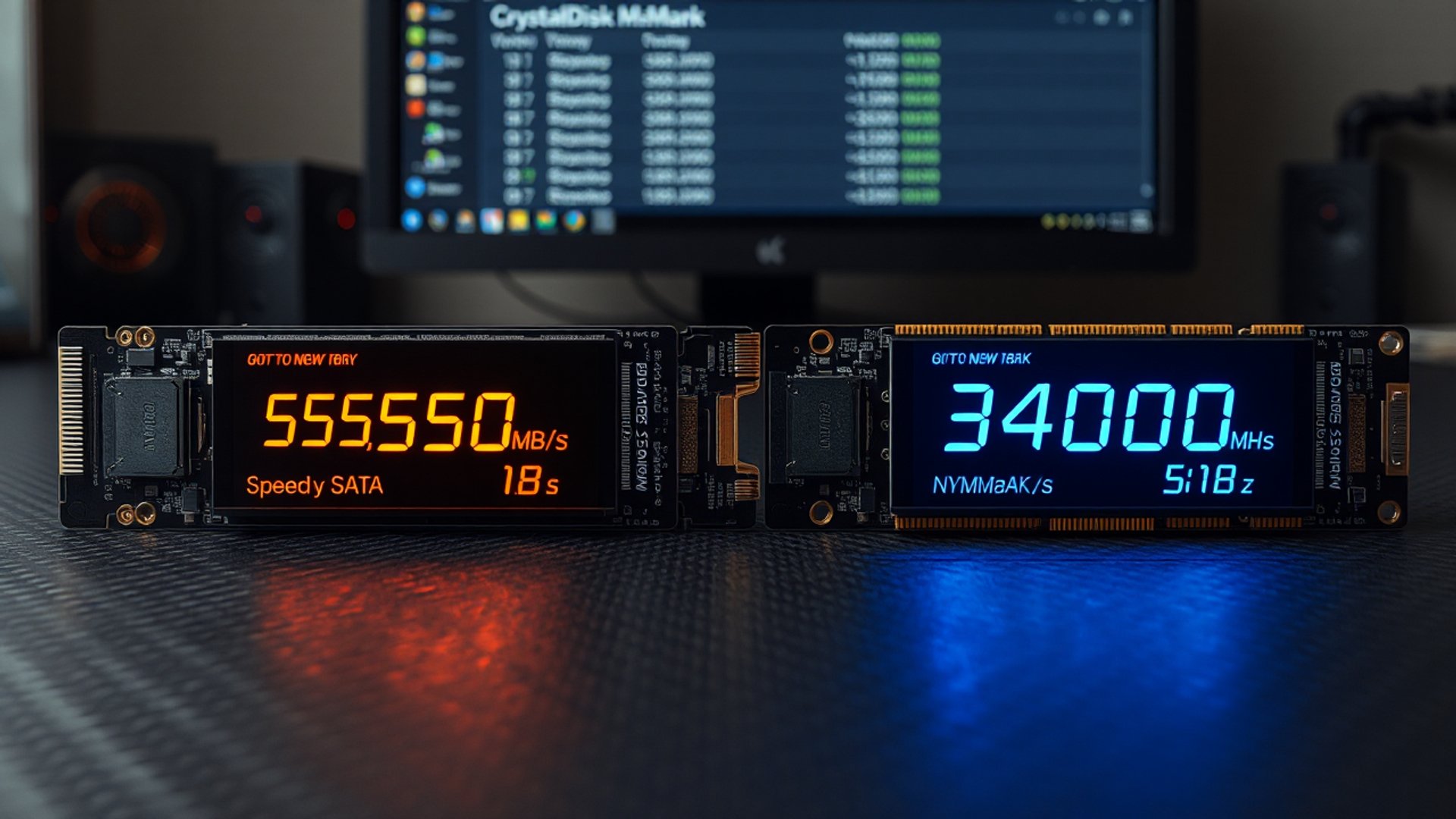
ถ้าคุณเคยซื้อ SSD แบบ M.2 มาเสียบลงเมนบอร์ดแล้วรู้สึกว่า "มันไม่ได้เร็วอย่างที่โฆษณาไว้เลย" — คุณอาจไม่ได้จินตนาการไปเอง แต่เป็นเพราะ M.2 สองแบบที่หน้าตาเหมือนกันทุกอย่าง กลับใช้โปรโตคอลคนละตัวกันโดยสิ้นเชิง ความแตกต่างระหว่าง NVMe กับ SATA บนฟอร์มแฟกเตอร์ M.2 เดียวกันนั้น วัดได้ชัดเจนเป็นตัวเลขด้วย CrystalDiskMark และผลลัพธ์จะทำให้คุณอึ้ง
M.2 คืออะไร และทำไมมันถึงสับสนได้ขนาดนี้
หลายคนเข้าใจว่า M.2 คือ "ประเภท" ของ SSD แต่จริงๆ แล้ว M.2 คือแค่รูปทรง (Form Factor) ของการ์ดเท่านั้น เหมือนกับที่การ์ดขนาดเดียวกันอาจเป็นคนละเทคโนโลยีกันได้
ที่ทำให้ยิ่งงงขึ้นไปอีกคือ SSD แบบ M.2 ทั้งสองชนิดนี้หน้าตาแทบจะเหมือนกันทุกอณู ขนาดเท่ากัน หัวเสียบเหมือนกัน เสียบลงสล็อตเดียวกันได้ แต่ข้างในทำงานคนละโลก
—
NVMe กับ SATA ต่างกันอย่างไร?
M.2 SATA — เร็วกว่า HDD แต่ยังติดเพดาน
M.2 SATA ใช้โปรโตคอลเดียวกับ SSD แบบ 2.5 นิ้วทั่วไป มันส่งข้อมูลผ่านช่องทางเดิมที่ออกแบบมาสำหรับฮาร์ดดิสก์รุ่นเก่า ความเร็วสูงสุดในทางทฤษฎีอยู่ที่ประมาณ 550 MB/s ในการอ่าน ซึ่งเร็วกว่า HDD มาก แต่ก็ถูกจำกัดด้วยตัวโปรโตคอล SATA III นั่นเอง
M.2 NVMe — ออกแบบมาสำหรับ SSD โดยเฉพาะ
M.2 NVMe ใช้โปรโตคอล NVMe (Non-Volatile Memory Express) ที่วิ่งบน PCIe Lane โดยตรง ไม่ต้องผ่านตัวกลางเก่าๆ อีกต่อไป ความเร็วของ NVMe Gen 3 ทั่วไปอยู่ที่ 3,000–3,500 MB/s และถ้าเป็น PCIe Gen 4 อาจพุ่งไปถึง 7,000 MB/s เลยทีเดียว
พูดง่ายๆ คือ SATA ใช้ถนนเส้นเก่า ส่วน NVMe ใช้ทางด่วนที่สร้างใหม่สำหรับมันโดยเฉพาะ
—
ดูตัวเลขจาก CrystalDiskMark ให้เข้าใจชัดขึ้น
CrystalDiskMark คือโปรแกรม Benchmark ฟรีที่นักเทคฯ ทั่วโลกใช้ทดสอบความเร็วของ Storage และมันแสดงผลความแตกต่างได้ชัดมาก
เมื่อทดสอบ SSD M.2 ขนาด 256GB ทั้งสองแบบในสภาพแวดล้อมเดียวกัน ผลที่ได้คือ:
| การทดสอบ | M.2 SATA | M.2 NVMe (Gen 3) |
|—|—|—|
| Sequential Read | ~550 MB/s | ~3,400 MB/s |
| Sequential Write | ~520 MB/s | ~3,000 MB/s |
| Random Read (4K) | ~90 MB/s | ~400 MB/s |
| Random Write (4K) | ~80 MB/s | ~350 MB/s |
ความเร็วอ่านต่างกันกว่า 6 เท่า บน Sequential Read และในการทำงานจริงอย่าง Random 4K ก็ยังต่างกันเกือบ 5 เท่า ซึ่งส่งผลต่อความเร็วในการเปิดโปรแกรม โหลดเกม และบูทเครื่องโดยตรง
—
แล้วจะรู้ได้อย่างไรว่า SSD ของเราเป็นแบบไหน?
นี่คือส่วนที่คนส่วนใหญ่พลาดมากที่สุด เพราะแค่ดูหน้าตาไม่พอ มีวิธีตรวจสอบดังนี้
วิธีที่ 1: ดูที่สล็อต Key บนตัว SSD
- SSD ที่มี Key M อย่างเดียว หรือ Key M+B มักเป็น NVMe
- SSD ที่มี Key B+M (บากสองด้าน) ส่วนใหญ่เป็น SATA
- แต่วิธีนี้ไม่ 100% เพราะบางรุ่นออกแบบคาบเกี่ยวกัน
วิธีที่ 2: ดูจากรุ่นสินค้าและ Spec Sheet
- ค้นหาชื่อรุ่นบนเว็บไซต์ผู้ผลิต แล้วหาคำว่า "PCIe NVMe" หรือ "SATA" ในสเปก
- ถ้าระบุ Sequential Read ไว้เกิน 1,000 MB/s ขึ้นไป นั่นคือ NVMe แน่นอน
วิธีที่ 3: รันผ่าน CrystalDiskMark ทันที
- ดาวน์โหลดฟรี รันแล้วดูตัวเลข SEQ1M Q8T1 (Sequential Read)
- ถ้าเห็นตัวเลขอยู่ที่ 500–600 MB/s → คุณใช้ SATA อยู่
- ถ้าเห็นตัวเลข 2,000 MB/s ขึ้นไป → นั่นคือ NVMe
—
เมนบอร์ดรองรับแค่ไหน ก็ต้องรู้ด้วย
อีกเรื่องที่หลายคนมองข้ามคือ สล็อต M.2 บนเมนบอร์ดบางรุ่นรองรับแค่ SATA เท่านั้น แม้คุณจะเสียบ NVMe ลงไปก็จะได้ความเร็วแค่ระดับ SATA หรืออาจไม่ทำงานเลย
ก่อนอัพเกรด SSD ควรตรวจสอบ Manual ของเมนบอร์ดก่อนทุกครั้งว่าสล็อต M.2 แต่ละสล็อตรองรับโหมดอะไรบ้าง เพราะบางเมนบอร์ดมีสล็อต M.2 สองอัน แต่รองรับ NVMe แค่อันเดียว อีกอันเป็น SATA only
—
สรุปง่ายๆ ก่อนตัดสินใจซื้อ
- M.2 SATA: ราคาถูกกว่า เหมาะถ้าเมนบอร์ดไม่รองรับ NVMe หรืองบจำกัด
- M.2 NVMe Gen 3: ราคาไม่ต่างกันมากแล้วในปัจจุบัน ความเร็วต่างกันคืนมหาศาล
- M.2 NVMe Gen 4: สำหรับงานหนักจริงๆ ทั้ง Video Editing, 3D Rendering หรือเกม AAA ที่ต้องการ Load Time ต่ำ
ก่อนซื้อครั้งหน้า อย่าดูแค่ว่า "เป็น M.2" แต่ให้ดูให้ครบว่า NVMe หรือ SATA และเมนบอร์ดรองรับแบบไหน
—
M.2 NVMe กับ M.2 SATA คือตัวอย่างคลาสสิกที่ "หน้าตาเหมือนกัน แต่ข้างในต่างกันโดยสิ้นเชิง" และตัวเลขจาก CrystalDiskMark ก็พิสูจน์ให้เห็นชัดแล้วว่าความต่างนั้นไม่ใช่เรื่องเล็กน้อย การรู้จักสิ่งที่ตัวเองใช้อยู่เป็นก้าวแรกที่สำคัญที่สุดของการอัพเกรดที่คุ้มค่า
คุณใช้ M.2 แบบไหนอยู่ตอนนี้? ลองรัน CrystalDiskMark ดูแล้วมาแชร์ตัวเลขในคอมเมนต์กันได้เลย และถ้าบทความนี้ทำให้รู้เรื่องที่เคยงงมาตลอด อย่าลืมแชร์ให้เพื่อนที่กำลังจะซื้อ SSD ด้วยนะ