
Hack ระบบ: ลง Windows 11 บน PC ที่ Microsoft บอกว่าไม่รองรับ ด้วย Registry Trick
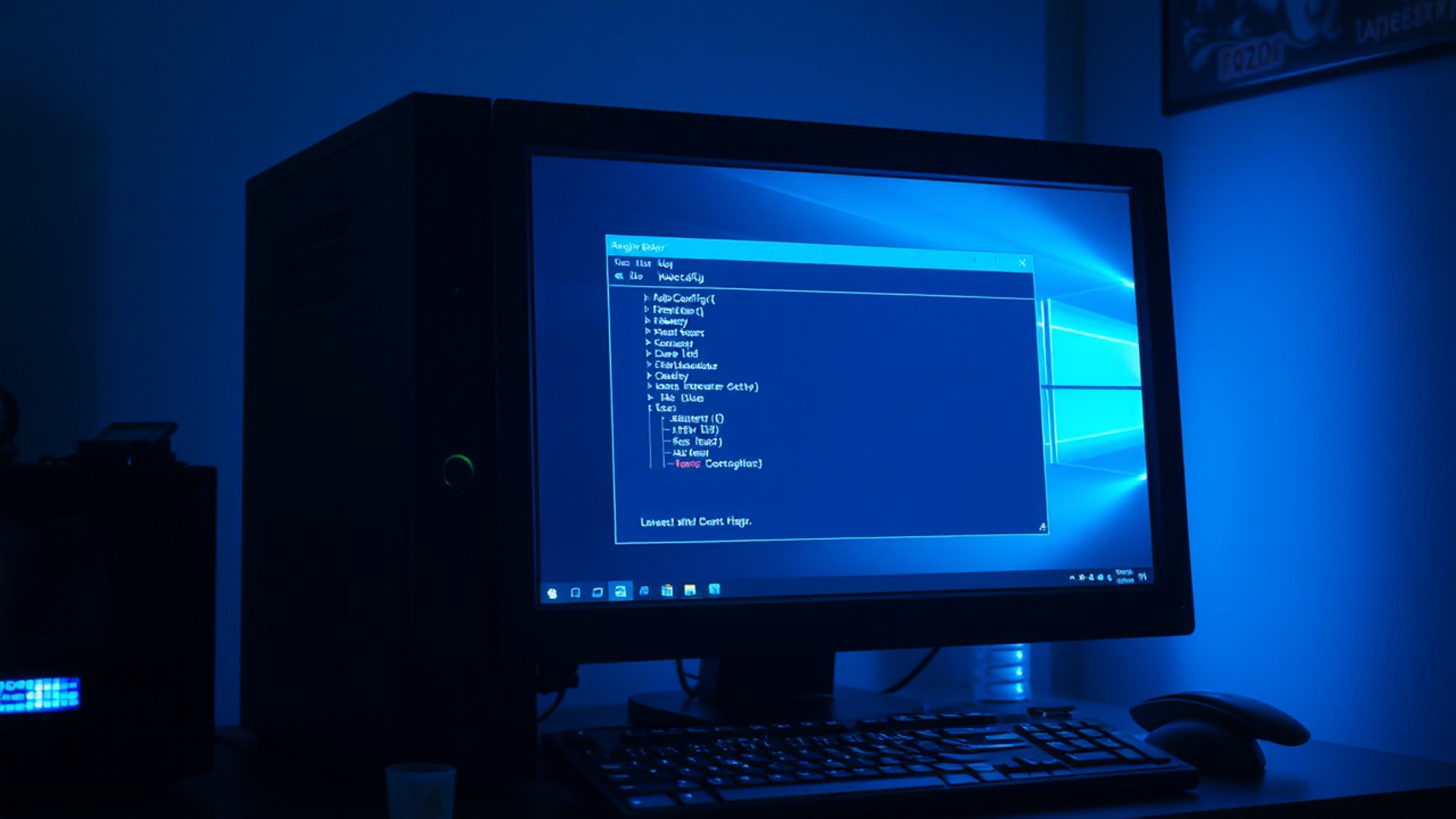
Microsoft วาดเส้นไว้ชัดเจนว่า Windows 11 ต้องการ TPM 2.0 และ Secure Boot ส่งผลให้คอมพิวเตอร์หลายล้านเครื่องทั่วโลกกลายเป็น 'ของเก่า' ในชั่วข้ามคืน แต่ความจริงคือมีวิธี 'บายพาส' ข้อกำหนดเหล่านั้นได้อย่างถูกกฎหมาย ผ่าน Registry Trick ที่ Microsoft ไม่ได้ประกาศให้รู้กันทั่วไป บทความนี้จะพาคุณเจาะลึกทั้งดราม่าเบื้องหลังและวิธีติดตั้งจริงแบบขั้นตอนต่อขั้นตอน
ดราม่าที่เริ่มต้นจากงาน Announcement เดียว
ตอนที่ Panos Panay ขึ้นเวทีประกาศ Windows 11 ในปี 2021 สิ่งที่ดูเหมือนงานเปิดตัวปกติกลับกลายเป็นชนวนความโกรธของผู้ใช้ทั่วโลก เหตุเพราะ Microsoft กำหนดให้ระบบต้องมี TPM 2.0 (Trusted Platform Module) และ Secure Boot เป็นข้อบังคับ
ผลลัพธ์คือ CPU รุ่นเก่าอย่าง Intel Gen 7 หรือ AMD Ryzen 1000 ซีรีส์ ถูกตัดออกจากรายการรองรับทันที ทั้งที่ยังทำงานได้ดีเยี่ยมในชีวิตจริง
TPM 2.0 คืออะไร และทำไมมันถึงเป็นปัญหา
TPM คือชิปรักษาความปลอดภัยที่ฝังอยู่ในเมนบอร์ด ทำหน้าที่เข้ารหัสข้อมูลและยืนยันตัวตนของระบบ ฟังดูดี แต่ปัญหาคือคอมพิวเตอร์ที่ผลิตก่อนปี 2017–2018 จำนวนมากไม่มีชิปนี้ หรือมีแต่เป็นเวอร์ชัน 1.2 เท่านั้น
ข้อกำหนดนี้ทำให้เกิดคำถามตามมาว่า Microsoft ต้องการความปลอดภัยจริงๆ หรือแค่ต้องการกระตุ้นยอดขายฮาร์ดแวร์ใหม่กันแน่?
Registry Trick ที่ Microsoft 'แอบ' บอกไว้เอง
สิ่งที่น่าแปลกใจคือวิธีบายพาสนี้ ไม่ได้มาจาก Hacker แต่มาจากเอกสารของ Microsoft เองที่เผยแพร่ใน Support Article ชื่อ KB5028997 ซึ่งอธิบายการใช้ Registry Key เพื่อข้ามการตรวจสอบ TPM และ RAM ขั้นต่ำ
พูดง่ายๆ คือ Microsoft รู้ดีว่ามีช่องทางนี้ และเลือกที่จะ 'บอก' ไว้ในหน้าเอกสารที่คนทั่วไปไม่ค่อยอ่าน
วิธีทำ Step-by-Step
ก่อนเริ่ม ต้องเตรียมของให้พร้อมก่อน:
- USB Drive ขนาดอย่างน้อย 8GB
- ไฟล์ ISO ของ Windows 11 ดาวน์โหลดจากเว็บ Microsoft โดยตรง
- โปรแกรม Rufus (แนะนำเวอร์ชัน 3.18 ขึ้นไป เพราะมีตัวเลือก bypass ในตัว)
ขั้นตอนที่ 1: สร้าง Bootable USB ด้วย Rufus
เปิด Rufus แล้วเลือกไฟล์ ISO ที่ดาวน์โหลดมา เมื่อกด Start จะมี Dialog Box ถามว่าต้องการลบข้อกำหนดระบบหรือไม่ ให้ติ๊กถูกที่ Remove requirement for TPM 2.0, Secure Boot และ RAM 8GB แล้วกด OK
ขั้นตอนนี้เป็นวิธีที่ง่ายที่สุดและปลอดภัยที่สุดสำหรับมือใหม่
ขั้นตอนที่ 2: แก้ไข Registry ระหว่างการติดตั้ง (วิธี Manual)
สำหรับคนที่อยากทำด้วยตัวเองแบบเต็มรูปแบบ ทำตามนี้:
1. บูตเครื่องจาก USB และเริ่มกระบวนการติดตั้ง Windows 11 ตามปกติ
2. เมื่อหน้าจอแสดงข้อความว่า PC ไม่รองรับ ให้กด `Shift + F10` เพื่อเปิด Command Prompt
3. พิมพ์คำสั่ง `regedit` แล้วกด Enter
4. ไปที่ path: `HKEY_LOCAL_MACHINE\SYSTEM\Setup`
5. คลิกขวา สร้าง Key ใหม่ชื่อว่า LabConfig
6. ภายใน LabConfig ให้สร้าง DWORD (32-bit) Value สองตัว:
– `BypassTPMCheck` ตั้งค่าเป็น 1
– `BypassSecureBootCheck` ตั้งค่าเป็น 1
7. ปิด Registry Editor และ Command Prompt แล้วกด Back เพื่อกลับไปหน้าติดตั้งใหม่
หลังจากนี้ระบบจะข้ามการตรวจสอบและให้คุณติดตั้งต่อได้ตามปกติ
ข้อควรรู้ก่อนตัดสินใจ
การบายพาสนี้ใช้ได้จริงและมีผู้ทำสำเร็จมาแล้วนับล้านคนทั่วโลก แต่มีสิ่งที่ต้องรู้ไว้:
- Windows Update ยังทำงานได้ปกติ แต่ Microsoft อาจติดกาว Watermark บนหน้าจอในอนาคตเพื่อแจ้งว่า PC ไม่รองรับ
- ประสิทธิภาพไม่ต่างจากการติดตั้งปกติ เพราะ Registry Trick แค่ข้ามการตรวจสอบก่อนติดตั้ง ไม่ได้เปลี่ยนแปลงระบบปฏิบัติการ
- ความปลอดภัยลดลงเล็กน้อย เนื่องจากไม่มี TPM จะทำให้ฟีเจอร์อย่าง BitLocker และ Windows Hello Face ทำงานได้ไม่เต็มประสิทธิภาพ
- Microsoft อาจหยุดอัปเดต Security Patch สำหรับเครื่องที่ไม่รองรับในอนาคต แม้ตอนนี้ยังไม่มีประกาศชัดเจน
ทำไมวิธีนี้ถึง 'ถูกกฎหมาย'
หลายคนอาจสงสัยว่าการทำแบบนี้ผิด License Agreement ของ Microsoft หรือเปล่า คำตอบคือ ไม่ผิด ตราบใดที่คุณใช้ License Key ที่ถูกต้องและถูกกฎหมาย วิธีนี้เป็นแค่การข้ามการตรวจสอบฮาร์ดแวร์ ซึ่ง Microsoft เองก็เอกสารไว้ว่าทำได้ในบางกรณี
พูดตรงๆ ก็คือ Microsoft ไม่ได้ 'ห้าม' เพียงแต่ไม่ 'สนับสนุน' การติดตั้งบนเครื่องที่ไม่ผ่านข้อกำหนด
ข้อกำหนด TPM 2.0 ของ Windows 11 อาจดูเหมือนกำแพงที่สูงชัน แต่ความจริงคือมีประตูเล็กๆ ซ่อนอยู่ที่ Microsoft เปิดทิ้งไว้เอง Registry Trick นี้ไม่ใช่เวทมนตร์มืดหรือการแฮกในแบบที่คิด แต่เป็นวิธีที่ผู้ใช้ทั่วโลกใช้กันเพื่อยืดอายุการใช้งานของฮาร์ดแวร์ที่ยังดีอยู่ การรู้วิธีนี้คือการรู้จักใช้เทคโนโลยีให้คุ้มค่าที่สุด
ลองทำแล้วเป็นยังไงบ้าง? คอมเมนต์บอกกันได้เลย หรือถ้าคิดว่าเพื่อนคนไหนใช้ PC รุ่นเก่าแล้วอยากอัปเกรด แชร์บทความนี้ให้เขาเลย และอย่าลืมกดติดตาม The Tower Computer เพื่อไม่พลาดเทคนิคดีๆ แบบนี้ทุกสัปดาห์