
FPS พุ่งฟรี! เปิด Resizable BAR บน RTX 30-series แค่อัปเดตไบออส
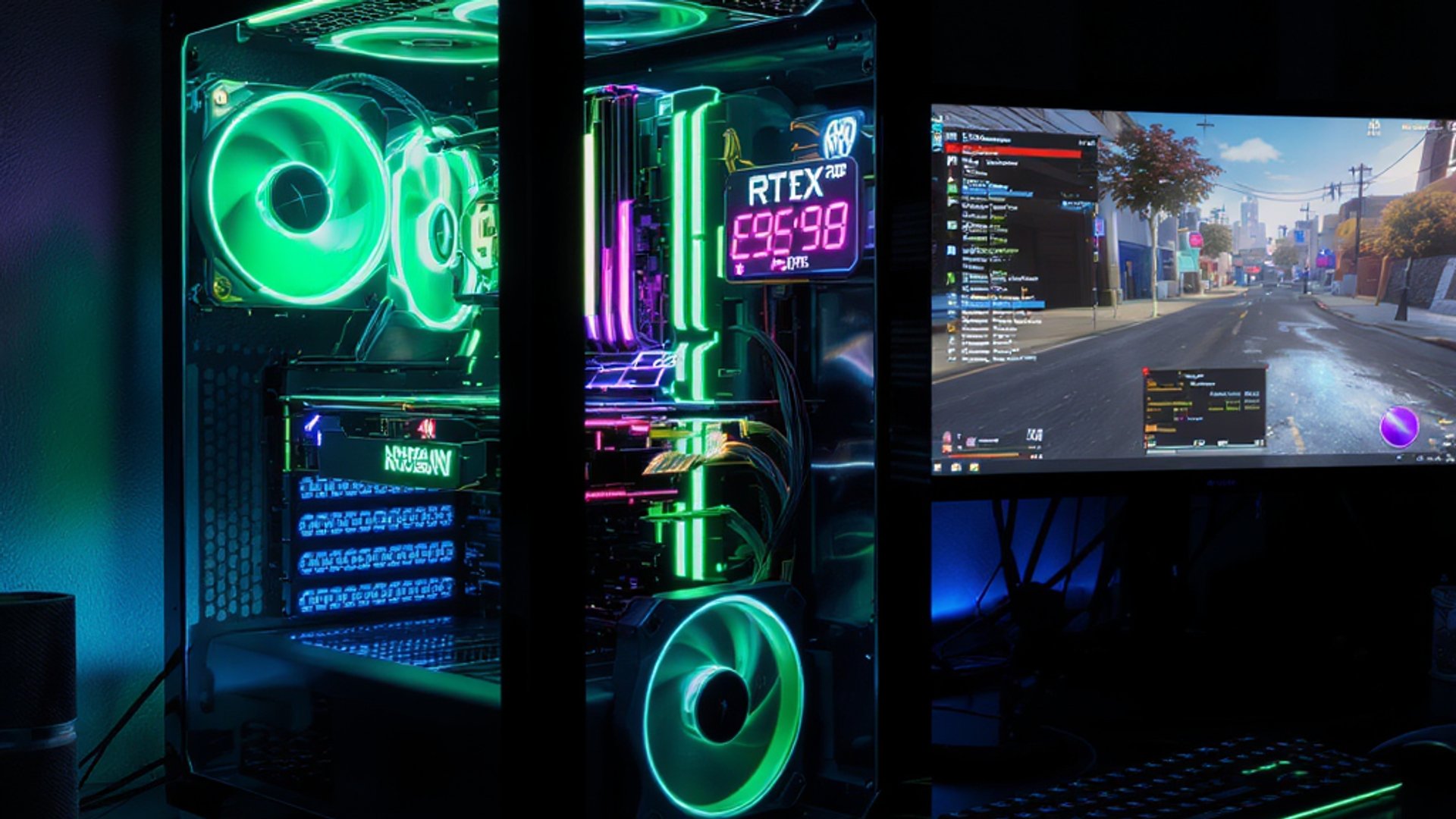
รู้หรือเปล่าว่าการ์ดจอ RTX 30-series ของคุณอาจยังไม่ได้ทำงานเต็มประสิทธิภาพ? มีฟีเจอร์ซ่อนอยู่ชื่อว่า Resizable BAR ที่แค่เปิดใช้งานก็สามารถเพิ่ม FPS ในเกมได้โดยไม่ต้องควักเงินซื้ออุปกรณ์ใหม่แม้แต่บาทเดียว บทความนี้จะพาจับมือทำทีละขั้นตอนจนเสร็จ
Resizable BAR คืออะไร และทำไมเกมเมอร์ถึงต้องสนใจ
ปกติแล้ว CPU สามารถเข้าถึง VRAM ของการ์ดจอได้ครั้งละแค่ 128 MB ต่อครั้ง ทำให้เกิดคอขวดในการส่งข้อมูล Resizable BAR (หรือที่ AMD เรียกว่า Smart Access Memory) คือเทคโนโลยีที่ปลดล็อกให้ CPU เข้าถึง VRAM ได้ ทั้งหมดในคราวเดียว ส่งผลให้ข้อมูลกราฟิกถูกส่งไปยังการ์ดจอได้เร็วและมีประสิทธิภาพมากขึ้น
ผลลัพธ์ที่จับต้องได้คือ FPS เพิ่มขึ้นในหลายเกม โดยเฉพาะเกมที่ใช้กราฟิกหนักๆ อย่าง Cyberpunk 2077, Assassin's Creed Valhalla หรือ Battlefield ซีรีส์ ซึ่งบางเกมเพิ่มได้ถึง 5–15% โดยไม่มีค่าใช้จ่ายเพิ่มเติมแม้แต่บาทเดียว
เช็กก่อนว่าเครื่องของคุณรองรับหรือเปล่า
ก่อนจะเริ่มทำ ต้องตรวจสอบให้แน่ใจว่าระบบครบเงื่อนไขดังนี้
- การ์ดจอ: NVIDIA RTX 30-series (RTX 3060, 3070, 3080, 3090 หรือรุ่นย่อย Ti)
- CPU: Intel Gen 10 ขึ้นไป หรือ AMD Ryzen 5000 series ขึ้นไป
- เมนบอร์ด: รองรับ PCIe Resizable BAR (ส่วนใหญ่บอร์ด Z490, Z590, X570, B550 ขึ้นไปรองรับ)
- ระบบปฏิบัติการ: Windows 10 64-bit หรือ Windows 11
- ไดรเวอร์ NVIDIA: เวอร์ชัน 461.09 ขึ้นไป
ถ้าครบทุกข้อ พร้อมแล้ว ไปต่อได้เลย
ขั้นตอนที่ 1 — อัปเดต BIOS ของเมนบอร์ด
นี่คือขั้นตอนที่หลายคนข้ามไป แต่สำคัญมากที่สุด
1. เข้าไปที่เว็บไซต์ของผู้ผลิตเมนบอร์ด (ASUS, MSI, Gigabyte, ASRock)
2. ค้นหารุ่นเมนบอร์ดของตัวเอง แล้วดาวน์โหลดไฟล์ BIOS เวอร์ชันล่าสุด
3. ก็อปไฟล์ลง USB Flash Drive ที่ฟอร์แมตเป็น FAT32
4. รีสตาร์ตเครื่อง แล้วกดปุ่มเข้า BIOS (ส่วนใหญ่คือ Del หรือ F2)
5. หาเมนู Flash หรือ Q-Flash / EZ Flash / M-Flash (ขึ้นอยู่กับยี่ห้อ)
6. เลือกไฟล์จาก USB แล้วกด Update รอจนเสร็จ ห้ามปิดเครื่องระหว่างอัปเดตเด็ดขาด
เคล็ดลับความปลอดภัย
ก่อนอัปเดต BIOS ควรเสียบสายไฟตรงจากผนังเสมอ ไม่ใช้ UPS หรือปลั๊กพ่วงที่อาจตัดไฟกะทันหัน
ขั้นตอนที่ 2 — เปิดใช้งาน Resizable BAR ใน BIOS
หลังจากอัปเดต BIOS เสร็จแล้ว ให้กลับเข้า BIOS อีกครั้งเพื่อเปิดฟีเจอร์
1. เข้า BIOS แล้วหาเมนู Advanced หรือ PCI Subsystem Settings
2. มองหาตัวเลือกชื่อ Resizable BAR, Above 4G Decoding หรือ Re-Size BAR Support
3. เปลี่ยนค่าเป็น Enabled
4. บันทึกและออกจาก BIOS (กด F10 แล้ว Save & Exit)
หมายเหตุ: บางเมนบอร์ดต้องเปิด Above 4G Decoding ก่อน ถึงจะเห็นตัวเลือก Resizable BAR ปรากฏขึ้นมา
ขั้นตอนที่ 3 — เปิดใช้งานใน NVIDIA Control Panel
เมื่อบูตเข้า Windows แล้ว ยังต้องเปิดจากฝั่งซอฟต์แวร์อีกชั้นหนึ่ง
1. คลิกขวาที่ Desktop แล้วเลือก NVIDIA Control Panel
2. ไปที่เมนู Manage 3D settings
3. มองหาหัวข้อ Resizable BAR ในรายการ Global Settings
4. เปลี่ยนเป็น On แล้วกด Apply
ง่ายมาก ใช้เวลาไม่ถึง 1 นาที
ตรวจสอบว่าเปิดสำเร็จหรือยัง
วิธีเช็กเร็วที่สุดคือใช้โปรแกรม GPU-Z ฟรี
- ดาวน์โหลดและเปิด GPU-Z
- ดูที่แถบ Resizable BAR ถ้าขึ้นว่า Yes แปลว่าสำเร็จแล้ว
หรือจะทดสอบประสิทธิภาพจริงด้วยการเปิดเกมแล้วเปรียบเทียบ FPS ก่อน-หลังก็ได้เช่นกัน
เกมไหนได้ประโยชน์มากที่สุด
ไม่ใช่ทุกเกมจะได้ FPS เพิ่มเท่ากัน เกมที่มักเห็นผลชัดเจนที่สุดได้แก่
- Cyberpunk 2077 — เพิ่มได้สูงสุด 10–15% ในบางฉาก
- Watch Dogs: Legion — เห็นผลชัดในสภาพแวดล้อมเมืองหนาแน่น
- Battlefield 2042 / V — FPS นิ่งขึ้น ลด frame time drops
- Forza Horizon 5 — การโหลด texture เร็วขึ้น ภาพลื่นขึ้น
เกมแนว Esports อย่าง CS2 หรือ Valorant อาจไม่เห็นผลมากนัก เพราะเกมเหล่านี้ไม่ได้ใช้ VRAM หนักพอที่จะเป็นคอขวด
Resizable BAR คือหนึ่งใน 'ของฟรี' ที่ดีที่สุดที่เกมเมอร์ RTX 30-series ควรเปิดใช้ตั้งแต่วันแรกที่ประกอบเครื่อง ขั้นตอนทั้งหมดใช้เวลาไม่ถึง 15 นาที แต่ผลลัพธ์ที่ได้คือ FPS ที่ดีขึ้นและประสบการณ์เล่นเกมที่ลื่นกว่าเดิมโดยไม่ต้องจ่ายเงินเพิ่มแม้แต่บาทเดียว ลองทำดูแล้วจะรู้ว่ามันง่ายกว่าที่คิดมาก
ลองทำแล้ว FPS เพิ่มขึ้นเท่าไหร่? คอมเมนต์บอกกันได้เลย และถ้าคิดว่ามีประโยชน์ แชร์ให้เพื่อนสายเกมคนอื่นด้วยนะ อย่าลืมกดติดตาม The Tower Computer เพื่อไม่พลาดเทคนิคดีๆ แบบนี้อีก