
Curve Optimizer คืออะไร? ปรับ 5800X3D ให้เย็นลงโดยไม่ต้องซื้อซิงค์ใหม่
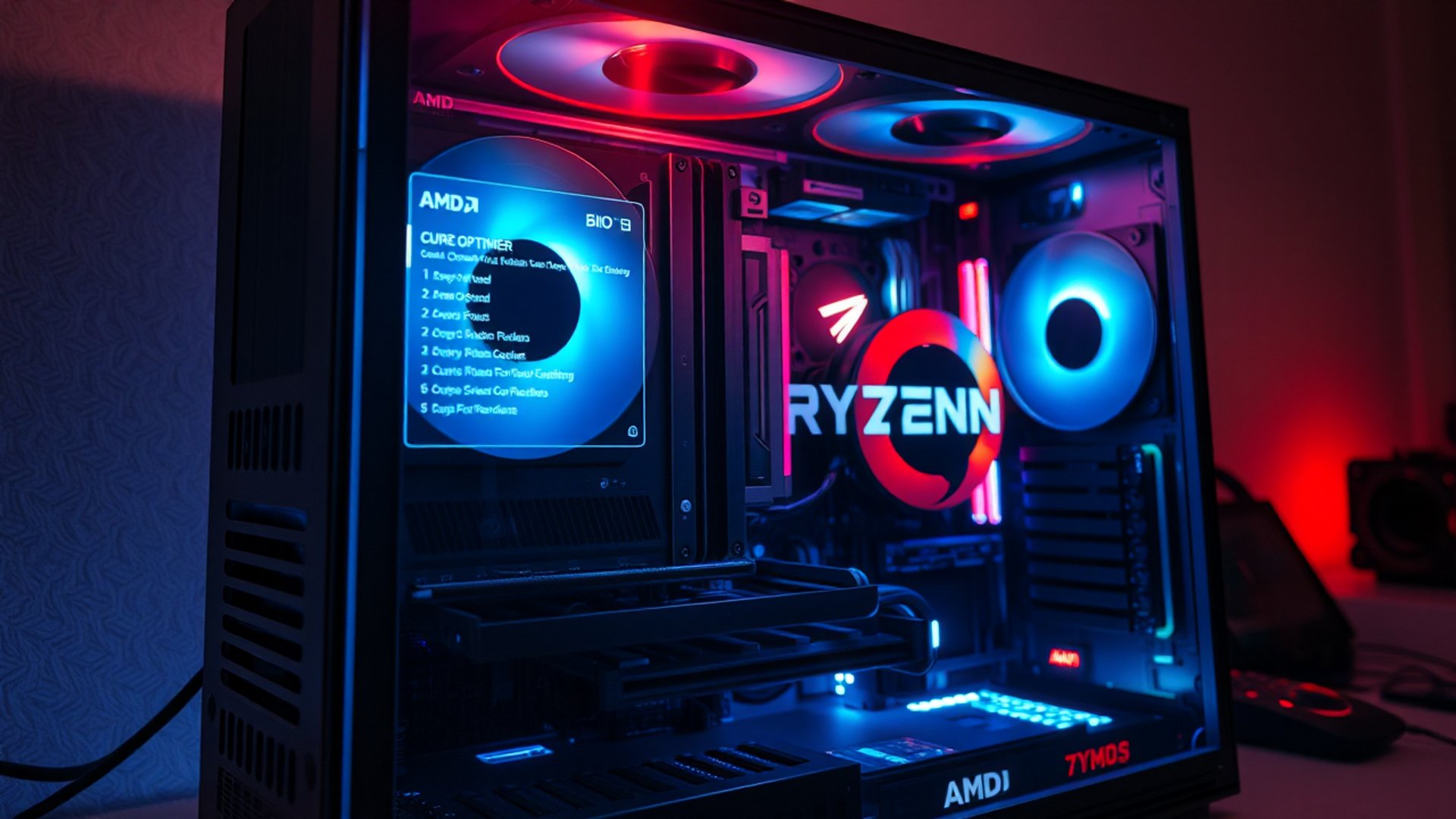
ถ้าคุณใช้ AMD Ryzen 7 5800X3D อยู่แล้วรู้สึกว่า CPU ร้อนเกินไป เราขอบอกเลยว่าไม่ต้องรีบไปหาซิงค์ราคาหลายพันครับ เพราะมีวิธีที่ AMD ซ่อนอยู่ใน BIOS อย่าง Curve Optimizer ที่ช่วยให้ CPU เย็นลงได้จริง โดยแทบไม่กระทบประสิทธิภาพเลย วันนี้เราจะจับมือทำทีละขั้นตอนตั้งแต่ต้นจนจบครับ
ทำไม 5800X3D ถึงร้อนง่ายกว่า CPU ตัวอื่น
5800X3D เป็น CPU ที่ AMD ใส่เทคโนโลยี 3D V-Cache มาเพิ่มพื้นที่ Cache ให้มหาศาล ทำให้เล่นเกมได้เร็วขึ้นอย่างเห็นได้ชัดครับ แต่ผลข้างเคียงคือ ความร้อนที่สะสมอยู่บริเวณ Die ระบายออกได้ยากกว่าปกติ เพราะชั้น V-Cache บังอยู่ด้านบน
คนที่ใช้ตัวนี้จึงมักเจอปัญหา CPU Temp พุ่งไป 80–90°C แม้จะไม่ได้โหลดหนักมาก และนั่นแหละครับที่ทำให้หลายคนรู้สึกว่า "ซิงค์ที่มีอยู่มันไม่พอ" ทั้งที่จริงแล้วปัญหาอยู่ที่ Voltage ต่างหาก
Curve Optimizer คืออะไร และทำงานยังไง
Curve Optimizer คือฟีเจอร์ใน BIOS ของเมนบอร์ด AMD (สำหรับ Chipset X570/B550/X470 ขึ้นไป) ที่ให้เรา ปรับลด Voltage ที่ CPU ใช้ในแต่ละระดับความถี่ได้อย่างละเอียด โดยไม่ต้องตั้งค่า Voltage แบบ Fixed ให้ยุ่งยากครับ
พูดง่ายๆ ก็คือมันช่วยให้ CPU "กินไฟน้อยลง" ในขณะที่ยังคงความเร็วเท่าเดิม ผลที่ได้คือ:
- อุณหภูมิลดลง 5–15°C ขึ้นอยู่กับซิลิกอน
- CPU Boost Clock อาจสูงขึ้นได้อีกเล็กน้อย (เพราะไม่ถูก Throttle จากความร้อน)
- ไฟที่กินลดลง ดีต่อ PSU และค่าไฟในระยะยาว
สิ่งที่ต้องเตรียมก่อนเริ่ม
ก่อนจะลงมือ เตรียมของเหล่านี้ให้พร้อมครับ:
1. เมนบอร์ด AM4 ที่รองรับ BIOS ล่าสุด (ควร Update BIOS ก่อน)
2. โปรแกรม Cinebench R23 สำหรับทดสอบประสิทธิภาพ
3. โปรแกรม HWiNFO64 สำหรับดูอุณหภูมิและ Voltage แบบ Real-time
4. เวลาว่างสักครึ่งถึงหนึ่งชั่วโมง
วิธีตั้งค่า Curve Optimizer ใน BIOS ทีละขั้น
ขั้นที่ 1: เข้า BIOS
รีสตาร์ทเครื่อง แล้วกด Del หรือ F2 เพื่อเข้า BIOS ครับ (แล้วแต่เมนบอร์ด) จากนั้นไปที่โหมด Advanced Mode (กด F7 ในหลายรุ่น)
ขั้นที่ 2: หา Curve Optimizer
หัวข้อนี้จะอยู่คนละที่กันตามแต่ละแบรนด์ครับ:
- ASUS: AI Tweaker → AMD Overclocking → Precision Boost Overdrive → Curve Optimizer
- MSI: OC → CPU Features → Curve Optimizer
- Gigabyte: Tweaker → Advanced CPU Settings → Curve Optimizer
- ASRock: OC Tweaker → AMD CBS → Curve Optimizer
ขั้นที่ 3: ตั้งค่าเบื้องต้น
ให้เริ่มที่ค่าปลอดภัยก่อนครับ อย่าลงทีเดียวเยอะ:
- Curve Optimizer Mode: เลือก All Core
- All Core Curve Optimizer Sign: Negative
- All Core Curve Optimizer Magnitude: ตั้งที่ -10 ก่อน
ค่า Negative หมายถึงเราลด Voltage ลงครับ ยิ่งตัวเลขมาก ยิ่งลดมาก แต่อย่าเพิ่งข้ามขั้นไปตั้ง -30 ทีเดียวเพราะระบบอาจไม่เสถียร
ขั้นที่ 4: บันทึกและทดสอบ
กด F10 เพื่อบันทึกแล้วรีสตาร์ทครับ จากนั้น:
1. เปิด HWiNFO64 ดูค่า CPU Temperature และ CPU Core Voltage
2. รัน Cinebench R23 แบบ Multi-Core Test อย่างน้อย 10 นาที
3. ถ้าไม่มี Error หรือระบบ Crash — ผ่านครับ
ขั้นที่ 5: ปรับลดต่อทีละ 5
ถ้าค่า -10 ผ่าน ให้ลองไปที่ -15 แล้ว -20 ทีละขั้นครับ ส่วนใหญ่ 5800X3D จะทนได้ถึง -20 ถึง -30 ขึ้นอยู่กับซิลิกอนของแต่ละตัว ถ้า Crash ให้ถอยกลับมาค่าก่อนหน้าแล้วหยุดที่นั่นครับ
ผลลัพธ์ที่คาดหวังได้
หลังจากปรับเสร็จ คุณน่าจะเห็นความเปลี่ยนแปลงเหล่านี้ครับ:
- อุณหภูมิลดลงจริง ในระหว่างเล่นเกมหรือทำงานหนัก
- Cinebench Score ไม่ลดลง หรืออาจเพิ่มขึ้นเล็กน้อย (เพราะ CPU ไม่ Throttle)
- พัดลมเงียบลง เพราะไม่ต้องเร่งรอบตลอดเวลา
ข้อควรระวัง
แม้ Curve Optimizer จะปลอดภัยกว่าการ Undervolt แบบ Fixed Voltage มาก แต่ก็มีสิ่งที่ต้องรู้ครับ:
- ทดสอบให้ครบ อย่าพึ่งแค่ Cinebench รอบเดียว ลองเล่นเกมหรือทำงานจริงด้วย
- ทุกตัวไม่เหมือนกัน CPU ซิลิกอนดีอาจลงได้ -30 แต่บางตัวแค่ -15 ก็ Crash แล้ว
- ถ้าเครื่อง Crash ระบบจะ Reset ค่า BIOS เองในบางรุ่น หรือให้เข้า BIOS แล้วถอยค่ากลับครับ
Curve Optimizer คือหนึ่งในวิธีที่คุ้มค่าที่สุดในการดูแล 5800X3D ของคุณครับ ใช้เวลาไม่นาน ไม่ต้องเสียเงินซื้ออะไรเพิ่ม แต่ได้ผลจริงทั้งเรื่องความร้อนและความเงียบของพัดลม ถ้าทำตามขั้นตอนที่เราแนะนำแล้ว รับรองว่าใช้งานได้อย่างมั่นใจมากขึ้นแน่นอนครับ
ลองทำดูแล้วได้ผลยังไง มาคอมเมนต์บอกเราได้เลยครับ หรือถ้ามีเพื่อนที่ใช้ 5800X3D แล้วบ่นเรื่องร้อน แชร์บทความนี้ไปให้เลย จะได้ไม่ต้องซื้อซิงค์ใหม่โดยไม่จำเป็น 😄