
Checklist ก่อนซื้อ M.2 Gen5: เมนบอร์ดชิปเซ็ต Z790 รองรับจริงหรือแค่ 'แปะป้าย'?
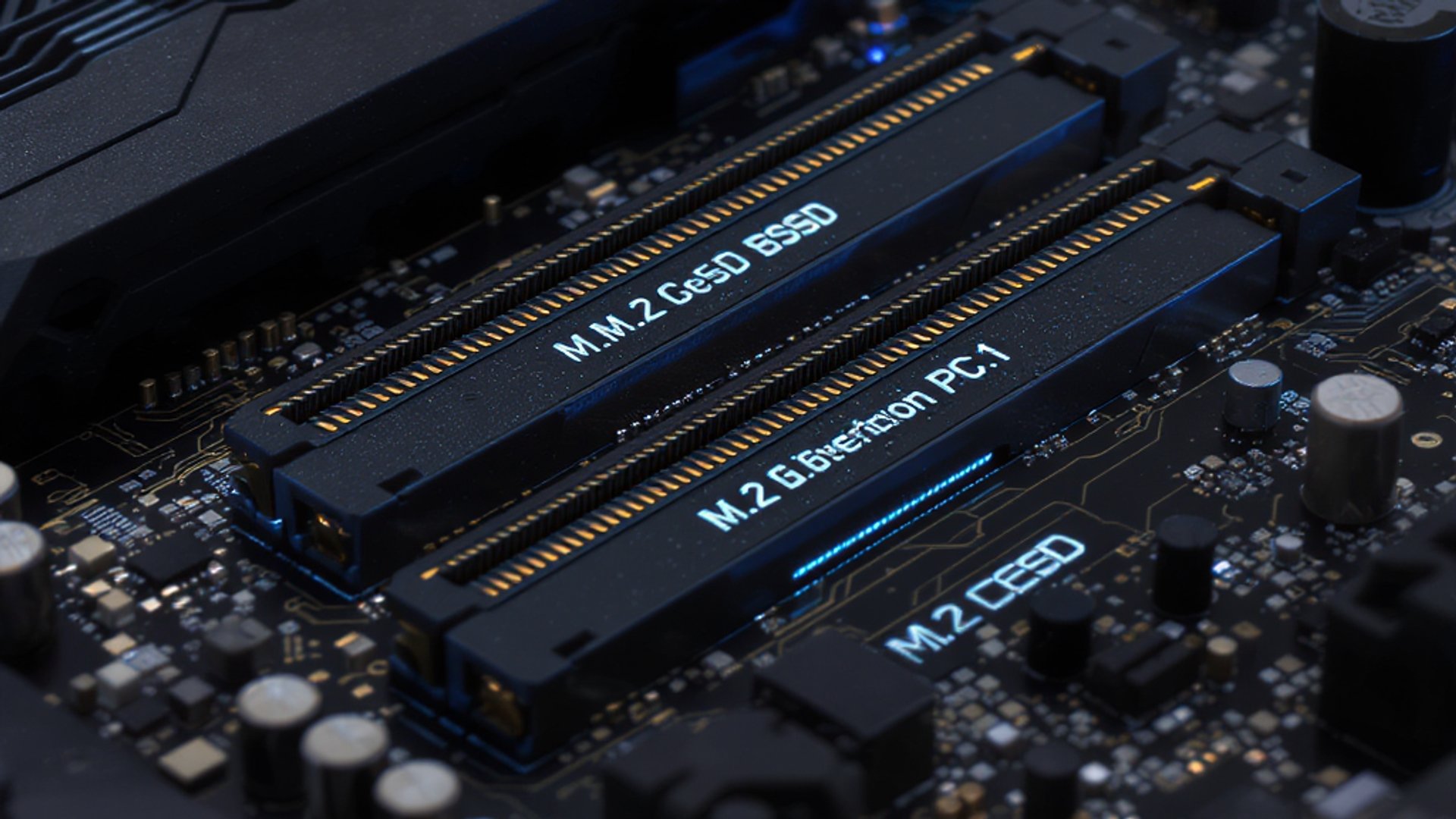
หลายคนตกใจเมื่อซื้อ SSD M.2 Gen5 ราคาแพงแล้วมาใส่เมนบอร์ด Z790 กลับพบว่าความเร็วไม่ได้ตามสเปค! สาเหตุไม่ใช่ SSD เสีย แต่เป็นเพราะสล็อต M.2 บางตัวในบอร์ดไม่ได้รองรับ PCIe 5.0 จริงๆ แม้โฆษณาจะบอกว่ารองรับก็ตาม
เกิดอะไรขึ้นกับเมนบอร์ด Z790 'บางตัว'
ความจริงคือ Intel Z790 chipset รองรับ PCIe 5.0 จริง แต่ไม่ใช่ทุกสล็อต M.2 ในบอร์ด! ผู้ผลิตบางรายจึงใช้วิธี 'แปะป้าย' คือโฆษณาว่ารองรับ PCIe 5.0 โดยมีเพียงสล็อตเดียวหรือสองสล็อตที่เป็น Gen5 จริง ส่วนที่เหลือยังคงเป็น Gen4 หรือ Gen3
ปัญหาที่เกิดขึ้นจริง
- สล็อตแรก มักเป็น PCIe 5.0 x4 (เชื่อมต่อตรงจาก CPU)
- สล็อตที่สอง-สาม อาจเป็น PCIe 4.0 x4 หรือ x2 (ผ่าน chipset)
- สล็อตสุดท้าย บางครั้งเป็น PCIe 3.0 หรือแชร์แบนด์วิดท์กับ SATA
ผลลัพธ์คือ SSD M.2 Gen5 ที่ควรจะได้ 12,000+ MB/s กลับวิ่งที่ 7,000 MB/s หรือน้อยกว่า
วิธีเช็ค PCIe Lane ที่ถูกต้อง
1. ดูจาก Manual เมนบอร์ด
ขั้นตอนสำคัญ:
- หา Block Diagram ในคู่มือ
- ดูว่าสล็อต M.2 ไหนเชื่อมต่อจาก CPU (จะเป็น PCIe 5.0)
- สล็อตที่เชื่อมจาก Chipset มักเป็น PCIe 4.0 หรือ 3.0
- เช็คจำนวน Lane (x4, x2) ที่แต่ละสล็อต
2. ใช้โปรแกรมตรวจสอบ
CPU-Z:
- เปิดแท็บ Mainboard
- ดู Chipset Model
- ไปแท็บ Graphics ดู Bus Interface ของแต่ละสล็อต
HWiNFO64:
- ดูในหมวด Storage
- เช็ค PCIe Version และ Link Width
- ดู Current Speed vs Maximum Speed
3. ทดสอบความเร็วจริง
ใช้ CrystalDiskMark หรือ AS SSD Benchmark:
- SSD Gen5 ในสล็อต PCIe 5.0 x4 = 12,000+ MB/s
- SSD Gen5 ในสล็อต PCIe 4.0 x4 = 7,000 MB/s
- SSD Gen5 ในสล็อต PCIe 4.0 x2 = 3,500 MB/s
เทคนิคเลือกซื้อเมนบอร์ด Z790 ที่ไม่โดนหลอก
เช็คคำโฆษณาให้ดี
คำที่ต้องระวัง:
- "รองรับ PCIe 5.0" (ไม่บอกว่ากี่สล็อต)
- "Up to PCIe 5.0" (แปลว่ามีเพียงบางสล็อต)
- "PCIe 5.0 Ready" (อาจหมายถึงรองรับในอนาคต)
ควรหา:
- "2x M.2 PCIe 5.0 x4" (บอกชัดจำนวนและ lane)
- Block diagram ที่แสดงการเชื่อมต่อ
- รีวิวที่ทดสอบความเร็วจริง
เมนบอร์ด Z790 ที่แนะนำ
ระดับ High-End:
- มี 2-3 สล็อต M.2 PCIe 5.0 x4
- การออกแบบ PCIe lane ที่ไม่แชร์กัน
- ระบบระบายความร้อน M.2 ครบทุกสล็อต
ระดับ Mid-Range:
- มีอย่างน้อย 1 สล็อต M.2 PCIe 5.0 x4
- สล็อตที่เหลือเป็น PCIe 4.0 x4
- ราคาสมเหตุสมผล
สัญญาณเตือนที่ต้องระวัง
เมื่อเสียบ SSD แล้ว
- ไฟ LED บนบอร์ดกะพริบผิดปกติ
- เสียงบี๊บ จาก BIOS
- ไม่เจอ SSD ใน BIOS Setup
- ความเร็วช้า กว่าสเปคมาก
ใน BIOS
- ตรวจสอบ Storage Configuration
- เช็ค PCIe Mode ของแต่ละสล็อต
- ดู Bandwidth Allocation ว่ามีการแชร์หรือไม่
เคล็ดลับประหยัดเงิน
ก่อนซื้อ SSD Gen5
1. เช็คจำนวนสล็อต PCIe 5.0 ในบอร์ดตัวเอง
2. ดูว่าจะใช้กี่ตัว จริงๆ ในอนาคต
3. เปรียบเทียบราคา Gen5 vs Gen4 ว่าคุ้มไหม
4. ดูการใช้งาน จริงว่าต้องการความเร็วขนาดนั้นหรือไม่
ทางเลือกอื่น
- SSD Gen4 ตัวท็อป อาจดีกว่า Gen5 ตัวเริ่มต้น
- รอราคา Gen5 ลด อีกสักครึ่งปี
- อัปเกรดบอร์ด ถ้าของเก่าไม่รองรับจริงๆ
การซื้อ SSD M.2 Gen5 ไม่ใช่เรื่องง่าย เพราะต้องแน่ใจก่อนว่าเมนบอร์ดรองรับจริง การเช็คสเปคอย่างถี่ถ้วนจะช่วยประหยัดเงินและป้องกันความผิดหวัง อย่าลืมว่าความเร็วสูงสุดไม่ใช่ทุกอย่าง การใช้งานจริงต่างหากที่สำคัญ
แชร์ประสบการณ์การเช็คบอร์ดของคุณในคอมเมนต์ หรือ tag เพื่อนที่กำลังจะซื้อ SSD มาดูกัน