
Blue Screen of Death: จากวันอับอายของ Ballmer สู่คู่มือแก้จอฟ้าด้วยตัวเอง
มีช่วงเวลาหนึ่งในประวัติศาสตร์วงการเทคโนโลยีที่แม้แต่ CEO ของ Microsoft เองยังหนีจอฟ้าไม่พ้น และเหตุการณ์นั้นเกิดขึ้นต่อหน้าสาธารณชนทั่วโลก ถ้าแม้แต่คนระดับ Steve Ballmer ยังเจอ Blue Screen of Death บนเวทีสาธิตสินค้าของตัวเอง คุณก็ไม่มีเหตุผลอะไรต้องกลัวมันอีกต่อไป วันนี้เราจะแกะรหัสปริศนาบนจอฟ้าให้อ่านออก และแก้ได้ด้วยตัวเองทุกกรณี
วันที่ Ballmer กลายเป็นมีม: เหตุการณ์ Windows 98 Demo
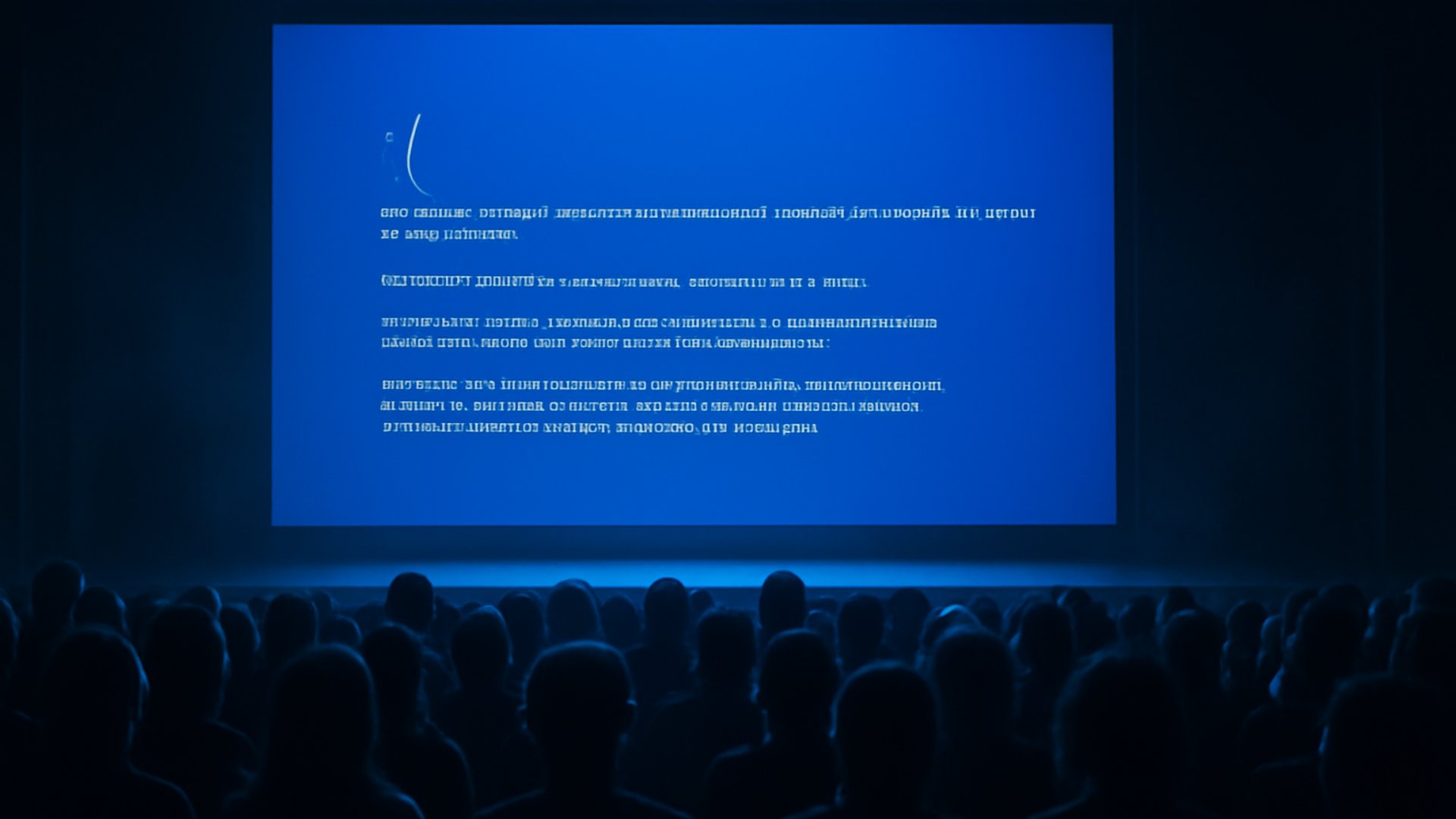
ปี 1998 งาน COMDEX ซึ่งเป็นหนึ่งในงานเทคโนโลยีที่ใหญ่ที่สุดในยุคนั้น Steve Ballmer ขึ้นเวทีสาธิต Windows 98 ต่อหน้าผู้ชมนับพัน ทุกอย่างดูราบรื่น — จนกระทั่งพนักงาน Microsoft เสียบสแกนเนอร์ USB เพื่อโชว์ฟีเจอร์ Plug and Play
หน้าจอค้าง สั่น และแล้ว จอฟ้าก็เด้งขึ้นมาพร้อมตัวอักษรสีขาวเต็มจอ
Ballmer ยืนหัวเราะอยู่บนเวทีด้วยความเขินอาย ก่อนที่ Bill Gates ซึ่งนั่งเฝ้าดูอยู่จะพูดติดตลกว่า "นั่นแหละคือเหตุผลว่าทำไมเราถึงยังไม่ปล่อยขาย Windows 98"
เหตุการณ์นี้กลายเป็นตำนาน และถูกพูดถึงซ้ำแล้วซ้ำเล่าตลอด 25 ปีที่ผ่านมา ข้อคิดคือ ถ้าแม้แต่บริษัทที่สร้าง Windows ยังเจอจอฟ้า คุณในฐานะผู้ใช้ทั่วไปก็ไม่ต้องตกใจจนเกินเหตุ
—
จอฟ้ามรณะคืออะไรกันแน่?
Blue Screen of Death (BSOD) หรือที่ Windows 11 เรียกว่า Blue Screen (และบางครั้งเป็นจอดำ) คือสัญญาณที่ Windows ใช้บอกว่า "มีอะไรบางอย่างผิดพลาดร้ายแรงจนระบบไม่สามารถดำเนินต่อได้"
มันไม่ใช่ไวรัส ไม่ใช่เครื่องพัง และไม่ได้แปลว่าคอมของคุณจะต้องทิ้ง สิ่งที่ปรากฏบนจอฟ้าคือ Stop Code — รหัสบอกสาเหตุที่แท้จริงของปัญหา
—
ถอดรหัส Stop Code: อ่านจอฟ้าให้ออกใน 30 วินาที
เมื่อจอฟ้าปรากฏขึ้น ให้สังเกตข้อความเหล่านี้:
- Stop Code: คำอธิบายสาเหตุ เช่น `IRQL_NOT_LESS_OR_EQUAL` หรือ `MEMORY_MANAGEMENT`
- QR Code: ใน Windows 10/11 จะมี QR code ให้สแกนเพื่อดูรายละเอียด
- What failed: ชื่อไฟล์ที่ทำให้เกิดปัญหา เช่น ไดรเวอร์บางตัว
Stop Code ที่พบบ่อยที่สุดและวิธีแก้
1. MEMORY_MANAGEMENT
ปัญหา: RAM มีปัญหา หรือไฟล์ระบบเสียหาย
วิธีแก้:
- กด `Windows + R` พิมพ์ `mdsched` แล้วกด Enter เพื่อรัน Windows Memory Diagnostic
- รันคำสั่ง `sfc /scannow` ใน Command Prompt (Run as Administrator)
2. IRQL_NOT_LESS_OR_EQUAL
ปัญหา: ไดรเวอร์เข้าถึงหน่วยความจำที่ไม่มีสิทธิ์ มักเกิดหลังอัปเดตไดรเวอร์
วิธีแก้:
- บูตเข้า Safe Mode แล้วถอนการติดตั้งไดรเวอร์ที่เพิ่งอัปเดต
- ใช้ Device Manager ย้อนกลับไดรเวอร์ (Roll Back Driver)
3. CRITICAL_PROCESS_DIED
ปัญหา: กระบวนการสำคัญของ Windows หยุดทำงานกะทันหัน
วิธีแก้:
- รัน `DISM /Online /Cleanup-Image /RestoreHealth` ใน Command Prompt
- ลองทำ Startup Repair ผ่าน Recovery Mode
4. PAGE_FAULT_IN_NONPAGED_AREA
ปัญหา: ระบบพยายามเข้าถึงข้อมูลในหน่วยความจำที่ไม่มีอยู่จริง มักเกิดจาก RAM เสียหรือ SSD/HDD มีปัญหา
วิธีแก้:
- ตรวจสอบ RAM ด้วย MemTest86
- ตรวจสภาพ Hard Drive ด้วย `chkdsk /f /r`
—
คู่มือแก้จอฟ้า 5 ขั้นตอน (จับมือทำ)
ขั้นที่ 1: จดหรือถ่ายรูป Stop Code
ก่อนรีสตาร์ต ถ่ายรูป Stop Code ไว้ก่อน เพราะจะหายไปเมื่อเครื่องรีสตาร์ต
ขั้นที่ 2: ตรวจสอบ Event Viewer
หลังบูตขึ้นมาใหม่ ค้นหา Event Viewer ใน Start Menu → ดูที่ Windows Logs → System เพื่อหาข้อผิดพลาดที่เกิดก่อนหน้า
ขั้นที่ 3: อัปเดตหรือถอนไดรเวอร์
ไดรเวอร์ล้าสมัยหรือขัดแย้งกันเป็นสาเหตุหลักของจอฟ้า โดยเฉพาะ ไดรเวอร์การ์ดจอ และ ชิปเซต
ขั้นที่ 4: สแกนหาไวรัสและมัลแวร์
บางครั้งมัลแวร์ก็ทำให้เกิดจอฟ้าได้ ใช้ Windows Defender หรือโปรแกรมที่เชื่อถือได้สแกนเต็มระบบ
ขั้นที่ 5: ตรวจสอบอุณหภูมิและฮาร์ดแวร์
CPU หรือ GPU ร้อนเกินไปก็ทำให้จอฟ้าได้ ใช้โปรแกรม HWMonitor หรือ Core Temp ตรวจดูอุณหภูมิขณะใช้งาน
—
เมื่อไรควรเรียกช่าง?
ถ้าจอฟ้าเกิดซ้ำทุกวันแม้ทำตามขั้นตอนข้างต้นแล้ว หรือ Stop Code ชี้ว่าเป็นปัญหา RAM เสีย, SSD/HDD พัง หรือ CPU/Motherboard มีปัญหา ถึงเวลาแล้วที่จะให้ช่างผู้เชี่ยวชาญตรวจสอบฮาร์ดแวร์จริงๆ เพราะซอฟต์แวร์แก้ไม่ได้ทุกอย่าง
จอฟ้ามรณะไม่ได้น่ากลัวอย่างที่คิด มันเป็นแค่วิธีที่ Windows ใช้บอกว่า "มีอะไรผิดปกติ — ช่วยมาดูหน่อยได้ไหม" แม้แต่ Steve Ballmer ในวันที่โลกจับจ้องยังเจอมันและผ่านมาได้ ตอนนี้คุณมีทั้ง Stop Code ที่อ่านออก และขั้นตอนแก้ไขที่ทำเองได้แล้ว ครั้งหน้าที่จอฟ้าเด้งขึ้นมา คุณจะเป็นฝ่ายยิ้มใส่มันแทน
เคยเจอจอฟ้าแบบไหนที่แปลกหรือน่าตกใจที่สุด? คอมเมนต์เล่าให้ฟังได้เลย และแชร์บทความนี้ให้เพื่อนที่เพิ่งเจอจอฟ้าครั้งแรกด้วยนะ! 💙