
ทำไม 83°C คือเส้นตายของการ์ดจอ NVIDIA? วิศวกรออกแบบมาเพื่อสิ่งนี้
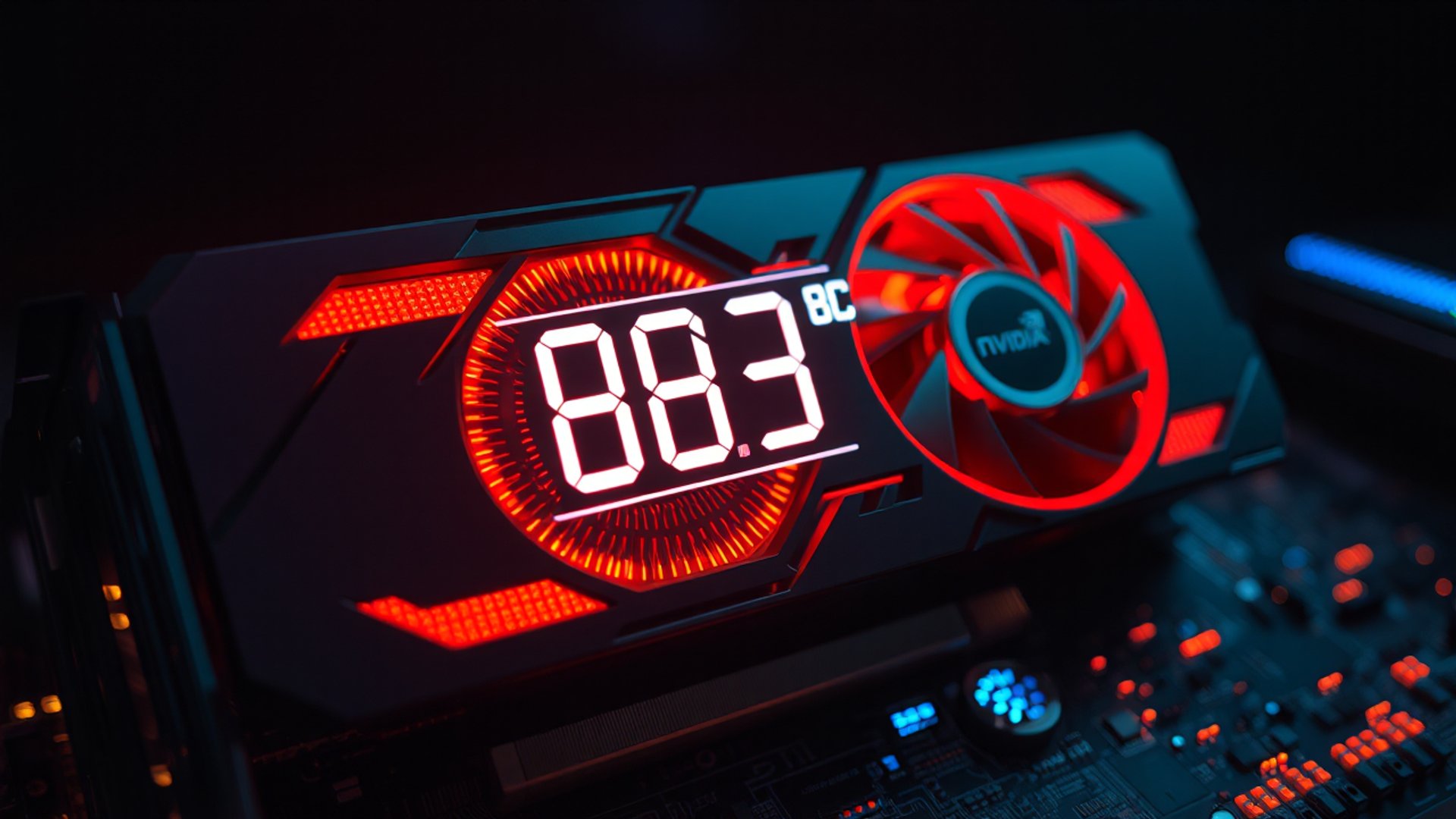
ถ้าคุณเคยเปิดโปรแกรมดูอุณหภูมิการ์ดจอแล้วเห็นตัวเลขแตะ 83°C ขอให้รู้ว่านั่นไม่ใช่แค่ 'ร้อนนิดหน่อย' ครับ มันคือจุดที่วิศวกร NVIDIA ตั้งใจออกแบบให้ระบบเริ่ม 'ตัดสินใจ' แทนคุณโดยอัตโนมัติ และสิ่งที่เกิดขึ้นหลังจากนั้นส่งผลโดยตรงต่อประสิทธิภาพเกมและงานที่คุณกำลังทำอยู่ครับ
83°C ไม่ใช่ตัวเลขสุ่ม — มันถูกออกแบบมาแบบนี้
วิศวกร NVIDIA ที่พัฒนาระบบ GPU Boost ได้วางโครงสร้างการทำงานของการ์ดจอไว้ในลักษณะที่เรียกว่า Thermal Throttling ครับ แนวคิดพื้นฐานคือให้การ์ดจอดันความเร็วสัญญาณนาฬิกา (Clock Speed) ให้สูงที่สุดเท่าที่ทำได้ตามสภาพจริง แต่เมื่ออุณหภูมิแตะ 83°C ระบบจะเริ่มลดความเร็วลงทันทีเพื่อรักษาอุณหภูมิไม่ให้เกินเส้นนี้
ทำไมถึงเลือก 83°C? คำตอบมาจากการคำนวณช่วงปลอดภัยของวัสดุที่ใช้ใน GPU ครับ ชิปกราฟิกระดับ Consumer Grade ส่วนใหญ่มีจุดทนความร้อนสูงสุด (TjMax) อยู่ที่ประมาณ 95–105°C และวิศวกรต้องการ Buffer Zone ประมาณ 10–20°C ไว้รองรับ Hotspot ภายในชิปที่ร้อนกว่าที่เซ็นเซอร์อ่านได้เสมอครับ
เกิดอะไรขึ้นกับคอมคุณ ณ อุณหภูมิ 83°C?
นี่คือสิ่งที่ระบบทำจริงๆ เมื่อการ์ดจอแตะ 83°C ครับ:
- Clock Speed ลดลงทันที — GPU Boost จะค่อยๆ ถอยความเร็วสัญญาณนาฬิกาลง ทีละ 13–26 MHz จนกว่าอุณหภูมิจะลด
- FPS หล่นแบบที่สังเกตได้ — ถ้าคุณเล่นเกมอยู่ คุณจะรู้สึกว่าเกมกระตุก หรือ FPS ร่วงฉับพลันโดยไม่มีสาเหตุ
- TDP Power Limit เริ่มทำงาน — การ์ดจะจำกัดวัตต์ที่ดึงจาก PSU เพื่อลดความร้อน ส่งผลให้ประสิทธิภาพโดยรวมลดลงด้วยครับ
- พัดลมหมุนเร็วขึ้นแต่ก็สาย — ระบบระบายความร้อนจะพยายามตามทัน แต่ความร้อนสะสมเร็วกว่าพัดลมจะตอบสนองได้
จุดที่น่ากลัวกว่า 83°C คือ Hotspot Temperature
ตรงนี้เป็นเรื่องที่หลายคนยังไม่รู้ครับ อุณหภูมิที่คุณเห็นในโปรแกรมอย่าง HWiNFO หรือ MSI Afterburner คือค่าเฉลี่ยของเซ็นเซอร์ทั่วทั้งชิป แต่ภายในชิปมีจุดที่ร้อนกว่านั้น เรียกว่า GPU Hotspot Temperature ซึ่งอาจสูงกว่าค่าที่แสดงได้ถึง 15–25°C ครับ
พูดง่ายๆ คือถ้าคุณเห็นว่าการ์ดจออยู่ที่ 83°C ในแอปดูอุณหภูมิ จุด Hotspot จริงๆ อาจอยู่ที่ 98–108°C แล้ว ซึ่งใกล้กับ TjMax มากๆ ครับ
เช็คอุณหภูมิการ์ดจอตัวเองยังไง?
ไม่ต้องใช้โปรแกรมแฟนซีอะไรมากครับ เราแนะนำ 3 วิธีง่ายๆ:
1. HWiNFO64 — ฟรี เห็นทั้ง GPU Temperature และ GPU Hotspot Temperature ครับ
2. MSI Afterburner — ใช้งานง่าย แสดงผลเป็น Overlay บนหน้าจอเกมได้เลย
3. GPU-Z — เหมาะสำหรับดูข้อมูล GPU โดยเฉพาะ รวมถึงค่า TDP และ Clock Speed ครับ
ให้รันโปรแกรมระหว่างเล่นเกมหรือทำงานหนักๆ ประมาณ 30 นาที แล้วดูค่าสูงสุดที่บันทึกไว้ครับ ถ้าค่าเฉลี่ย GPU Temperature เกิน 83°C บ่อยๆ ถือว่าต้องจัดการแล้วครับ
วิธีแก้ถ้าการ์ดจอร้อนเกิน 83°C
แก้ได้เองโดยไม่ต้องเสียเงิน
- ทำความสะอาดพัดลมและฮีทซิงก์ — ฝุ่นอุดพัดลมคือสาเหตุอันดับหนึ่งที่การ์ดจอร้อนขึ้นผิดปกติครับ ดูดฝุ่นออกทุก 3–6 เดือน
- ปรับ Fan Curve ใน MSI Afterburner — ค่าเริ่มต้นของการ์ดจอมักตั้งให้พัดลมหมุนช้า เพื่อลดเสียงรบกวน คุณปรับให้พัดลมหมุนเร็วขึ้นเร็วกว่าเดิมได้ครับ
- ปรับ Power Limit ลง 10–15% — ลด TDP ลงนิดหน่อยใน MSI Afterburner ช่วยลดความร้อนได้จริง โดยที่ FPS ลดไปไม่มากครับ
ถ้าอยากแก้ระยะยาว
- เปลี่ยน Thermal Pad และ Thermal Paste — สำหรับการ์ดจอที่ใช้มานาน 2–3 ปีขึ้นไป ซิลิโคนระบายความร้อนเสื่อมสภาพได้ครับ เปลี่ยนใหม่ช่วยลดอุณหภูมิได้ 5–15°C เลยทีเดียว
- อัปเกรดการระบายอากาศในเคส — เพิ่มพัดลมเคส หรือเปลี่ยนเลย์เอาต์ให้อากาศไหลเวียนดีขึ้น ช่วยได้มากครับ
83°C ไม่ใช่ตัวเลขน่ากลัวถ้าคุณเข้าใจว่ามันคืออะไร มันคือระบบป้องกันที่วิศวกร NVIDIA ออกแบบมาเพื่อยืดอายุการ์ดจอของคุณครับ แต่ถ้าการ์ดจอแตะจุดนี้ซ้ำๆ ทุกครั้งที่ใช้งานหนัก นั่นหมายความว่าระบบระบายความร้อนของคุณตามไม่ทัน และควรจัดการก่อนที่ประสิทธิภาพจะลดลงถาวรครับ
ลองเปิด HWiNFO แล้วดูว่าการ์ดจอคุณอุณหภูมิเท่าไหร่ขณะเล่นเกม แล้วมาบอกเราในคอมเมนต์ได้เลยครับ 👇