
เปิดไฟล์ HEIC จาก iPhone บน Windows 11 ใน 3 คลิก ไม่ต้องใช้แอปเสริม!
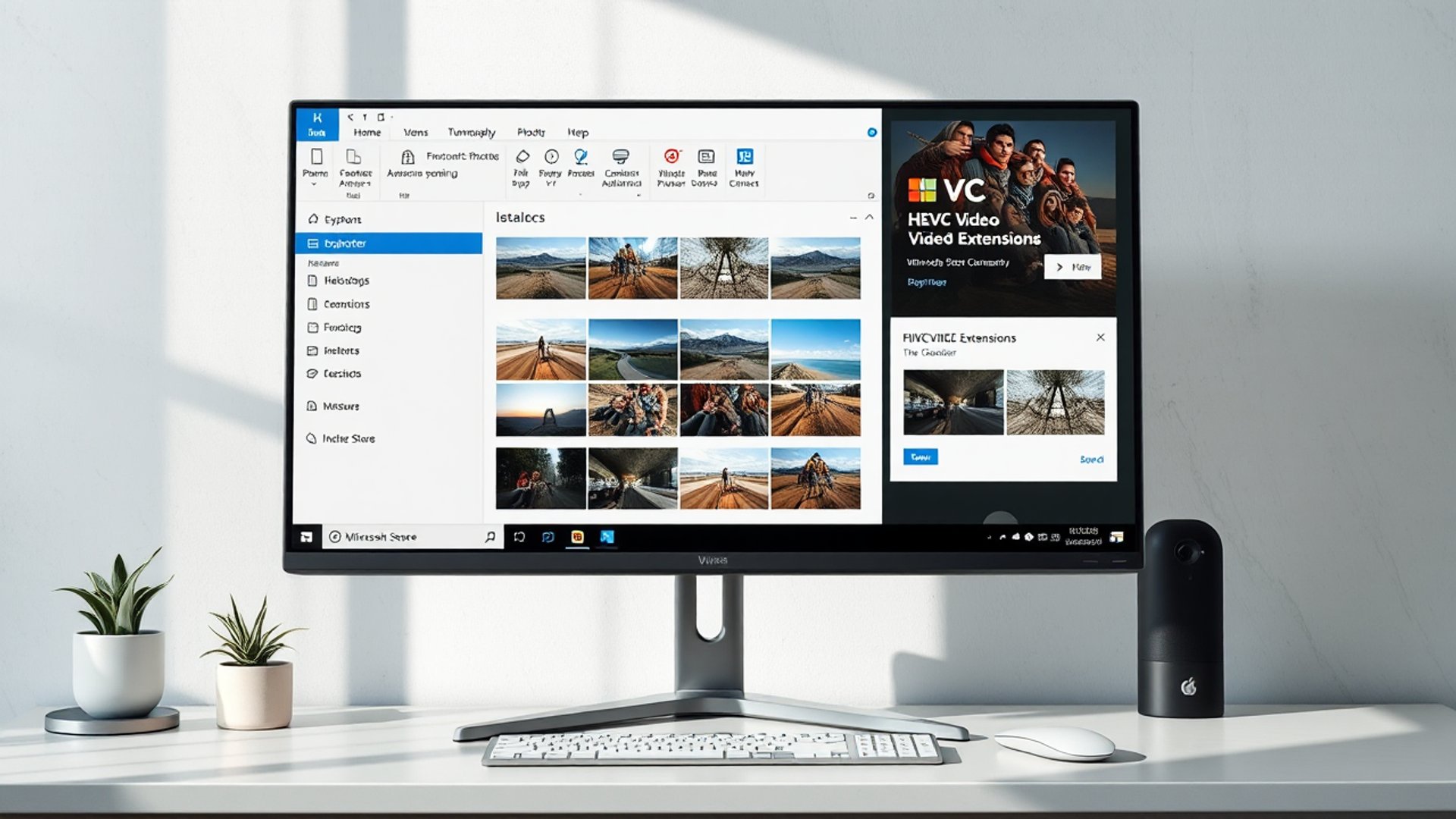
โอนรูปจาก iPhone มาลงคอมแล้วเปิดไม่ได้ เห็นแต่ไอคอนขาวๆ ไม่มีรูปตัวอย่าง? ปัญหานี้เกิดจากฟอร์แมต HEIC ที่ iPhone ใช้ถ่ายรูปโดยค่าเริ่มต้น ซึ่ง Windows 11 ยังไม่รองรับทันที แต่ความจริงคือ Microsoft มีวิธีแก้ให้ฟรีใน Store แล้ว แค่หลายคนไม่รู้ว่ามีอยู่
HEIC คืออะไร และทำไม Windows เปิดไม่ได้
HEIC (High Efficiency Image Container) คือฟอร์แมตภาพที่ Apple นำมาใช้ตั้งแต่ iOS 11 เป็นต้นมา มันบีบอัดไฟล์ได้ขนาดเล็กกว่า JPEG ถึงครึ่งหนึ่ง โดยยังคงความคมชัดเท่าเดิม
ปัญหาคือ Windows ไม่ได้ติดตั้ง HEVC codec มาให้ตั้งแต่แรก เพราะ Microsoft ต้องจ่ายค่าลิขสิทธิ์ให้บุคคลที่สาม จึงไม่รวมมาใน Windows โดยอัตโนมัติ ส่งผลให้แอป Photos และ File Explorer แสดงรูปไม่ได้
—
วิธีแก้ที่หลายคนทำผิด
คนส่วนใหญ่เมื่อเจอปัญหานี้มักจะ:
- ดาวน์โหลดโปรแกรมแปลงไฟล์จากเว็บภายนอก (เสี่ยงไวรัส)
- ใช้เว็บ convert ออนไลน์ (เสียเวลา และเสี่ยงรูปส่วนตัวหลุด)
- เปลี่ยนนามสกุลไฟล์เองจาก .heic เป็น .jpg (ไม่ได้ผล)
- ใช้ iCloud for Windows แล้วตั้งให้ดาวน์โหลดเป็น JPEG (วนยุ่ง)
ทั้งหมดนี้ไม่จำเป็น ถ้ารู้จักวิธีที่ถูกต้อง
—
วิธีแก้จริง: ติดตั้ง HEVC Video Extensions ใน 3 คลิก
Microsoft มีส่วนเสริมชื่อ HEVC Video Extensions ใน Microsoft Store ซึ่งเมื่อติดตั้งแล้ว Windows จะอ่านไฟล์ HEIC ได้ทันที ไม่ต้องใช้โปรแกรมอื่นเพิ่ม
ขั้นตอนการติดตั้ง
1. เปิด Microsoft Store — กด Start แล้วพิมพ์ "Microsoft Store" หรือกดไอคอน Store ใน Taskbar
2. ค้นหา "HEVC Video Extensions" — พิมพ์ในช่องค้นหาบน Store แล้วกด Enter
3. กด "Get" หรือ "ติดตั้ง" — เลือกรายการที่มาจาก Microsoft Corporation (ตัวเดียวกันกับที่ใช้ใน Device Manufacturer)
รอสักครู่ให้ดาวน์โหลดเสร็จ จากนั้นลองเปิดรูป HEIC ด้วยแอป Photos ได้เลย ไม่ต้องรีสตาร์ทเครื่อง
> หมายเหตุ: หากเห็นรายการที่ต้องจ่ายเงิน (ราคาประมาณ 30 บาท) ให้เลื่อนหาตัวที่ชื่อ "HEVC Video Extensions from Device Manufacturer" ซึ่งให้ใช้ฟรี แต่ใช้งานได้เหมือนกัน
—
ตรวจสอบว่าใช้งานได้แล้วหรือยัง
หลังติดตั้ง ให้ทดสอบด้วยวิธีนี้:
- เปิด File Explorer แล้วไปที่โฟลเดอร์ที่มีไฟล์ .heic
- สลับมุมมองเป็น Large Icons หรือ Extra Large Icons
- ถ้าเห็นรูป thumbnail ของภาพแต่ละใบ แสดงว่าติดตั้งสำเร็จ
- ดับเบิลคลิกเปิดรูปด้วยแอป Photos ได้ทันที
—
เคล็ดลับเพิ่มเติมสำหรับผู้ใช้ iPhone
ถ้าอยากป้องกันปัญหาในอนาคต สามารถตั้งค่า iPhone ให้ถ่ายรูปเป็น JPEG แทนได้:
1. เปิด Settings บน iPhone
2. เลือก Camera → Formats
3. เลือก Most Compatible แทน High Efficiency
วิธีนี้จะให้รูปเป็นนามสกุล .jpg ตั้งแต่แรก เปิดบน Windows ได้ทันทีโดยไม่ต้องทำอะไร แต่ข้อเสียคือไฟล์จะมีขนาดใหญ่ขึ้นประมาณ 2 เท่า
แนะนำว่า: ติดตั้ง HEVC ไว้บนคอมแล้วปล่อยให้ iPhone ถ่ายแบบ High Efficiency ต่อไป จะได้ประหยัดพื้นที่บนโทรศัพท์
—
สรุปเปรียบเทียบวิธีแก้ปัญหา HEIC
| วิธี | ความยาก | ค่าใช้จ่าย | ความเสี่ยง |
|—|—|—|—|
| ติดตั้ง HEVC Extension | ง่ายมาก | ฟรี | ไม่มี |
| แปลงไฟล์ออนไลน์ | ปานกลาง | ฟรี | สูง (ข้อมูลส่วนตัว) |
| โปรแกรมแปลงไฟล์ | ยาก | บางตัวเสียเงิน | มี (มัลแวร์) |
| เปลี่ยนนามสกุลไฟล์เอง | ง่าย | ฟรี | ใช้ไม่ได้ผล |
ปัญหาเปิดไฟล์ HEIC ไม่ได้บน Windows 11 แก้ได้ง่ายมากด้วยการติดตั้ง HEVC Video Extensions จาก Microsoft Store ซึ่งฟรีและปลอดภัยร้อยเปอร์เซ็นต์ ไม่ต้องพึ่งโปรแกรมแปลงไฟล์จากภายนอกอีกต่อไป แค่ 3 คลิกก็จบปัญหาที่หลายคนเจอมานานได้เลย
ลองทำแล้วเปิดรูปได้หรือเปล่า? คอมเมนต์บอกกันด้วยนะ หรือถ้าเห็นว่ามีประโยชน์ แชร์ให้เพื่อนที่ใช้ iPhone ด้วยกันได้เลย งานนี้ช่วยกันได้ฟรี! 👍