
ปลดล็อก God Mode Windows 10 รวม 200 การตั้งค่าในโฟลเดอร์เดียว
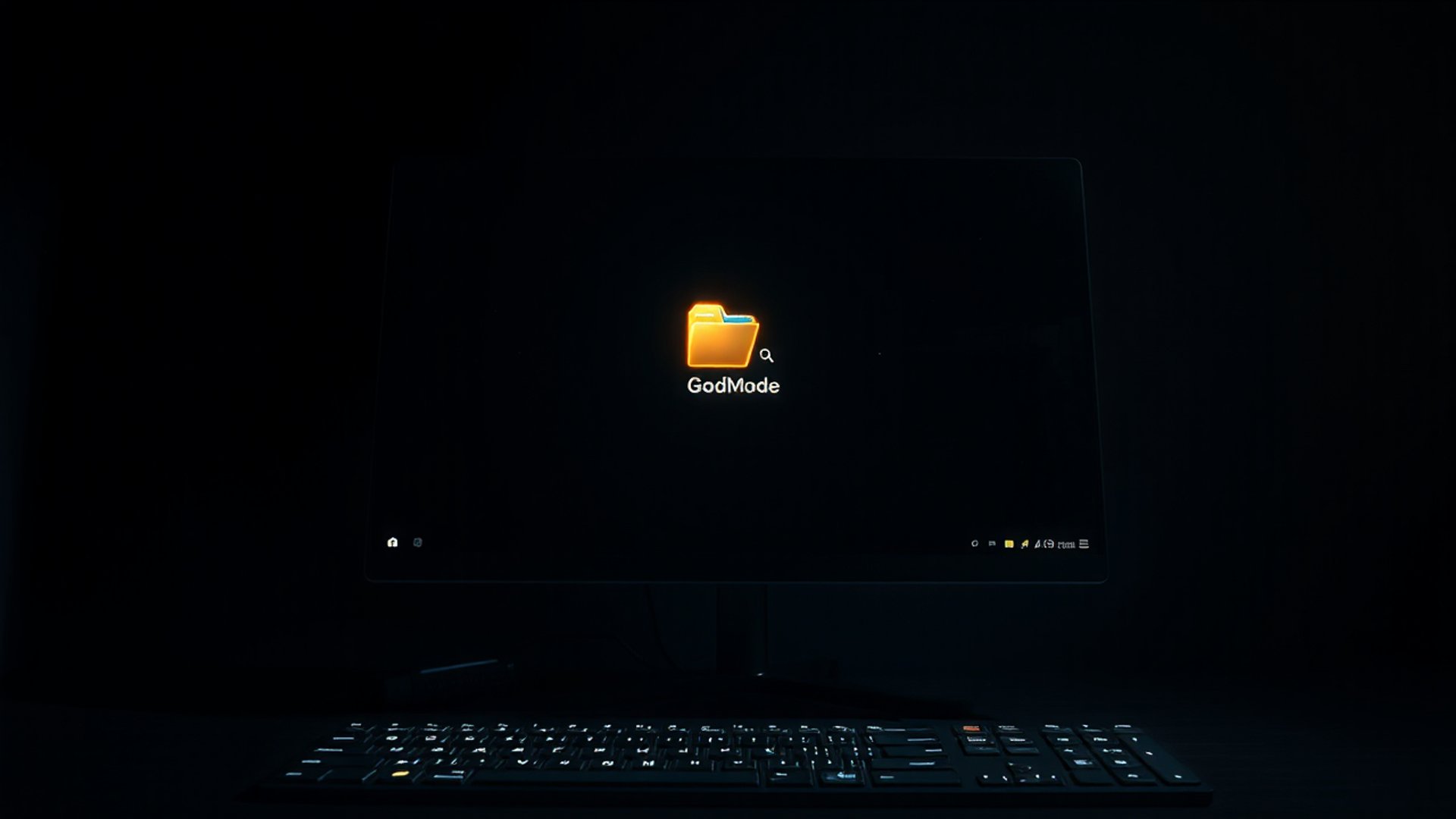
ถ้าคุณเคยหงุดหน่ายกับการกดหา Control Panel ไม่เจอ หรือต้องคลิกวนไปหลายหน้าจอกว่าจะถึงการตั้งค่าที่ต้องการ มีวิธีลัดที่ Microsoft ซ่อนไว้ในระบบมาตลอดโดยไม่เคยโปรโมต คนในวงการเรียกมันว่า 'God Mode' และคุณเปิดใช้งานได้ภายใน 30 วินาทีโดยไม่ต้องติดตั้งโปรแกรมใดเลย
God Mode คืออะไร และทำไมถึงเรียกแบบนั้น
God Mode ไม่ใช่คุณสมบัติลับที่ Microsoft ตั้งใจซ่อน แต่มันคือ Shell Folder พิเศษ ที่รวบรวมตัวเลือกการตั้งค่าทุกอย่างของ Windows เอาไว้ในที่เดียวกันกว่า 200 รายการ ตั้งแต่การจัดการบัญชีผู้ใช้, ตัวเลือกพลังงาน, การตั้งค่าเครือข่าย ไปจนถึงเครื่องมือสำรองข้อมูล
ชื่อ 'God Mode' ถูกตั้งโดยกลุ่มผู้ใช้และนักพัฒนาที่ค้นพบฟีเจอร์นี้ในยุค Windows Vista เพราะรู้สึกว่ามันมอบ 'อำนาจสูงสุด' ในการควบคุม Windows ไว้ในมือคุณอย่างสมบูรณ์ มันจึงแพร่กระจายในหมู่ Power User มาจนถึงทุกวันนี้
วิธีเปิด God Mode ใน Windows 10 (ทำตามได้เลยตอนนี้)
ขั้นตอนทั้งหมดมีเพียง 4 ขั้น ไม่ต้องแก้ Registry ไม่ต้องรันคำสั่ง ไม่ต้องเปิด PowerShell
1. คลิกขวา บนพื้นที่ว่างของ Desktop
2. เลือก New > Folder เพื่อสร้างโฟลเดอร์ใหม่
3. คลิกขวาที่โฟลเดอร์ใหม่ แล้วเลือก Rename
4. พิมพ์ชื่อต่อไปนี้แล้วกด Enter ทันที:
GodMode.{ED7BA470-8E54-465E-825C-99712043E01C}
เท่านั้นเอง โฟลเดอร์จะเปลี่ยนไอคอนเป็นรูป Control Panel ทันที และเมื่อคุณดับเบิลคลิกเปิด คุณจะเห็นรายการการตั้งค่าทั้งหมดของ Windows เรียงอยู่ให้เลือกใช้งานได้เลย
คำอธิบายสำหรับคนอยากรู้ว่าทำงานยังไง
ตัวเลขยาวๆ ในวงเล็บปีกกานั้นเรียกว่า CLSID (Class Identifier) ซึ่งเป็นรหัสเฉพาะที่ Windows ใช้ระบุ Shell Object ต่างๆ รหัส ED7BA470 นี้ตรงกับ 'All Tasks Shell Folder' ซึ่งก็คือหน้าต่างที่รวมทุกคำสั่งของระบบไว้นั่นเอง ส่วนคำว่า 'GodMode' ก่อนจุดนั้น ตั้งเป็นอะไรก็ได้ตามใจชอบ เช่น 'PowerSettings' หรือ 'MyTools' ก็ยังใช้งานได้เหมือนกัน
มีอะไรอยู่ใน God Mode บ้าง?
เมื่อเปิดเข้ามาแล้ว คุณจะพบการตั้งค่าแบ่งเป็นหมวดหมู่ชัดเจน ตัวอย่างที่น่าสนใจได้แก่:
- Action Center — จัดการการแจ้งเตือนและความปลอดภัยของระบบ
- Backup and Restore — สำรองข้อมูลและกู้คืน Windows เวอร์ชันเก่า
- BitLocker Drive Encryption — เข้ารหัสไดรฟ์เพื่อความปลอดภัย
- Color Management — ปรับสีจอสำหรับงานกราฟิกหรือการพิมพ์
- Credential Manager — จัดการรหัสผ่านและข้อมูลล็อกอินที่บันทึกไว้
- Device Manager — ดูและแก้ปัญหาฮาร์ดแวร์ทุกชิ้น
- Power Options — ตั้งค่าการจัดการพลังงานแบบละเอียด
- Windows Firewall — ควบคุมการเข้าถึงเครือข่ายขั้นสูง
ทั้งหมดนี้เข้าถึงได้ในคลิกเดียว โดยไม่ต้องจำเส้นทางการคลิกยาวๆ อีกต่อไป
เคล็ดลับเพิ่มเติมสำหรับ Power User ตัวจริง
เมื่อคุณมี God Mode แล้ว ยังมีวิธีใช้งานที่ฉลาดกว่านั้นอีก:
ปักหมุดรายการที่ใช้บ่อยไว้ที่ Taskbar
คลิกขวาที่รายการใดก็ได้ใน God Mode แล้วเลือก Pin to Taskbar หรือ Pin to Start เพื่อเข้าถึงได้เร็วขึ้น เหมาะมากกับคนที่ต้องเปลี่ยนการตั้งค่าเครือข่ายหรือปรับพลังงานบ่อยๆ
สร้าง Folder พิเศษอื่นได้อีก
นอกจาก God Mode แล้ว ยังมี CLSID อื่นๆ ที่น่าสนใจ เช่น:
- Network Connections: `{992CFFA0-F557-101A-88EC-00DD010CCC48}` — เปิดหน้าการเชื่อมต่อเครือข่ายโดยตรง
- Recycle Bin: `{645FF040-5081-101B-9F08-00AA002F954E}` — สร้างทางลัดถังขยะที่ Desktop แบบพิเศษ
ปลอดภัยไหม? มีผลกระทบอะไรกับระบบหรือเปล่า?
คำตอบสั้นๆ คือ ปลอดภัยมาก God Mode เป็นเพียงการสร้าง Shell Folder ที่ชี้ไปยังคำสั่งที่มีอยู่แล้วในระบบ ไม่ได้แก้ไขไฟล์ระบบหรือ Registry แต่อย่างใด
ข้อควรระวังมีเพียงข้อเดียวคือ อย่าลองทำบน Windows XP 32-bit เพราะมีรายงานว่าอาจทำให้ระบบค้างได้ แต่สำหรับ Windows 7, 8, 10 และ 11 ใช้ได้ปกติทุกเวอร์ชัน
ถ้าต้องการลบออก ก็แค่คลิกขวาแล้วกด Delete ได้เลย โฟลเดอร์จะหายไปโดยไม่มีผลกระทบใดๆ กับระบบ
God Mode คือหนึ่งใน 'ของฟรี' ที่ซ่อนอยู่ใน Windows มาตลอด รอให้คุณไปค้นพบ การรู้จักและใช้งานมันไม่ได้ทำให้คุณเป็น 'แฮกเกอร์' แต่มันทำให้คุณใช้คอมพิวเตอร์ได้เร็วและมีประสิทธิภาพขึ้นจริงๆ ลองทำตามได้เลยตอนนี้ แล้วคุณจะรู้ว่าทำไมคนที่รู้จักฟีเจอร์นี้ถึงไม่ยอมบอกใครง่ายๆ
ลองทำตามแล้วเป็นยังไงบ้าง? คอมเมนต์บอกกันได้เลย หรือแชร์ให้เพื่อนที่ใช้ Windows ได้รู้จัก God Mode ด้วยกัน อย่าลืมกดติดตาม The Tower Computer เพื่อไม่พลาดเทคนิค Windows ดีๆ แบบนี้อีก