
หยุดลากหน้าต่าง! Snap Layouts ปุ่มลับใน Windows 11 จัดจอได้ใน 3 วิ
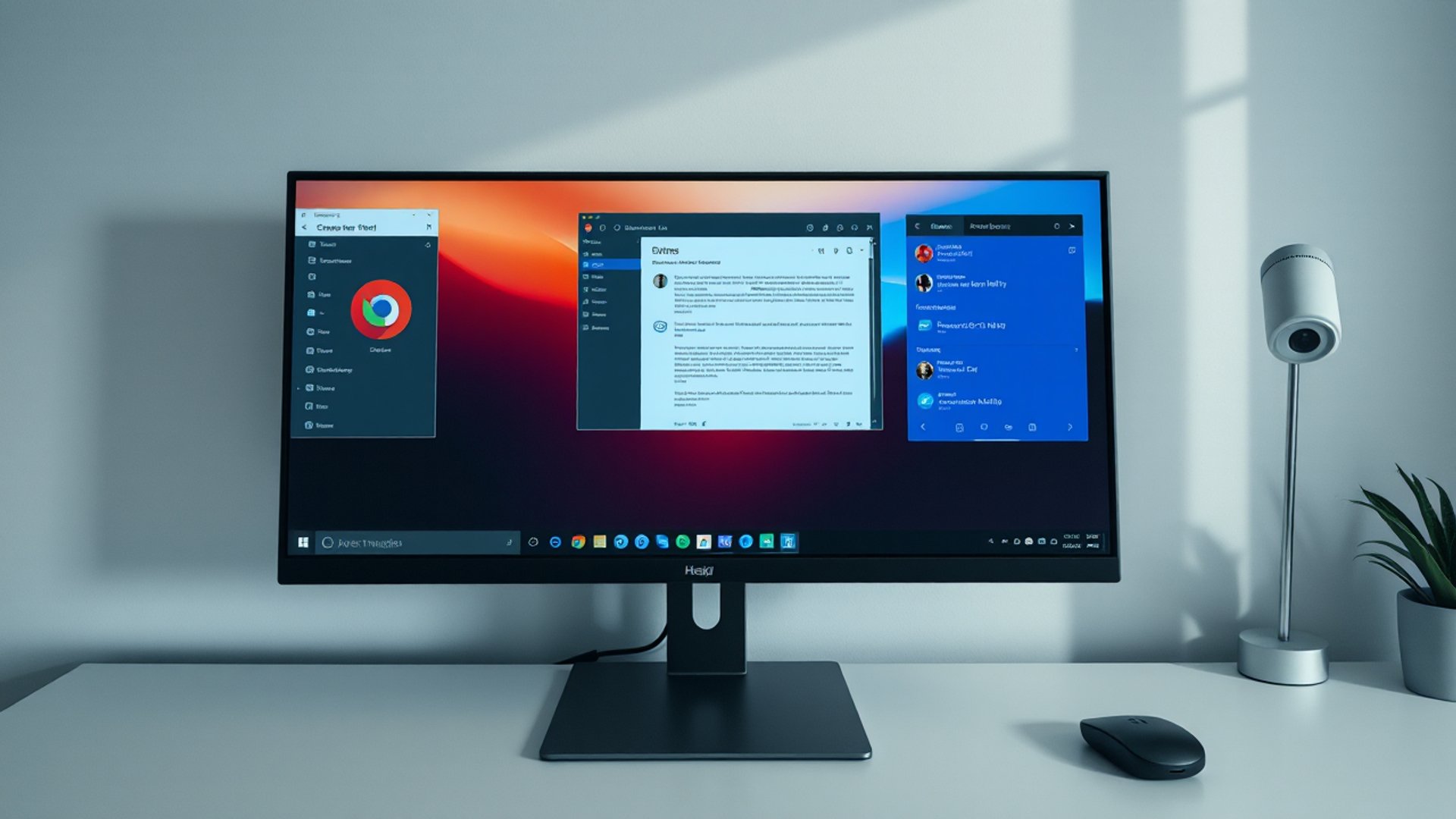
ทุกวันที่นั่งทำงานหน้าคอมพิวเตอร์ คุณเสียเวลาไปกับการลากหน้าต่าง ย่อ-ขยาย จัดตำแหน่งซ้ำแล้วซ้ำเล่าโดยไม่รู้ตัว ทั้งที่ Windows 11 ซ่อนฟีเจอร์ไว้ให้แล้วตรงปุ่ม Maximize ที่คุณกดทุกวัน แค่รู้จัก Snap Layouts คุณจะจัดระเบียบหน้าต่างทั้งหมดได้ภายใน 3 วินาที และไม่มีวันกลับไปลากหน้าต่างอีกเลย
ปัญหาที่คนทำงานหลายหน้าต่างเจอทุกวัน
ลองนึกภาพตามนะ คุณเปิดเบราว์เซอร์ไว้ค้นข้อมูล เปิด Excel คำนวณตัวเลข เปิด Teams คุยกับทีม และเปิด Notion จดโน้ต ทั้งสี่หน้าต่างซ้อนทับกันรกไปหมด
ทุกครั้งที่อยากดูข้อมูลเปรียบเทียบกัน คุณต้องเริ่มกระบวนการอันแสนเบื่อ — คลิกแถบงาน ลากขอบหน้าต่าง เดาขนาด แล้วก็ยังดูไม่เป๊ะอยู่ดี นี่คือ ปัญหาที่กิน 10–15 นาทีต่อวันโดยไม่รู้ตัว
Snap Layouts คืออะไร และซ่อนอยู่ที่ไหน
Snap Layouts คือฟีเจอร์จัดหน้าต่างอัตโนมัติที่ Microsoft ฝังไว้ใน Windows 11 ตั้งแต่แรก แต่คนส่วนใหญ่ไม่เคยรู้ว่ามันอยู่ตรงไหน
คำตอบง่ายมาก มันซ่อนอยู่ที่ ปุ่ม Maximize (ปุ่มสี่เหลี่ยมกลางบนสุดของทุกหน้าต่าง) นั่นเอง
วิธีเรียก Snap Layouts ใน 3 วินาที
ทำตามนี้ได้เลย ไม่มีอะไรซับซ้อน:
1. เปิดหน้าต่างใดก็ได้ ที่คุณต้องการจัด
2. นำเมาส์ไปวางทับปุ่ม Maximize (ไม่ต้องคลิก แค่ hover)
3. เมนู Layout จะโผล่ขึ้นมาทันที แสดงรูปแบบการจัดหน้าต่างให้เลือก
4. คลิกช่องที่ต้องการ แล้ว Windows จะถามว่าอยากให้หน้าต่างอื่นไปอยู่ในช่องที่เหลือไหม
5. เลือกให้ครบ — จบ!
ทั้งกระบวนการใช้เวลาไม่เกิน 5 คลิก และหน้าจอของคุณจะเรียบร้อยพร้อมทำงานทันที
Layout มีให้เลือกกี่แบบ
ขึ้นอยู่กับขนาดหน้าจอของคุณ แต่โดยทั่วไปจะมีให้เลือก 4–6 รูปแบบ:
- แบ่งครึ่งซ้าย-ขวา — เหมาะสำหรับดูเอกสารเปรียบเทียบกัน
- แบ่ง 3 ส่วนเท่ากัน — เปิดได้ทีละ 3 หน้าต่าง
- แบ่ง 4 ช่อง — สำหรับคนที่ต้องดูหลายอย่างพร้อมกัน
- แบ่ง 1 ใหญ่ + 2 เล็ก — เหมาะกับงานที่มีหน้าต่างหลักกับหน้าต่างประกอบ
- แบ่ง 1 ใหญ่ + 3 เล็ก — สุดยอดสำหรับคนที่ทำงานหลายงานพร้อมกัน
เคล็ดลับโบนัส ที่คนไม่รู้อีก 3 ข้อ
1. ใช้คีย์บอร์ดก็ได้ กด `Win + Z` เพื่อเปิด Snap Layouts โดยตรง ไม่ต้องแตะเมาส์เลย
2. Snap Groups จำรูปแบบให้อัตโนมัติ เมื่อคุณ Snap หน้าต่างแล้ว Windows จะจดจำกลุ่มนั้นไว้เป็น Snap Group หากคุณย่อทั้งหมด แล้ว hover ที่แถบงาน คุณจะเห็นหน้าต่างทั้งกลุ่มพร้อมกันทันที
3. ทำงานได้กับทุกแอป ไม่ว่าจะเป็น Chrome, Excel, Photoshop, หรือแม้แต่แอป Microsoft Store — Snap Layouts รองรับทั้งหมด
ทำไมคนถึงมองข้ามฟีเจอร์นี้มาตลอด
เหตุผลง่ายมาก เพราะปุ่ม Maximize ดูเหมือนปุ่มธรรมดาที่ทุกคนรู้จักอยู่แล้ว ไม่มีใครคิดจะ hover เพื่อดูว่าข้างใต้มีอะไรซ่อนอยู่
Microsoft ออกแบบมาให้ค้นพบได้เองตามธรรมชาติ แต่ก็ทำให้คนส่วนใหญ่พลาดมันไปพร้อมกัน นี่คือเหตุผลที่รู้แล้วต้องรีบบอกต่อ
เปรียบเทียบก่อน-หลังใช้ Snap Layouts
ก่อน: เปิดหน้าต่าง 4 บาน ต้องลากและปรับขนาดทีละอัน ใช้เวลา 2–3 นาที แล้วยังดูไม่เป๊ะ
หลัง: hover ปุ่ม Maximize เลือก Layout คลิก 3 ครั้ง เสร็จใน 5 วินาที ทุกหน้าต่างเรียงสวยและใช้พื้นที่หน้าจอได้เต็มประสิทธิภาพ
ถ้าคุณทำงาน 5 วันต่อสัปดาห์ และเสียเวลาจัดหน้าต่างวันละ 10 นาที นั่นหมายความว่าคุณจะประหยัดเวลาได้ มากกว่า 40 ชั่วโมงต่อปี ด้วยการ hover เมาส์ครั้งเดียว
Snap Layouts ไม่ใช่ฟีเจอร์ใหม่ล้ำหรือซับซ้อน มันแค่รอให้คุณค้นพบมันอยู่ที่ปุ่มที่คุณคลิกทุกวัน ลองใช้วันนี้เลย แล้วคุณจะรู้ว่าทำงานบนคอมพิวเตอร์จะสนุกและมีประสิทธิภาพขึ้นได้ขนาดไหนโดยที่ไม่ต้องซื้ออะไรเพิ่มเลยแม้แต่บาทเดียว
คุณรู้จัก Snap Layouts มาก่อนไหม? คอมเมนต์บอกกันหน่อย แล้วแชร์ให้เพื่อนที่ยังลากหน้าต่างอยู่ทุกวันด้วยนะ อย่าลืมกดติดตาม The Tower Computer เพื่อรับเทคนิคจัดการคอมแบบนี้ทุกสัปดาห์ 💡