
Microsoft x Amazon เปิดเกม: วิธีรันแอป Android บน Windows 11 และข้อจำกัดที่ไม่มีใครบอก
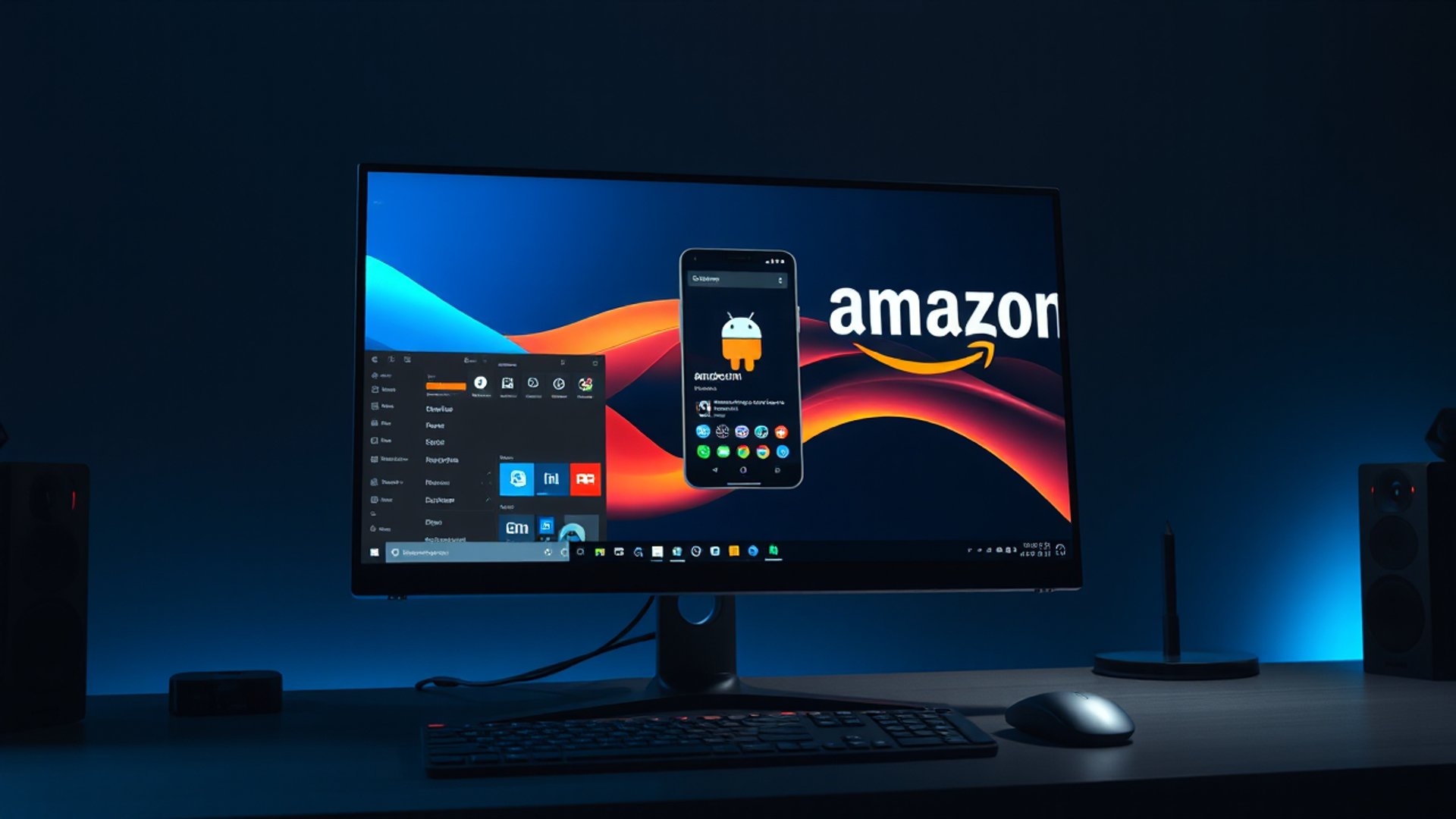
ตั้งแต่ Microsoft จับมือ Amazon นำ Android Apps มาลงบน Windows 11 อย่างเป็นทางการ หลายคนตื่นเต้นกับไอเดียที่จะเปิด TikTok หรือเล่นเกมมือถือบนหน้าจอใหญ่โดยไม่ต้องพึ่งโปรแกรมเถื่อน แต่ความจริงเบื้องหลังฟีเจอร์นี้มีรายละเอียดที่สื่อกระแสหลักมักข้ามไป บทความนี้จะพาคุณเจาะทั้งวิธีติดตั้งแบบ step-by-step และข้อจำกัดที่ต้องรู้ก่อนลงมือจริง
ทำไม Microsoft ต้องจับมือ Amazon ไม่ใช่ Google?
หลายคนสงสัยว่าทำไม Windows 11 ถึงใช้ Amazon Appstore แทน Google Play Store คำตอบคือ Google ไม่อนุญาตให้ติดตั้ง Play Services บนแพลตฟอร์มที่ไม่ได้รับการรับรองอย่างเป็นทางการ Microsoft จึงเลือกพาร์ทเนอร์ที่มี ecosystem แอปขนาดใหญ่อย่าง Amazon เป็นทางออก ซึ่งนั่นหมายความว่าแอปที่คุณติดตั้งได้นั้นมาจาก Amazon Appstore เท่านั้น ไม่ใช่ทุกแอปที่มีบน Android
วิธีเปิดใช้งาน Windows Subsystem for Android (WSA)
ก่อนลงแอป Android คุณต้องเปิดใช้งาน Windows Subsystem for Android (WSA) ก่อน ทำตามขั้นตอนนี้ได้เลย
ข้อกำหนดเบื้องต้นที่ต้องเช็คก่อน
- Windows 11 เวอร์ชัน 22000.526 ขึ้นไป
- RAM อย่างน้อย 8 GB (แนะนำ 16 GB เพื่อประสิทธิภาพที่ดี)
- พื้นที่ว่าง SSD อย่างน้อย 64 GB
- เปิดใช้งาน Virtualization ใน BIOS แล้ว
- บัญชี Amazon USA (สำคัญมาก — อธิบายในหัวข้อถัดไป)
ขั้นตอนติดตั้งทีละสเต็ป
1. เปิด Microsoft Store แล้วค้นหา "Amazon Appstore"
2. กด Install แอปจะดึง Windows Subsystem for Android มาให้อัตโนมัติ
3. รีสตาร์ทเครื่องหลังติดตั้งเสร็จ
4. เปิด Amazon Appstore แล้ว Sign in ด้วยบัญชี Amazon
5. ค้นหาแอปที่ต้องการ กด Download แล้วรอให้ติดตั้ง
6. แอปจะปรากฏใน Start Menu เหมือนโปรแกรม Windows ปกติ
ข้อจำกัดที่ไม่มีใครบอก — ส่วนที่สำคัญที่สุด
นี่คือจุดที่บทความส่วนใหญ่ข้ามไป และเป็นเหตุผลที่คุณควรอ่านต่อก่อนตื่นเต้นเกินไป
1. ต้องใช้บัญชี Amazon สหรัฐฯ เท่านั้น
Amazon Appstore สำหรับ Windows 11 รองรับเฉพาะบัญชีจากสหรัฐอเมริกา หากคุณมีบัญชี Amazon ไทยหรือประเทศอื่น จะเข้าใช้งานไม่ได้ ต้องสร้างบัญชีใหม่โดยตั้งที่อยู่เป็น USA ซึ่งหลายคนไม่รู้จนกว่าจะลองแล้วเจอ error
2. แอปยอดนิยมจำนวนมากไม่มีใน Amazon Appstore
แอปที่ดังที่สุดในชีวิตประจำวันอย่าง TikTok, Instagram, LINE, Grab ไม่มีใน Amazon Appstore เลย เพราะนักพัฒนาเลือกลงแค่ Google Play Store เป็นหลัก จำนวนแอปใน Amazon Appstore น้อยกว่า Play Store หลายเท่ามาก
3. ประสิทธิภาพขึ้นอยู่กับฮาร์ดแวร์อย่างมาก
บนคอมที่มี RAM ต่ำกว่า 16 GB หรือใช้ HDD แทน SSD จะพบว่าแอป Android เปิดช้า กระตุก หรือบางครั้งค้างจนต้องรีสตาร์ท WSA เป็นระบบที่ต้องการทรัพยากรสูงกว่าที่หลายคนคาด
4. ไม่มี Google Play Services
แอปที่ต้องพึ่งพา Google Play Services ในการทำงาน เช่น ระบบ Push Notification, Google Maps API, หรือ Google Sign-In จะทำงานผิดปกติหรือใช้งานไม่ได้เลย นี่คือข้อจำกัดใหญ่ที่สุดของการไม่มี Google อยู่ในสมการ
5. WSA ถูกยกเลิกอย่างเป็นทางการแล้ว
นี่คือข่าวที่หลายคนยังไม่รู้ Microsoft ประกาศยุติ Windows Subsystem for Android อย่างเป็นทางการในปี 2025 โดยให้เหตุผลว่าใช้งานไม่แพร่หลายเท่าที่คาด ผู้ที่ติดตั้งไว้แล้วยังใช้งานได้ต่อ แต่จะไม่มีการอัปเดตใหม่หรือซัพพอร์ตจาก Microsoft อีกต่อไป
แล้วยังควรลองอยู่ไหม?
สำหรับคนที่อยากทดลองใช้งานแอป Android บน Windows 11 คำตอบคือ ขึ้นอยู่กับวัตถุประสงค์ หากต้องการลองเพื่อความสนุกหรือทดสอบแอปที่มีใน Amazon Appstore โดยเฉพาะ ก็ยังทำได้อยู่ แต่ถ้าหวังจะใช้แทน Google Play Store อย่างจริงจัง คงต้องผิดหวัง
ทางเลือกที่นิยมมากขึ้นในปัจจุบันคือการใช้ BlueStacks หรือ LDPlayer ซึ่งเป็น Android Emulator ที่รองรับ Google Play Services และมีแอปให้เลือกครบกว่ามาก แม้จะไม่ใช่ฟีเจอร์ native ของ Windows แต่ใช้งานได้จริงในชีวิตประจำวัน
Microsoft x Amazon พาร์ทเนอร์ชิปครั้งนี้น่าสนใจในเชิงวิสัยทัศน์ แต่ข้อจำกัดหลายอย่างทำให้ฟีเจอร์นี้ยังไม่ตอบโจทย์คนส่วนใหญ่ได้จริง การรู้ข้อเท็จจริงทั้งสองด้านก่อนลงมือจะช่วยให้คุณตัดสินใจได้ดีกว่าการเชื่อแค่ headline ที่น่าตื่นเต้น ติดตาม The Tower Computer ไว้เพื่อรับข้อมูลเทคโนโลยีที่ตรง ชัด และพูดในสิ่งที่คนอื่นไม่กล้าพูด
รู้จักข้อจำกัดนี้มาก่อนหรือเปล่า? คอมเมนต์บอกกันได้เลย และแชร์ให้เพื่อนที่กำลังจะลองใช้ฟีเจอร์นี้รู้ด้วยนะ! แชร์ได้เลย