
Snap Layouts ใน 3 คลิก: ฟีเจอร์ที่ Panos Panay ภูมิใจเสนอใน Windows 11
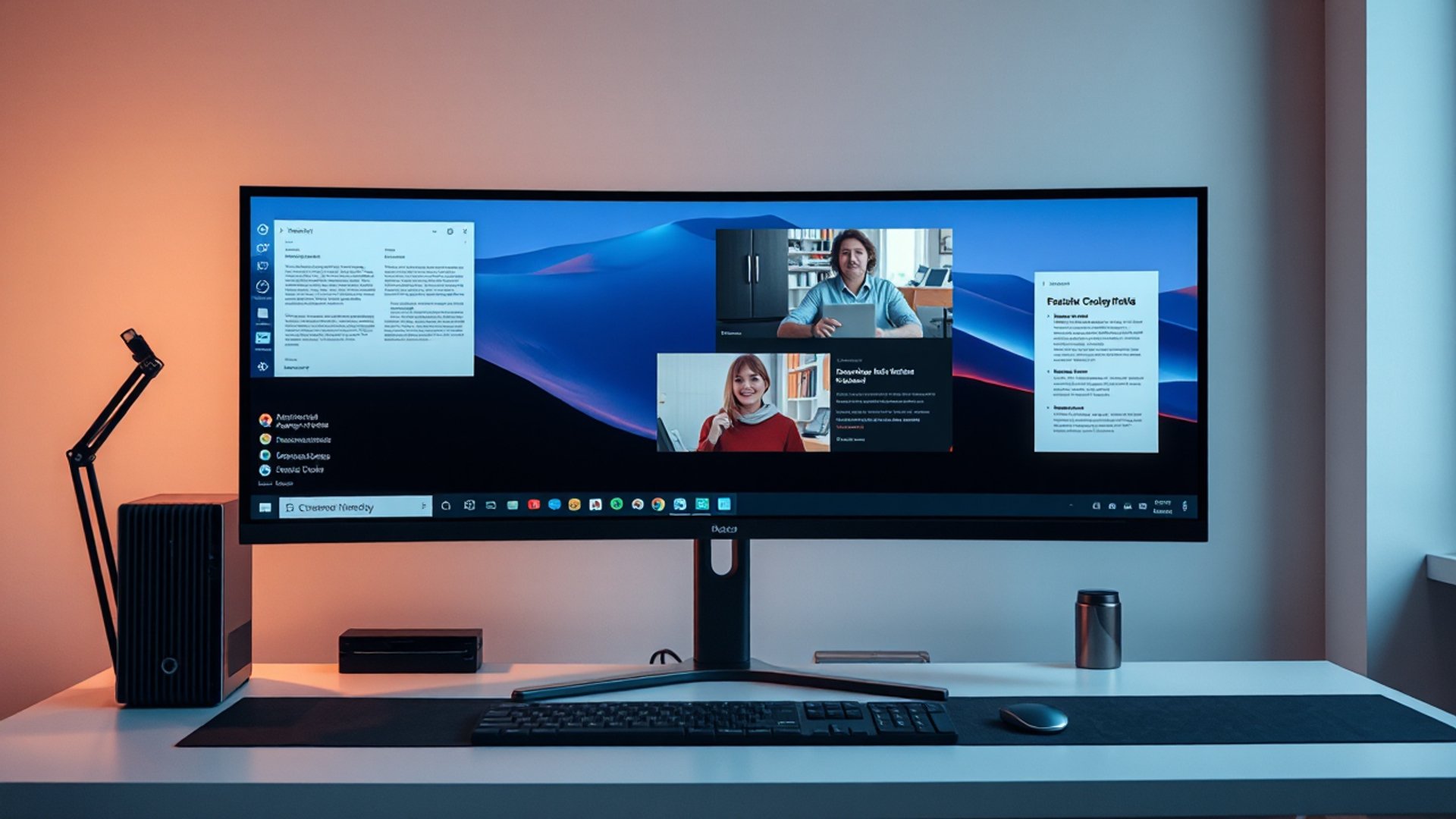
ถ้าคุณเคยเปิดหน้าต่างค้างไว้บนจอแล้วรู้สึกว่าโต๊ะทำงานดิจิทัลมันรกจนหาอะไรไม่เจอ นั่นคือสัญญาณว่าคุณยังไม่รู้จัก Snap Layouts อย่างแท้จริง ฟีเจอร์นี้คือหนึ่งในสิ่งที่ Panos Panay อดีต Chief Product Officer ของ Microsoft ยืนขึ้นโชว์บนเวทีด้วยตัวเองในงานเปิดตัว Windows 11 เพราะมันเปลี่ยนวิธีทำงานบนหน้าจอได้จริง และทั้งหมดนี้ใช้เวลาแค่ 3 คลิก
Panos Panay คือใคร และทำไมต้องฟังเขา
Panos Panay คือชายที่อยู่เบื้องหลังผลิตภัณฑ์ Surface ตั้งแต่รุ่นแรก และดำรงตำแหน่ง Chief Product Officer ของ Microsoft มานานกว่าทศวรรษ เขาไม่ใช่แค่ผู้บริหารที่อ่านสคริปต์บนเวที แต่เป็นคนที่เชื่อในสิ่งที่เขาพูดอย่างจริงจัง
ในงานเปิดตัว Windows 11 ปี 2021 Panay พูดถึง Snap Layouts ด้วยประโยคสั้นๆ แต่ทรงพลังว่า มันถูกออกแบบมาเพื่อให้คุณทำงานได้อย่างที่คุณตั้งใจ ไม่ใช่แค่จัดหน้าจอให้ดูดี แต่เพื่อให้สมองคุณโฟกัสได้มากขึ้น
Snap Layouts คืออะไร และมันทำงานอย่างไร
Snap Layouts คือระบบจัดวางหน้าต่างหลายหน้าต่างพร้อมกันบนจอเดียว โดยไม่ต้องลากหรือปรับขนาดด้วยตนเองทีละอัน Windows 11 มีรูปแบบการจัดวางให้เลือกหลายแบบ เช่น
- 2 หน้าต่างแบ่งซ้ายขวา — เหมาะสำหรับเปิดเอกสารคู่กับเบราว์เซอร์
- 3 หน้าต่างในสัดส่วนต่างกัน — สำหรับงานที่ต้องดูข้อมูลหลายแหล่งพร้อมกัน
- 4 หน้าต่างแบบตาราง — เหมาะสำหรับ Power User ที่ต้องการมองภาพรวมทุกอย่างพร้อมกัน
ทั้งหมดนี้เรียกได้ว่าเป็น workspace ระดับโปร ที่ซ่อนอยู่ในคอมพิวเตอร์ของคุณโดยที่คุณอาจไม่เคยเปิดใช้มาก่อนเลย
วิธีใช้ Snap Layouts ใน 3 คลิก
นี่คือขั้นตอนที่ง่ายกว่าที่คิด
คลิกที่ 1: ชี้เมาส์ไปที่ปุ่ม Maximize
แทนที่จะกด Maximize ตามปกติ ให้นำเมาส์ไปวางค้างไว้ที่ปุ่มสี่เหลี่ยมกลางหน้าต่าง (ปุ่ม Maximize) โดยยังไม่ต้องคลิก คุณจะเห็นเมนูลอยขึ้นมาแสดงรูปแบบ Layout ต่างๆ
คลิกที่ 2: เลือก Layout ที่ต้องการ
เลือก Layout ที่เหมาะกับงานของคุณในวันนั้น ระบบจะจัดหน้าต่างแรกเข้าไปในตำแหน่งที่คุณเลือกทันที
คลิกที่ 3: เลือกหน้าต่างที่สองให้เข้าคู่
Windows 11 จะแสดงหน้าต่างที่เปิดอยู่ทั้งหมดให้คุณเลือกมาใส่ในช่องที่เหลือ เพียงคลิกหน้าต่างที่ต้องการ ทุกอย่างก็เรียบร้อยพร้อมทำงาน
รวมทั้งกระบวนการใช้เวลาไม่ถึง 10 วินาที
ทำไมสิ่งนี้ถึงเปลี่ยนชีวิตคนทำงานได้จริง
ปัญหาของคนทำงานส่วนใหญ่ไม่ใช่ว่าคอมพิวเตอร์ช้า แต่คือ สมองช้าเพราะตาต้องสลับหน้าต่างตลอดเวลา การวิจัยด้าน Cognitive Load พบว่าการสลับบริบทระหว่างแอปพลิเคชันทำให้ประสิทธิภาพการทำงานลดลงอย่างมีนัยสำคัญ
Snap Layouts แก้ปัญหานี้โดยตรง เพราะเมื่อทุกอย่างอยู่บนหน้าจอเดียว สมองคุณไม่ต้อง context switch บ่อยๆ ผลลัพธ์คือ
- โฟกัสได้นานขึ้น เพราะไม่ต้องค้นหาหน้าต่างที่หายไป
- ทำงานเร็วขึ้น เพราะข้อมูลทุกอย่างอยู่ตรงหน้า
- ดูเป็นมืออาชีพ เมื่อต้องแชร์หน้าจอในการประชุมออนไลน์
Snap Groups: อีกหนึ่งระดับที่น้อยคนรู้จัก
นอกจาก Snap Layouts แล้ว Windows 11 ยังมี Snap Groups ซึ่งเป็นการจำรูปแบบการจัดวางหน้าต่างที่คุณใช้บ่อยไว้โดยอัตโนมัติ
สมมติว่าคุณมักเปิด Excel คู่กับ Teams และ Chrome ทุกเช้า Snap Groups จะจำ Layout นั้นไว้ และเมื่อคุณ hover เมาส์ไปที่แอปใดแอปหนึ่งใน Taskbar ระบบจะถามว่าต้องการเรียก Group นั้นกลับมาทั้งชุดหรือไม่
นี่คือระดับที่ทำให้คอมพิวเตอร์รู้จักนิสัยการทำงานของคุณ ไม่ใช่แค่เครื่องมือที่คุณต้องตั้งค่าใหม่ทุกวัน
เช็กก่อนใช้: Windows ของคุณพร้อมหรือยัง
Snap Layouts ใช้ได้บน Windows 11 ทุกรุ่น และ Windows 10 มีฟีเจอร์ Snap Window แบบพื้นฐาน แต่ยังไม่มีเมนู Layout แบบ Visual ถ้าคุณยังใช้ Windows 10 อยู่ นี่คืออีกหนึ่งเหตุผลที่ควรพิจารณาอัปเกรด
วิธีเช็กเวอร์ชัน Windows:
1. กด Win + R แล้วพิมพ์ `winver`
2. กด Enter
3. ดูตัวเลขเวอร์ชันที่ปรากฏ
Snap Layouts คือตัวอย่างที่ชัดเจนว่าฟีเจอร์ที่ดีที่สุดไม่จำเป็นต้องซับซ้อน มันแค่ต้องแก้ปัญหาจริงและใช้งานง่ายพอที่จะเปลี่ยนนิสัยของคุณได้ ไม่ใช่เรื่องบังเอิญที่ Panos Panay เลือกโชว์ฟีเจอร์นี้บนเวทีเปิดตัว Windows 11 เพราะมันคือการแสดงให้เห็นว่า Microsoft เข้าใจว่าคนทำงานจริงต้องการอะไร
ลองเปิด Snap Layouts บนเครื่องของคุณวันนี้แล้วบอกเราในคอมเมนต์ว่าคุณใช้ Layout แบบไหนบ่อยที่สุด แชร์บทความนี้ให้เพื่อนร่วมงานที่ยังจัดจออยู่แบบเดิมๆ ด้วยนะ