
อัปเดต BIOS GIGABYTE B650M ICE ไม่ต้องใช้ CPU ด้วย Q-Flash Plus
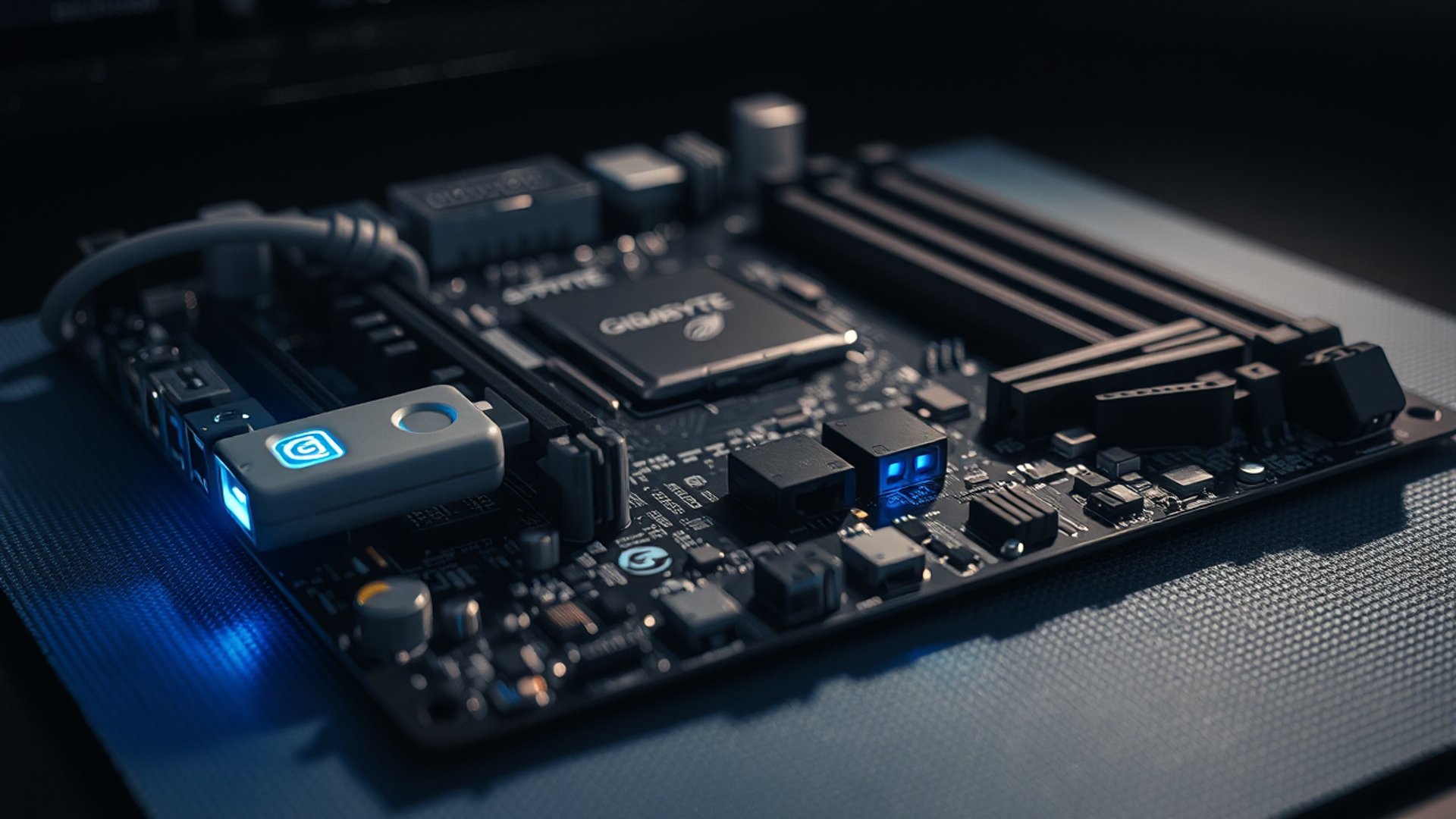
ซื้อ GIGABYTE B650M ICE มาแล้ว จับคู่กับ Ryzen 8000G Series แต่เปิดเครื่องไม่ติดเลยสักครั้ง? ปัญหานี้เกิดจาก BIOS เวอร์ชันเก่าบนบอร์ดล็อตแรกที่ยังไม่รองรับ CPU รุ่นใหม่ แต่ไม่ต้องตกใจ เพราะฟีเจอร์ Q-Flash Plus บนบอร์ดนี้ช่วยให้คุณอัปเดต BIOS ได้เองที่บ้านในไม่กี่นาที โดยไม่ต้องติด CPU หรือ RAM แม้แต่ชิ้นเดียว
Q-Flash Plus คืออะไร และทำไมมันถึงเป็นฮีโร่
Q-Flash Plus คือฟีเจอร์เฉพาะของ GIGABYTE ที่ให้คุณแฟลช BIOS ผ่าน USB ได้โดยตรง แม้จะยังไม่ได้ติดตั้ง CPU หรือ RAM เลย ฟังก์ชันนี้ถูกออกแบบมาเพื่อแก้ปัญหาคอขวดที่ชาวประกอบคอมเจอบ่อยที่สุด นั่นคือ "ซื้อบอร์ดล็อตเก่ามา แต่ CPU ใหม่ยังไม่รองรับ"
ในกรณีของ Ryzen 8000G Series (Hawk Point) บอร์ด B650M ICE ที่ผลิตก่อนช่วงกลางปี 2024 อาจมี BIOS ที่ต้องอัปเดตก่อนถึงจะรู้จัก CPU รุ่นนี้ได้ ซึ่งถ้าไม่มี Q-Flash Plus คุณก็แทบไม่มีทางออกนอกจากส่งร้านหรือยืม CPU รุ่นเก่ามาบูต
—
สิ่งที่ต้องเตรียมก่อนเริ่ม
ก่อนลงมือ เตรียมของให้ครบ 3 อย่าง:
- USB Flash Drive ความจุตั้งแต่ 8GB ขึ้นไป ฟอร์แมตเป็น FAT32 (สำคัญมาก)
- ไฟล์ BIOS เวอร์ชันล่าสุด สำหรับ B650M ICE ดาวน์โหลดจากเว็บ GIGABYTE อย่างเป็นทางการ
- สายไฟ ATX 24-pin เสียบเข้าบอร์ดให้เรียบร้อย (ยังไม่ต้องเปิดเครื่อง)
ไม่จำเป็นต้องติด CPU, RAM, การ์ดจอ หรือ SSD แต่อย่างใดทั้งสิ้น
—
ขั้นตอนอัปเดต BIOS ทีละสเต็ป
สเต็ป 1 — ดาวน์โหลดและตั้งชื่อไฟล์ให้ถูกต้อง
เข้าเว็บ GIGABYTE ค้นหา B650M ICE เลือก Support → BIOS → ดาวน์โหลดเวอร์ชันล่าสุด
แตกไฟล์ .zip ออกมา จะได้ไฟล์ .F (เช่น B650MICE.F13) จากนั้น เปลี่ยนชื่อไฟล์เป็น GIGABYTE.bin (ตัวพิมพ์ใหญ่ทั้งหมด) แล้ววางไว้ใน root ของ USB ตรงๆ ห้ามใส่ในโฟลเดอร์ย่อย
สเต็ป 2 — เสียบ USB เข้าพอร์ตที่ถูกต้อง
บน B650M ICE จะมีพอร์ต USB สีขาวหรือพอร์ตที่มีตัวอักษร BIOS กำกับอยู่บริเวณขอบบอร์ดด้านหลัง (I/O panel) ให้เสียบ USB ตรงนั้นเท่านั้น พอร์ตอื่นจะไม่ทำงานในโหมดนี้
สเต็ป 3 — เชื่อมต่อไฟและกดปุ่ม Q-Flash Plus
1. ตรวจสอบว่าสาย ATX 24-pin เสียบแน่นดีแล้ว
2. เสียบปลั๊กไฟเข้า Power Supply (PSU) และเปิดสวิตช์ PSU
3. กดปุ่ม Q-Flash Plus ค้างไว้ประมาณ 2–3 วินาที ปุ่มนี้อยู่บริเวณ I/O panel เช่นกัน มักมีไอคอนรูปลูกศรวงกลม
4. ไฟ LED ข้างปุ่มจะเริ่มกะพริบ — นั่นคือสัญญาณว่าบอร์ดกำลังอ่านไฟล์จาก USB และแฟลช BIOS อยู่
สเต็ป 4 — รอจนกระทั่ง LED หยุดกะพริบ
กระบวนการทั้งหมดใช้เวลาประมาณ 3–5 นาที อย่าถอด USB หรือดึงสายไฟออกเด็ดขาดระหว่างนี้ เพราะอาจทำให้ BIOS เสียหายถาวร เมื่อ LED ติดค้างหรือดับลง แสดงว่าอัปเดตเสร็จเรียบร้อยแล้ว
สเต็ป 5 — ติดตั้ง CPU และประกอบต่อได้เลย
หลังแฟลชเสร็จ ถอด USB ออก จากนั้นติดตั้ง Ryzen 8000G, ใส่ RAM, ต่ออุปกรณ์อื่นๆ แล้วเปิดเครื่องได้ตามปกติ ครั้งแรกอาจบูตช้าเล็กน้อยเนื่องจากบอร์ดเรียน profile ใหม่ ถือว่าเป็นเรื่องปกติ
—
เคล็ดลับที่ไม่ควรมองข้าม
- ฟอร์แมต USB เป็น FAT32 เท่านั้น — exFAT หรือ NTFS จะทำให้บอร์ดอ่านไฟล์ไม่ได้
- อย่าใช้ USB Hub ให้เสียบ USB เข้าบอร์ดโดยตรงเท่านั้น
- ถ้ามี USB หลายแท่งในบ้าน ให้เลือกอันที่ว่างหรือฟอร์แมตใหม่ เพื่อลดความเสี่ยงจากไฟล์ขยะ
- หลังอัปเดต BIOS ครั้งแรกแนะนำให้ Load Optimized Defaults ใน BIOS Setup เพื่อล้างค่าเก่าทั้งหมด
—
ทำไมต้องรู้เรื่องนี้ก่อนประกอบ
หลายคนเสียเวลาหลายวันเพราะคิดว่าบอร์ดหรือ CPU เสีย บางรายถึงขั้นส่งคืนสินค้าโดยไม่จำเป็น ความรู้เรื่อง Q-Flash Plus ช่วยให้คุณแก้ปัญหาได้เองในเวลาไม่ถึงครึ่งชั่วโมง ประหยัดทั้งเงินค่าส่ง ค่าแรงช่าง และเวลาอีกหลายวัน
Q-Flash Plus บน GIGABYTE B650M ICE คือฟีเจอร์เล็กๆ ที่มีประโยชน์มหาศาลสำหรับคนที่อัปเกรด CPU รุ่นใหม่อย่าง Ryzen 8000G Series ขั้นตอนทั้งหมดไม่ซับซ้อน ใครก็ทำได้ที่บ้านโดยไม่ต้องมีความรู้ด้านเทคนิคมาก เพียงแค่เตรียมของให้ครบและทำตามขั้นตอนอย่างละเอียด รับรองว่าเปิดติดแน่นอน
ลองทำแล้วเป็นยังไงบ้าง? คอมเมนต์บอกกันได้เลย หรือแชร์บทความนี้ให้เพื่อนที่กำลังประกอบคอมอยู่ด้วย อย่าลืมกดติดตาม The Tower Computer เพื่อไม่พลาดเทคนิคประกอบคอมดีๆ แบบนี้ 🔧