
อัปเดต BIOS A520M รองรับ Ryzen 5000 ใน 5 นาที ไม่ต้องเปิดเครื่องติด
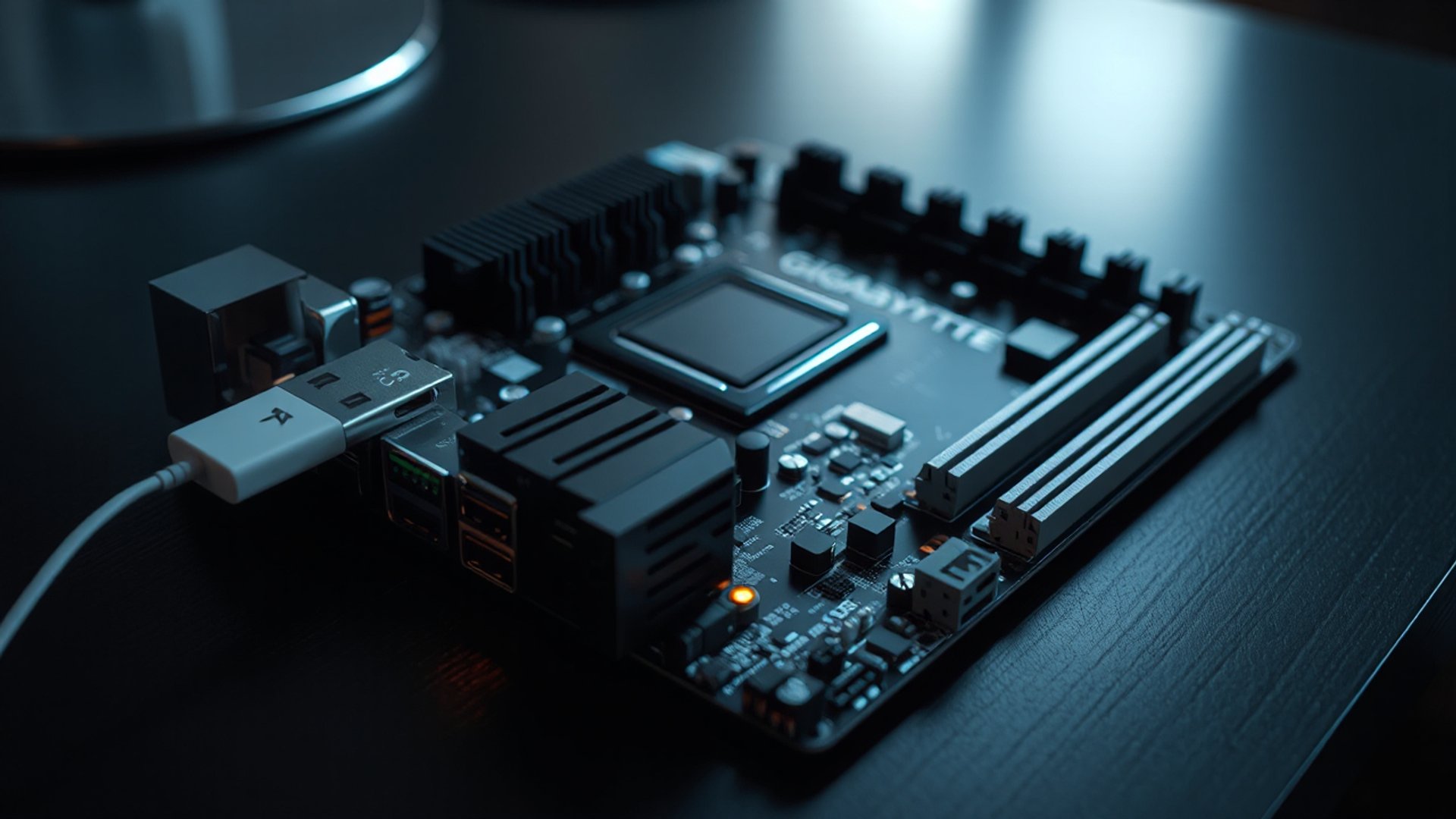
หนึ่งในความกลัวอันดับต้นๆ ของคนที่กำลังจะอัปเกรด CPU เป็น Ryzen 5000 Series คือคำถามที่ว่า 'แล้วถ้าเปิดเครื่องไม่ติดจะทำยังไง?' ความกังวลนี้สมเหตุสมผลมากโดยเฉพาะถ้าคุณใช้เมนบอร์ด A520M อย่าง Gigabyte A520M S2H ที่ต้องอัปเดต BIOS ก่อนถึงจะรองรับ Ryzen 5000 ได้ แต่ความจริงคือมีฟีเจอร์หนึ่งบนบอร์ดนี้ชื่อว่า Q-Flash Plus ที่ทำให้คุณอัปเดต BIOS ได้แม้จะยังไม่มี CPU ที่ใช้งานได้เสียบอยู่เลย และทำเสร็จได้ในไม่กี่นาที
ทำไมต้องอัปเดต BIOS ก่อนเปลี่ยน CPU?
เมนบอร์ด A520M ที่วางขายในช่วงแรกมักมี BIOS เวอร์ชันเก่าที่รองรับเฉพาะ Ryzen 3000 Series (Zen 2) ถ้าคุณเอา Ryzen 5000 Series (Zen 3) เสียบลงไปโดยไม่อัปเดต BIOS ก่อน เครื่องจะไม่ติดเลย ไม่มีภาพ ไม่มีสัญญาณ ไม่มีอะไรทั้งนั้น
ปัญหาคือถ้าคุณขายหรือทิ้ง CPU ตัวเก่าไปแล้ว คุณจะไม่มี CPU ให้เสียบอัปเดต BIOS แบบปกติได้ นี่คือ 'กับดัก' ที่มือใหม่หลายคนเจอและแก้ไม่ได้
Q-Flash Plus คืออะไร และทำไมมันถึงเปลี่ยนเกม?
Q-Flash Plus คือฟีเจอร์พิเศษของ Gigabyte ที่ช่วยให้คุณอัปเดต BIOS ได้โดยไม่ต้องมี CPU หรือ RAM เสียบอยู่เลย แค่มีไฟเลี้ยงจากสายไฟ ATX เชื่อมกับบอร์ด และมี USB Flash Drive ที่เตรียมไว้ให้ถูกต้อง
บอร์ด Gigabyte A520M S2H รองรับฟีเจอร์นี้ และมันคือทางออกที่สมบูรณ์แบบสำหรับสถานการณ์นี้โดยเฉพาะ
สิ่งที่ต้องเตรียมก่อนเริ่ม
- USB Flash Drive ขนาดอย่างน้อย 8GB (แนะนำ USB 2.0 หรือ 3.0 แบบ FAT32)
- คอมพิวเตอร์เครื่องอื่น (ใช้โหลดไฟล์ BIOS)
- สายไฟ ATX ที่เชื่อมกับบอร์ดเรียบร้อย
- ไขควง (ถ้ายังไม่ได้ติดตั้งบอร์ดลงเคส)
ขั้นตอนอัปเดต BIOS ด้วย Q-Flash Plus แบบละเอียด
ขั้นที่ 1: โหลดไฟล์ BIOS เวอร์ชันล่าสุด
ไปที่เว็บไซต์ Gigabyte อย่างเป็นทางการ ค้นหาหน้าสนับสนุนของรุ่น A520M S2H จากนั้นเลือกแท็บ Support > BIOS แล้วดาวน์โหลดไฟล์ BIOS เวอร์ชันล่าสุดที่รองรับ Ryzen 5000 (ให้ดูในช่อง Description ว่ามีการระบุ Zen 3 หรือ Ryzen 5000 Ready)
ขั้นที่ 2: เตรียม USB Flash Drive ให้ถูกต้อง
1. Format USB เป็น FAT32
2. แตกไฟล์ที่ดาวน์โหลดมา
3. คัดลอกไฟล์ BIOS (นามสกุล .F หรือ .bin แล้วแต่รุ่น) ลงใน root folder ของ USB (อย่าใส่ในโฟลเดอร์ย่อย)
4. เปลี่ยนชื่อไฟล์ เป็น `GIGABYTE.bin` (ตัวพิมพ์ใหญ่ทั้งหมด สำคัญมาก)
ขั้นที่ 3: เสียบ USB และเปิดสวิตช์ PSU
เสียบ USB Flash Drive เข้าที่ พอร์ต Q-Flash Plus บนบอร์ด ซึ่งมักจะเป็นพอร์ต USB ที่อยู่ด้านหลังของบอร์ดและมีสัญลักษณ์หรือสีที่แตกต่างออกไป (บางบอร์ดมีป้ายกำกับชัดเจน) จากนั้นเปิดสวิตช์ที่ Power Supply Unit (PSU)
ขั้นที่ 4: กดปุ่ม Q-Flash Plus
กดปุ่ม Q-Flash Plus บนบอร์ด (ปุ่มเล็กๆ ที่อยู่ใกล้กับพอร์ต USB นั้น) ไฟ LED จะเริ่มกะพริบ แสดงว่ากระบวนการอัปเดตเริ่มแล้ว อย่าปิดสวิตช์ PSU หรือถอด USB ออก เด็ดขาดระหว่างนี้
ขั้นที่ 5: รอจนไฟหยุดกะพริบ
กระบวนการทั้งหมดใช้เวลาประมาณ 3–5 นาที เมื่อเสร็จสิ้น ไฟ LED จะหยุดกะพริบและดับลง หรือในบางรุ่นจะติดค้างสักครู่แล้วดับ ตอนนี้คุณสามารถเสียบ CPU Ryzen 5000 ลงไปได้แล้ว
สิ่งที่ไม่ควรทำระหว่างอัปเดต
- อย่าปิดสวิตช์ PSU ขณะไฟกะพริบอยู่
- อย่าถอด USB ออกระหว่างกลาง
- อย่าใช้ USB Hub หรืออุปกรณ์ต่อพ่วงใดๆ คั่นกลาง
- ตรวจสอบให้แน่ใจว่าไฟล์ BIOS ชื่อถูกต้องก่อนเริ่ม
หลังอัปเดตเสร็จ ทำอะไรต่อ?
เมื่ออัปเดต BIOS สำเร็จแล้ว ให้เสียบ CPU Ryzen 5000, RAM, และอุปกรณ์อื่นๆ ให้ครบ จากนั้นเปิดเครื่องตามปกติ ครั้งแรกที่บูตเข้า BIOS ให้เลือก Load Optimized Defaults เพื่อรีเซ็ตค่าให้เหมาะกับฮาร์ดแวร์ใหม่ แล้วบันทึกและรีสตาร์ท
ถ้าทุกอย่างถูกต้อง คุณจะเห็น CPU ถูกตรวจพบและแสดงชื่อ Ryzen 5000 Series ได้อย่างถูกต้องในหน้า BIOS เลย
การอัปเดต BIOS ด้วย Q-Flash Plus บน Gigabyte A520M S2H ไม่ได้น่ากลัวอย่างที่คิด แค่เตรียม USB ให้ถูกต้อง กดปุ่มเดียว รอไม่กี่นาที ก็พร้อมใส่ Ryzen 5000 ได้ทันที ฟีเจอร์นี้คือสิ่งที่ Gigabyte ออกแบบมาเพื่อแก้ปัญหานี้โดยตรง และมือใหม่ทุกคนก็ทำได้สำเร็จถ้าทำตามขั้นตอนอย่างถี่ถ้วน
คุณเคยลองอัปเดต BIOS ด้วย Q-Flash Plus แล้วเจอปัญหาอะไรไหม? คอมเมนต์บอกกันได้เลย หรือจะแชร์บทความนี้ให้เพื่อนที่กำลังจะอัปเกรด CPU ก็ช่วยได้มากเลยนะ 👍