
อัปเกรดคอมเก่าด้วย Ryzen 5500X3D + BIOS ASRock ทำตามได้ทันที
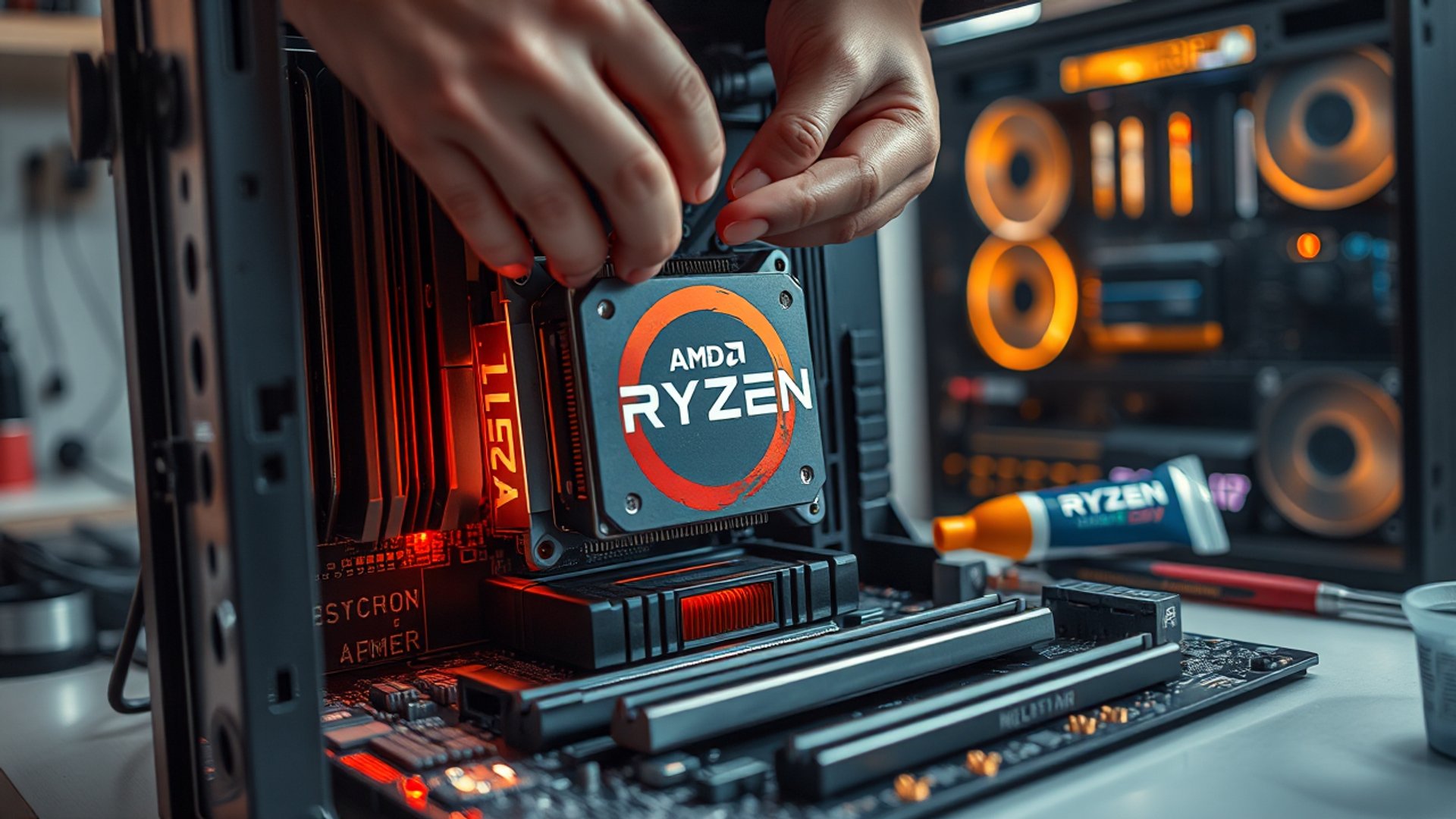
ถ้าคุณมีคอมพิวเตอร์รุ่นเก่าที่ใช้ซ็อกเก็ต AM4 อยู่ บอกเลยว่าไม่จำเป็นต้องทิ้งหรือเปลี่ยนชุดใหม่ทั้งหมด เพราะ AMD Ryzen 5 5500X3D คือ CPU ที่จะช่วยปลุกชีพเครื่องของคุณให้แรงขึ้นได้อย่างน่าตกใจ แค่มีเมนบอร์ด ASRock ที่รองรับ และรู้วิธีอัปเดต BIOS ให้ถูกต้อง คุณก็พร้อมเริ่มได้เลย บทความนี้จะพาทำทีละขั้นตอนตั้งแต่ต้นจนจบ
ทำไม 5500X3D ถึงคุ้มค่าสำหรับคอมเก่า AM4
Ryzen 5 5500X3D เป็น CPU ที่ AMD ออกแบบมาเพื่อช่วยยืดอายุแพลตฟอร์ม AM4 โดยเฉพาะ มันมาพร้อม 3D V-Cache ที่ช่วยเพิ่ม cache ขนาดใหญ่ให้กับ CPU ทำให้ประสิทธิภาพในเกมพุ่งขึ้นอย่างเห็นได้ชัด โดยเฉพาะเกมที่ต้องการ cache สูงอย่างพวก FPS หรือ Open World
เมื่อเทียบกับ Ryzen 5 3600 หรือ 2600 ที่หลายคนยังใช้อยู่ ความแตกต่างด้าน FPS อาจสูงถึง 100–200% ในบางชื่อเกม และที่สำคัญคือราคายังเข้าถึงได้ ไม่ต้องเปลี่ยนแรมหรือเมนบอร์ดใหม่ทั้งชุด
—
ขั้นตอนที่ 1: เช็คความเข้ากันได้ก่อนซื้อ
ก่อนจะควักเงินซื้อ CPU ต้องตอบคำถามเหล่านี้ให้ได้ก่อน
เมนบอร์ดของคุณรองรับหรือเปล่า?
Ryzen 5500X3D รองรับซ็อกเก็ต AM4 เท่านั้น เมนบอร์ดที่ใช้งานได้ต้องเป็น B450, B550, X470 หรือ X570 โดยแบรนด์ ASRock เป็นหนึ่งในเจ้าแรกๆ ที่ปล่อย BIOS รองรับ CPU รุ่นนี้อย่างเป็นทางการ
วิธีเช็คง่ายๆ:
- ดูรุ่นเมนบอร์ดจาก CPU-Z หรือ HWiNFO
- เข้าเว็บ ASRock แล้วค้นหา CPU Support List ของบอร์ดคุณ
- ตรวจดูว่ามี BIOS เวอร์ชันที่รองรับ 5500X3D หรือไม่
แรมที่มีอยู่ใช้ได้ไหม?
5500X3D รองรับ DDR4 ดังนั้นถ้าคุณมี DDR4 อยู่แล้วก็ใช้ต่อได้เลย แนะนำให้มีแรมอย่างน้อย 16GB เพื่อประสิทธิภาพที่ดีที่สุด
—
ขั้นตอนที่ 2: ดาวน์โหลดและอัปเดต BIOS จาก ASRock
นี่คือขั้นตอนที่หลายคนกลัว แต่จริงๆ แล้วไม่ได้ยากอย่างที่คิด
วิธีอัปเดต BIOS แบบ USB Flash
1. ไปที่เว็บไซต์ ASRock อย่างเป็นทางการ (asrock.com)
2. ค้นหาเมนบอร์ดรุ่นของคุณในช่อง Support
3. คลิก BIOS & Drivers แล้วดาวน์โหลด BIOS เวอร์ชันล่าสุดที่รองรับ 5500X3D
4. แตกไฟล์และคัดลอกไฟล์ .ROM หรือ .BIN ลง USB แฟลชไดรฟ์ที่ฟอร์แมตเป็น FAT32
5. เสียบ USB เข้าคอมพิวเตอร์แล้วรีสตาร์ท
6. กดปุ่ม F2 หรือ DEL เพื่อเข้า BIOS
7. มองหาฟีเจอร์ Instant Flash หรือ USB Flash ใน BIOS Tool
8. เลือกไฟล์ BIOS จาก USB แล้วยืนยันการอัปเดต
9. ห้ามปิดเครื่องหรือถอด USB ระหว่างอัปเดต รอจนเครื่องรีสตาร์ทเองอัตโนมัติ
> หมายเหตุ: บางรุ่นของ ASRock รองรับการอัปเดต BIOS โดยไม่ต้องใส่ CPU (BIOS Flashback) ซึ่งสะดวกมากถ้าคุณวางแผนอัปเดตก่อนเปลี่ยน CPU
—
ขั้นตอนที่ 3: ถอด CPU เก่าและติดตั้ง 5500X3D
เมื่ออัปเดต BIOS เสร็จแล้ว ก็ถึงเวลาลงมือจริง
สิ่งที่ต้องเตรียม
- ไขควงหัวแฉก (Phillips)
- Thermal Paste (ซิลิโคนใหม่)
- ผ้าไร้ขุย หรือแอลกอฮอล์ทำความสะอาด
- ป้องกันไฟฟ้าสถิต — แตะโลหะหรือใช้ ESD Wrist Strap
ขั้นตอนติดตั้ง CPU
1. ปิดเครื่องและถอดปลั๊กไฟ ทุกสายออกจากเคส
2. ถอด CPU Cooler โดยคลายสกรูตามแนวทแยง ไม่ใช่คลายด้านเดียวกันทั้งหมดพร้อมกัน
3. ทำความสะอาดคราบ thermal paste เก่าออกจากทั้ง CPU และ Cooler
4. ยก ด้ามโลหะ (Lever) ที่ socket AM4 ขึ้น แล้วยก CPU เก่าออก
5. วาง 5500X3D ลงใน socket โดยให้สามเหลี่ยมที่มุม CPU ตรงกับสามเหลี่ยมบน socket
6. กดด้ามโลหะลงเพื่อล็อก CPU
7. ทา Thermal Paste ใหม่ขนาดเท่าเมล็ดถั่วบนผิว CPU
8. ติดตั้ง CPU Cooler กลับและขันสกรูแบบไขว้ทแยง
9. เสียบสายต่างๆ กลับครบ แล้วเปิดเครื่อง
—
ขั้นตอนที่ 4: ตั้งค่าใน BIOS หลังอัปเกรด
หลังเปิดเครื่องครั้งแรก เข้า BIOS แล้วตรวจสอบดังนี้:
- ตรวจว่า BIOS จำ CPU ได้ถูกต้อง แสดงชื่อว่า AMD Ryzen 5 5500X3D
- ตั้งค่าความเร็วแรมให้ตรงกับสเปกจริง (เปิด XMP/EXPO)
- บันทึกและออกจาก BIOS
—
วัดผลหลังอัปเกรด
หลังจากติดตั้งเสร็จ แนะนำให้ทดสอบด้วยโปรแกรมเหล่านี้:
- Cinebench R23 — วัด CPU Performance
- 3DMark — วัดประสิทธิภาพในเกม
- HWiNFO — ตรวจสอบอุณหภูมิและ Clock Speed
ถ้าทุกอย่างทำงานปกติ คุณจะเห็นความแตกต่างอย่างชัดเจน ทั้งความลื่นในการใช้งานทั่วไปและ FPS ในเกมที่กระโดดขึ้นอย่างน่าพอใจ
—
การอัปเกรดด้วย Ryzen 5 5500X3D บนแพลตฟอร์ม AM4 คือหนึ่งในวิธีที่คุ้มค่าที่สุดในการยืดอายุคอมพิวเตอร์เก่า โดยเฉพาะเมื่อมี BIOS จาก ASRock ที่รองรับอย่างเป็นทางการ ขอแค่ทำตามขั้นตอนอย่างละเอียด คุณก็จะได้คอมที่เร็วขึ้นอีกหลายปีโดยไม่ต้องจ่ายแพง
ลองทำแล้วเป็นยังไงบ้าง? คอมเมนต์บอกกันได้เลย หรือแชร์ให้เพื่อนที่ยังใช้คอมเก่า AM4 อยู่ด้วยนะ แล้วอย่าลืมกดติดตาม The Tower Computer เพื่อไม่พลาดคู่มืออัปเกรดแบบนี้อีก 🔧