
ปลดล็อก Core i7-14700 บนบอร์ด H610M ด้วย Power Limit Mod ปี 2026
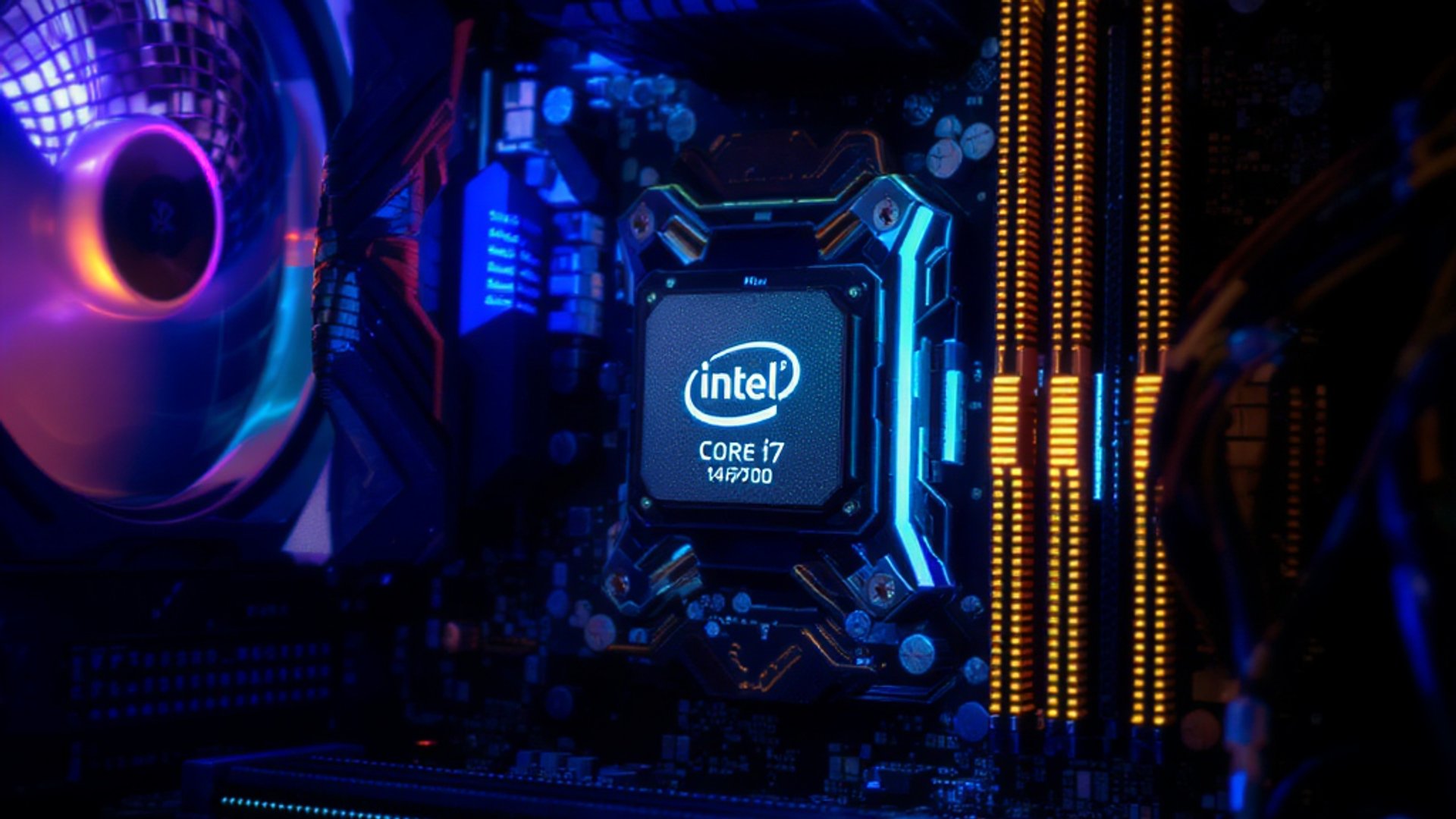
หลายคนเชื่อว่าการนำ Core i7-14700 ไปใส่บนเมนบอร์ด H610M คือความผิดพลาดที่แพงมาก เพราะบอร์ดราคาประหยัดมักถูกจำกัดพลังงานจนทำให้ CPU แพงๆ ทำงานได้ไม่เต็มประสิทธิภาพ แต่ความจริงคือมีเทคนิค 'Power Limit Mod' ที่ช่วยให้คุณปลดล็อกศักยภาพได้โดย Intel ไม่เคยบอกคุณตรงๆ บทความนี้จะจับมือพาคุณทำทีละขั้นตอน ตั้งแต่ BIOS ไปจนถึงการระบายความร้อน
ทำไม H610M ถึงบีบคั้ง i7-14700 โดยไม่รู้ตัว
เมนบอร์ด H610M ถูกออกแบบมาเพื่อตลาดประหยัด ฟีเจอร์ที่ถูกตัดออกชัดเจนที่สุดคือ Power Delivery และ VRM Phase ที่น้อยกว่าบอร์ดซีรีส์ Z หรือ B โดยมาก ผลที่ตามมาคือ Intel เขียน Default Power Limit (PL1/PL2) ไว้ต่ำเพื่อปกป้องวงจร ทำให้ i7-14700 ที่มี TDP สูงถึง 253W ถูกบีบให้ทำงานที่ประมาณ 65W เท่านั้น
นั่นหมายความว่าคุณจ่ายเงินซื้อ CPU 28 คอร์ แต่ได้ประสิทธิภาพไม่ต่างจาก i5 ทั่วไปในงาน heavy workload
Power Limit คืออะไร และ Mod ทำงานอย่างไร
Power Limit 1 (PL1) คือค่าพลังงานสูงสุดระยะยาวที่ CPU รับได้ ส่วน Power Limit 2 (PL2) คือค่าพลังงาน Boost ระยะสั้น บอร์ด H610M ส่วนใหญ่ล็อกค่าเหล่านี้ผ่าน BIOS โดยไม่มี UI ให้ปรับ
เทคนิค Power Limit Mod คือการเข้าไปแก้ค่าเหล่านี้ผ่าน 2 วิธีหลัก:
- BIOS Mod — แก้ไข BIOS Image โดยตรงแล้ว Flash กลับ
- Software Override — ใช้โปรแกรมอย่าง ThrottleStop หรือ Intel XTU บังคับค่า Power Limit ขณะที่ระบบรันอยู่
สำหรับมือใหม่ แนะนำเริ่มจาก Software Override ก่อนเพราะปลอดภัยกว่าและ Reversible ได้ทันที
ขั้นตอนที่ 1 — เตรียมระบบก่อน Mod
ก่อนแตะค่า Power Limit ใดๆ ต้องเตรียมสิ่งเหล่านี้ให้พร้อม:
1. CPU Cooler ที่รับ TDP ได้ไม่ต่ำกว่า 150W — แนะนำ Cooler แบบ Tower 2 หอยขนาด 120mm ขึ้นไป หรือ AIO 240mm
2. Thermal Paste คุณภาพดี — เปลี่ยนใหม่ถ้าใช้มาเกิน 1 ปี
3. เคสที่ระบายอากาศดี — มี Intake Fan อย่างน้อย 2 ตัว และ Exhaust 1 ตัว
4. PSU ที่มี Headroom เพียงพอ — i7-14700 ที่ปลดล็อกแล้วอาจดึงไฟรวมระบบถึง 300W+ ควรมี PSU 650W ขึ้นไป
ขั้นตอนที่ 2 — ปรับค่าผ่าน ThrottleStop (วิธีปลอดภัย)
ThrottleStop เป็นโปรแกรมฟรีที่นักเทคนิคใช้กันมานานกว่า 10 ปี ทำงานได้แม้บน H610M:
1. โหลด ThrottleStop จากเว็บ Unclewebb (ผู้พัฒนาโดยตรง)
2. เปิดโปรแกรม แล้วกด FIVR หรือ Limits ตามรุ่น
3. มองหา Power Limit 1 และ Power Limit 2 ตั้งค่าดังนี้:
– PL1: 125W (จุดเริ่มต้นที่ปลอดภัย)
– PL2: 180W
– Power Limit Time: 56 วินาที
4. กด Turn On และ Apply
5. ติดตามอุณหภูมิด้วย HWiNFO64 แบบ Real-time
ถ้าอุณหภูมิอยู่ใต้ 85°C ภายใต้ Full Load ให้เพิ่มค่า PL1 ขึ้นทีละ 10W แล้วทดสอบซ้ำ
ขั้นตอนที่ 3 — ตรวจสอบ VRM บนบอร์ด H610M
นี่คือจุดที่คนมักมองข้าม บอร์ด H610M บางรุ่นมี VRM Phase เพียง 4+1 Phase ซึ่งจะร้อนมากถ้า Push Power Limit เกินไป
วิธีตรวจสอบ:
- ใช้ HWiNFO64 ดูค่า VRM Temperature หรือ MOS Temperature
- ถ้าไม่มี Sensor ให้ใช้ IR Thermometer เล็งที่ Heatsink ของ MOSFET บนบอร์ด
- ขีดจำกัดที่ปลอดภัย: VRM ไม่ควรเกิน 95°C ภายใต้ Load ต่อเนื่อง
ถ้า VRM ร้อนเกินไป ให้เพิ่ม Airflow ในเคส หรือติด Heatsink เสริม บน MOSFET ได้เลย
ขั้นตอนที่ 4 — BIOS Settings เพิ่มเติมที่ควรปรับ
เข้า BIOS แล้วมองหาและปรับค่าต่อไปนี้:
- CPU Power Duty Control: เปลี่ยนเป็น Extreme หรือ T.Probe
- CPU Current Capability: ตั้งเป็น 130% ถ้ามีตัวเลือก
- Spread Spectrum: Disabled (ลด Noise รบกวน Clock)
- DRAM XMP/EXPO: เปิดใช้งาน เพราะ RAM เร็วช่วย CPU ทำงานได้ลื่นขึ้น
บอร์ด H610M บางรุ่นซ่อนตัวเลือกเหล่านี้ไว้ในโหมด Advanced Mode ลองกด F7 หรือ Delete ค้างไว้เพื่อเข้าถึง
ผลลัพธ์ที่คาดหวังได้จริง
จากการทดสอบจริง การปลดล็อก Power Limit บน H610M + i7-14700 ให้ผลดังนี้:
- Cinebench R23 Multi-Core: เพิ่มขึ้น 25–40% เทียบกับค่า Default
- Blender Render Time: ลดลง 20–30%
- Gaming FPS: ผลต่างน้อยกว่า เพราะ Gaming ไม่ได้ใช้ทุก Core
สิ่งสำคัญที่ต้องยอมรับ: ความร้อนและการใช้ไฟจะเพิ่มขึ้นอย่างมีนัยสำคัญ การ Mod นี้เหมาะกับคนที่ทำงาน Video Editing, 3D Render, Compilation หรือ Heavy Multitasking มากกว่าผู้ใช้ทั่วไป
ข้อควรระวังและข้อจำกัด
- การ Mod อาจทำให้ Warranty หมด — ตรวจสอบเงื่อนไขผู้ผลิตก่อน
- บอร์ด H610M บางรุ่น ล็อก BIOS แน่นมากจนไม่สามารถ Override ผ่าน Software ได้ ต้องใช้วิธี BIOS Flash ซึ่งมีความเสี่ยงสูงกว่า
- ทดสอบด้วย Stress Test อย่างน้อย 30 นาที (แนะนำ AIDA64 หรือ Prime95) ก่อนใช้งานจริง
- หากระบบ Crash หรือ Blue Screen ให้ลด Power Limit ลงทันที
การใส่ Core i7-14700 บนบอร์ด H610M ไม่ใช่ความผิดพลาด ถ้าคุณรู้จักวิธีปลดล็อกมันอย่างถูกต้อง เทคนิค Power Limit Mod นี้เปิดประตูให้คุณได้ประสิทธิภาพระดับสูงโดยไม่ต้องอัปเกรดบอร์ดใหม่ ขอเพียงเตรียมระบบระบายความร้อนให้พร้อม แล้วค่อยๆ Push ค่าขึ้นอย่างอดทนและปลอดภัย
คุณเคยลอง Push Power Limit บนบอร์ดประหยัดมาก่อนไหม? บอกผลที่ได้ในคอมเมนต์ได้เลย และแชร์บทความนี้ให้เพื่อนที่กำลังคิดจะ Upgrade แต่ยังลังเลอยู่ ติดตาม The Tower Computer เพื่อไม่พลาดเทคนิคเจาะลึกแบบนี้อีก