
ไม่ต้องง้อช่าง! อัปเดต BIOS บน GIGABYTE B760M D3HP ด้วย Q-Flash Plus โดยไม่มี CPU
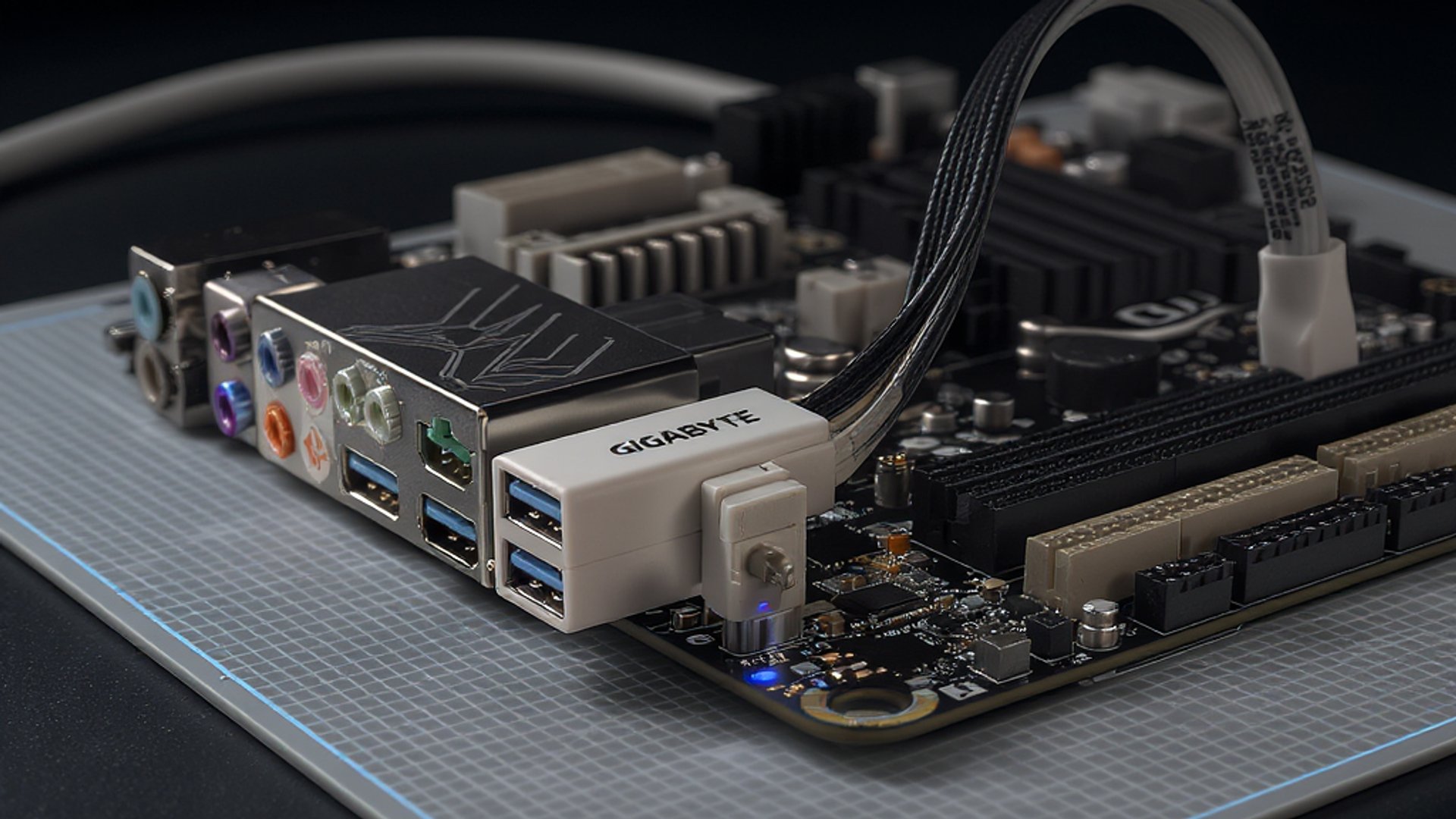
หลายคนที่ประกอบคอมใหม่เจอปัญหาสุดหัวร้อน คือซื้อเมนบอร์ดมาแล้ว BIOS เวอร์ชันเก่าไม่รองรับ CPU Gen ใหม่ที่ซื้อมาคู่กัน แต่รู้ไหมว่า GIGABYTE B760M D3HP มีฟีเจอร์ชื่อ Q-Flash Plus ที่ให้คุณอัปเดต BIOS ได้โดยไม่ต้องมี CPU, RAM หรือการ์ดจอเลยแม้แต่ชิ้นเดียว บทความนี้จะจับมือทำไปทีละขั้นตอน ไม่ต้องง้อช่างให้เสียเงินอีกต่อไป
Q-Flash Plus คืออะไร และทำไมถึงสำคัญมาก
ปกติแล้วการอัปเดต BIOS ต้องเปิดเครื่องขึ้นมาได้ก่อน นั่นหมายความว่าต้องมี CPU และ RAM ติดอยู่บนเมนบอร์ด แต่ถ้า BIOS เวอร์ชันเก่าไม่รองรับ CPU ที่เพิ่งซื้อมา เครื่องก็เปิดไม่ขึ้น กลายเป็น วงจรอุบาทว์ ที่แก้ไม่ได้ด้วยตัวเอง
Q-Flash Plus คือคำตอบของปัญหานี้ เป็นฟีเจอร์ของ GIGABYTE ที่ให้เมนบอร์ดอัปเดต BIOS ผ่าน USB โดยใช้ไฟเลี้ยงจากสาย 24-pin ของ Power Supply เพียงเส้นเดียว ไม่ต้องมีอะไรเสียบอยู่บนบอร์ดเลย
—
สิ่งที่ต้องเตรียมก่อนเริ่ม
ก่อนลงมือทำ เตรียมของให้ครบตามนี้
- แฟลชไดรฟ์ USB ฟอร์แมตเป็น FAT32 ขนาด 1–32 GB (แนะนำ USB 2.0 เพื่อความเข้ากันได้)
- เมนบอร์ด GIGABYTE B760M D3HP วางบนกล่องหรือพื้นผิวที่ไม่นำไฟฟ้า
- Power Supply ที่ทำงานได้ปกติ
- คอมพิวเตอร์เครื่องอื่น สำหรับดาวน์โหลดไฟล์ BIOS
- ไขควง สำหรับกด Power Button แบบ Manual (หรือใช้ Short Circuit ที่ขา PWR_SW)
—
ขั้นตอนที่ 1: ดาวน์โหลดไฟล์ BIOS ที่ถูกต้อง
ไปที่เว็บไซต์ของ GIGABYTE แล้วค้นหา B760M D3HP จากนั้นเข้าเมนู Support → BIOS แล้วดาวน์โหลดไฟล์ BIOS เวอร์ชันล่าสุด
ไฟล์ที่ได้จะอยู่ในรูปแบบ `.zip` ให้แตกไฟล์ออกมา จะได้ไฟล์นามสกุล `.F` ตามด้วยตัวเลขเวอร์ชัน เช่น `B760MD3HP.F8`
สำคัญมาก: เปลี่ยนชื่อไฟล์เป็น `GIGABYTE.bin` ก่อนคัดลอกลง USB เพราะ Q-Flash Plus จะอ่านแค่ไฟล์ชื่อนี้เท่านั้น
—
ขั้นตอนที่ 2: เตรียม USB Flash Drive
1. เสียบ USB เข้าคอมพิวเตอร์เครื่องอื่น
2. คลิกขวา → Format → เลือก FAT32 แล้วกด Start
3. คัดลอกไฟล์ `GIGABYTE.bin` ลงไปที่ Root Directory ของ USB (ห้ามใส่ในโฟลเดอร์ย่อย)
4. ถอด USB ออกอย่างปลอดภัย
—
ขั้นตอนที่ 3: เสียบ USB เข้าพอร์ตที่ถูกต้องบนเมนบอร์ด
นี่คือจุดที่หลายคนพลาด บน B760M D3HP จะมีพอร์ต USB ที่มีตัวอักษร Q-Flash Plus กำกับอยู่ ซึ่งอยู่บริเวณ I/O Panel ด้านหลังเมนบอร์ด มักเป็นพอร์ต USB สีขาวหรือมี Label บอกไว้ชัดเจน
ให้เสียบ USB ที่เตรียมไว้เข้าไปที่พอร์ตนี้เท่านั้น ห้ามเสียบพอร์ตอื่น เพราะจะไม่ทำงาน
—
ขั้นตอนที่ 4: ต่อสาย Power Supply และเริ่มอัปเดต
1. ต่อสาย 24-pin ATX จาก PSU เข้ากับเมนบอร์ด (ไม่ต้องต่อสายอื่นเลย)
2. เปิดสวิตช์ PSU
3. มองหาปุ่ม Q-Flash Plus บนเมนบอร์ด (อยู่ใกล้พอร์ต USB ด้านหลัง)
4. กดปุ่มนี้ค้างไว้ประมาณ 2–3 วินาที จะเห็น LED กะพริบ แสดงว่ากระบวนการอัปเดตเริ่มแล้ว
5. รอจนไฟ LED หยุดกะพริบและติดนิ่งหรือดับลง แปลว่าอัปเดตสำเร็จแล้ว
ห้ามปิด PSU หรือถอด USB ระหว่างที่ไฟกะพริบอยู่ เพราะอาจทำให้ BIOS เสียหายถาวร
—
ขั้นตอนที่ 5: ตรวจสอบว่าอัปเดตสำเร็จหรือไม่
หลังอัปเดตเสร็จ ให้ประกอบ CPU, RAM และอุปกรณ์อื่นๆ เข้าไปตามปกติ จากนั้นเปิดเครื่องแล้วกด Delete หรือ F2 เพื่อเข้า BIOS Setup ดูที่มุมบนหรือหน้า Main ของ BIOS จะเห็นเลขเวอร์ชันอัปเดตเป็นเวอร์ชันล่าสุดที่ดาวน์โหลดมา
—
เหตุใด Q-Flash Plus ถึงเป็นฟีเจอร์โลกแตก
ก่อนหน้านี้ถ้าเจอปัญหา BIOS ไม่รองรับ CPU ทางออกมีแค่สองทาง คือ ยืม CPU รุ่นเก่ามาจากคนรู้จัก หรือเอาบอร์ดไปให้ร้านอัปให้โดยเสียค่าบริการ แต่ Q-Flash Plus ทำให้ทุกคนทำเองได้ที่บ้าน ฟรี ไม่ต้องพึ่งใคร ไม่เสียเวลา
โดยเฉพาะคนที่อัปเกรดจาก CPU Intel Gen 12 หรือ 13 มาเป็น Gen 14 (Raptor Lake Refresh) หรือวางแผนจะใช้ CPU ที่ออกใหม่ในอนาคต ฟีเจอร์นี้คือสิ่งที่ต้องรู้ก่อนประกอบทุกครั้ง
Q-Flash Plus บน GIGABYTE B760M D3HP เปลี่ยนสิ่งที่เคยเป็น 'ปัญหาโลกแตก' ให้กลายเป็นงานง่ายๆ ที่ใครก็ทำเองได้ภายในไม่กี่นาที ไม่ต้องมี CPU ไม่ต้องง้อช่าง และไม่ต้องเสียเงินพิเศษแม้แต่บาทเดียว ครั้งหน้าที่เพื่อนบ่นว่าประกอบคอมแล้ว CPU ไม่รองรับ ส่งบทความนี้ไปให้เลย
คุณเคยเจอปัญหา BIOS ไม่รองรับ CPU ไหม? คอมเมนต์เล่าให้ฟังได้เลย และถ้าบทความนี้มีประโยชน์ แชร์ให้เพื่อนที่กำลังจะประกอบคอมด้วยนะ อย่าลืมติดตาม The Tower Computer เพื่อไม่พลาดเทคนิคดีๆ แบบนี้อีก