
เปิดฟีเจอร์ลับ Windows 11 ด้วย NPU บน Core Ultra 5 250K ที่คน 99% ยังไม่รู้
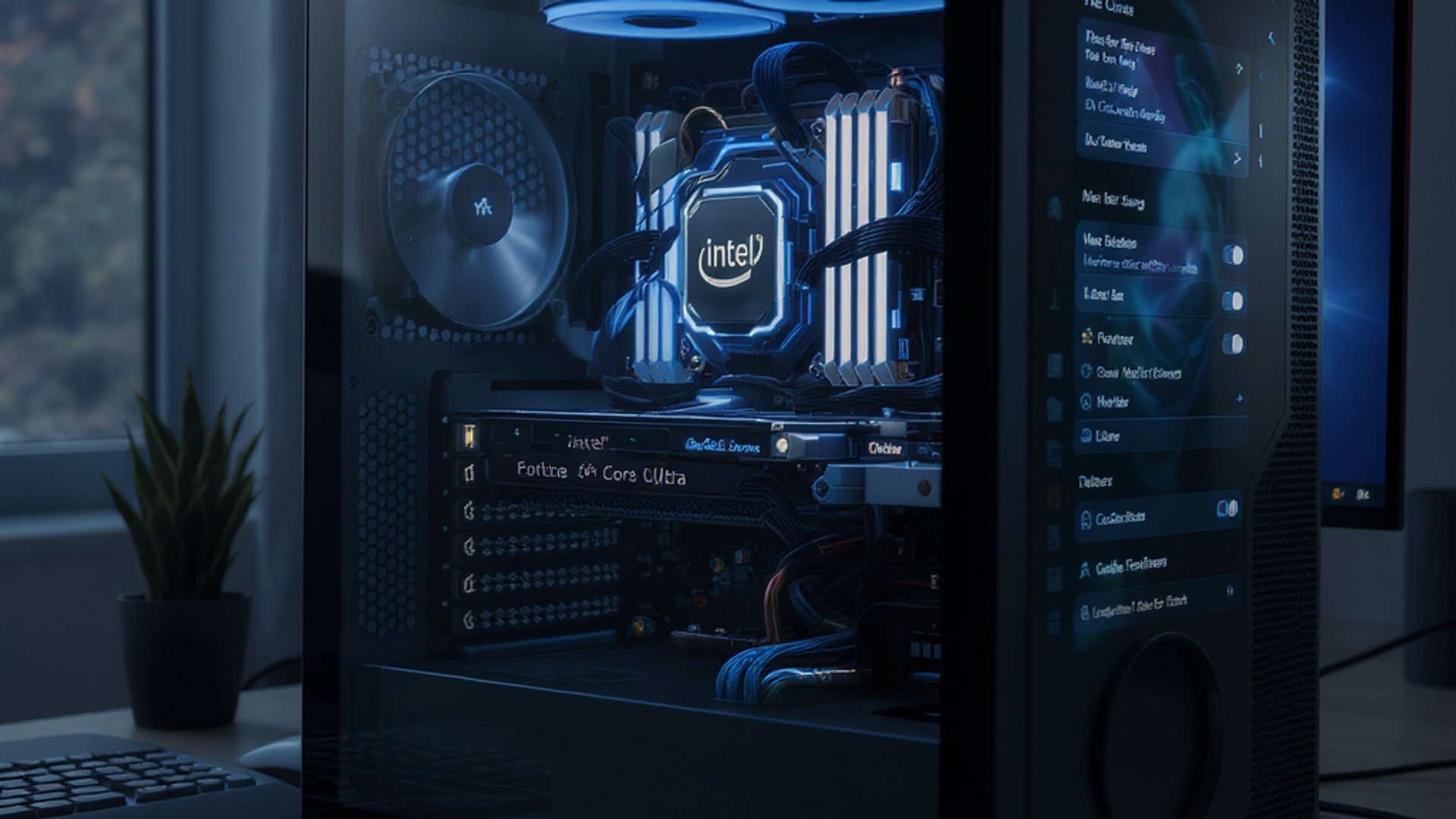
ถ้าคุณเพิ่งได้เครื่องที่ใช้ Intel Core Ultra 5 250K มา รู้ไหมว่ามีฟีเจอร์ที่ซ่อนอยู่ใน Windows 11 อยู่แล้วตั้งแต่วันแรกที่เปิดเครื่อง? ฟีเจอร์นั้นชื่อว่า Windows Studio Effects และมันจะทำงานได้เต็มพลังก็ต่อเมื่อรันผ่าน NPU (Neural Processing Unit) ที่ฝังอยู่ในชิปเท่านั้น ไม่ต้องโหลดโปรแกรมเพิ่ม ไม่ต้องจ่ายเงินพิเศษ แค่รู้วิธีเปิดก็พอ
Windows Studio Effects คืออะไร และทำไมถึงพิเศษ
หลายคนเปิดเครื่องใหม่มา ลง Chrome แล้วก็ใช้งานปกติ โดยไม่รู้เลยว่าข้างในชิป Intel Core Ultra ซ่อน NPU ไว้โดยเฉพาะ สำหรับงาน AI
NPU หรือ Neural Processing Unit คือแกนประมวลผลที่ออกแบบมาสำหรับงาน AI โดยเฉพาะ แตกต่างจาก CPU และ GPU ตรงที่มันกินไฟน้อยกว่ามาก แต่ทำงาน AI ได้เร็วและต่อเนื่องกว่า
Windows Studio Effects คือชุดฟีเจอร์กล้องและไมค์ที่ Microsoft ฝังไว้ใน Windows 11 ซึ่งจะปลดล็อกประสิทธิภาพสูงสุดเมื่อตรวจพบ NPU บนเครื่อง
—
ฟีเจอร์ที่ได้ใช้ฟรีทันที มีอะไรบ้าง
1. Background Blur (เบลอฉากหลังอัตโนมัติ)
ใช้ AI วิเคราะห์ภาพจากกล้องแบบ real-time แล้วตัดพื้นหลังให้เบลอโดยที่ใบหน้าคมชัด เหมาะมากสำหรับประชุมออนไลน์หรือสตรีม ไม่ต้องพึ่ง virtual background แบบหยาบๆ
2. Eye Contact (ปรับสายตาให้มองกล้องตลอดเวลา)
นี่คือฟีเจอร์ที่น่าทึ่งที่สุด AI จะวิเคราะห์ตำแหน่งดวงตาและปรับให้ดูเหมือนคุณมองกล้องตลอด แม้ขณะที่คุณกำลังมองโน้ตหรืออ่านสคริปต์ข้างล่างก็ตาม ดูเป็นมืออาชีพขึ้นทันที
3. Automatic Framing (จัดกรอบภาพตามการเคลื่อนไหว)
กล้องจะ zoom และ pan ตามตัวคุณโดยอัตโนมัติ ขยับออกไปหยิบของก็ยังติดเฟรม ไม่หลุดภาพ
4. Voice Focus (กรองเสียงรบกวน)
ไมค์จะโฟกัสเฉพาะเสียงพูดของคุณ กรองเสียงพัดลม เสียงคีย์บอร์ด หรือเสียงรบกวนรอบข้างออกไปโดยอัตโนมัติ
—
วิธีเปิด Windows Studio Effects ทีละขั้นตอน
ก่อนเริ่ม ตรวจสอบให้แน่ใจว่า Windows 11 อัปเดตเป็นเวอร์ชันล่าสุดแล้ว และมีกล้อง (webcam) ต่ออยู่กับเครื่อง
ขั้นตอนที่ 1: กด `Windows + I` เพื่อเปิด Settings
ขั้นตอนที่ 2: ไปที่ Bluetooth & devices แล้วเลือก Cameras
ขั้นตอนที่ 3: เลือกกล้องที่คุณใช้งาน แล้วจะเห็นหน้า Camera properties
ขั้นตอนที่ 4: เลื่อนลงมาจะเห็น Windows Studio Effects พร้อม toggle เปิด-ปิดแต่ละฟีเจอร์
ถ้าเครื่องรองรับ NPU ระบบจะแสดงไอคอนฟ้าๆ บอกว่า "Powered by NPU" ซึ่งหมายความว่าฟีเจอร์เหล่านี้รันบน NPU โดยตรง ไม่ดึง CPU หรือ GPU ไปใช้แม้แต่น้อย
—
ทำไม NPU ถึงสำคัญมากกับฟีเจอร์พวกนี้
ลองนึกภาพว่าถ้าคุณให้ CPU ทำงาน Background Blur แบบ real-time ตลอดการประชุม 2 ชั่วโมง นอกจาก CPU จะถูกดึงไปใช้แล้ว อุณหภูมิก็พุ่ง แบตเตอรี่ก็หมดไวกว่าปกติอย่างเห็นได้ชัด
แต่เมื่อ NPU รับหน้าที่นี้แทน:
- CPU ยังว่างทำงานอื่นได้เต็มที่ ไม่สะดุด
- กินไฟน้อยลงอย่างมีนัยสำคัญ เพราะ NPU ออกแบบมาเพื่องาน AI โดยเฉพาะ
- ความร้อนต่ำกว่า ทำให้เครื่องเงียบและเย็นกว่า
- ฟีเจอร์ทำงานลื่นกว่า ไม่มีดีเลย์หรือกระตุก
นี่คือเหตุผลที่ Intel ยัด NPU เข้ามาในชิป Core Ultra และนี่คือเหตุผลที่ Microsoft พัฒนา Windows Studio Effects ขึ้นมารองรับ
—
เคล็ดลับการใช้งานให้ได้ผลสูงสุด
- เปิด Background Blur แค่ระดับ Medium ถ้าพื้นหลังไม่รกมาก จะดูธรรมชาติกว่า Aggressive
- Eye Contact เหมาะกับการพรีเซนต์ ถ้าแค่คุยสบายๆ ปิดได้เพื่อให้ดูเป็นธรรมชาติ
- ใช้ Voice Focus คู่กับ Background Blur ประสบการณ์การประชุมจะดีขึ้นทั้งภาพและเสียงพร้อมกัน
- Automatic Framing เปิดทิ้งไว้ ดีมากถ้าคุณต้องลุกเดินหรือขยับบ่อยระหว่างอธิบายงาน
—
แอปไหนรองรับ Windows Studio Effects บ้าง
ข้อดีคือ Windows Studio Effects ทำงานระดับ system ไม่ใช่ระดับแอป ดังนั้นทุกแอปที่ใช้กล้องและไมค์จะได้รับผลอัตโนมัติ ไม่ว่าจะเป็น:
- Microsoft Teams
- Zoom
- Google Meet
- OBS Studio
- Discord
- และทุกแอปประชุมหรือสตรีมอื่นๆ
Windows Studio Effects คือหนึ่งในฟีเจอร์ที่คุ้มค่าที่สุดที่มาพร้อมกับ Windows 11 บนเครื่อง Core Ultra โดยไม่มีค่าใช้จ่ายเพิ่มเติม และทำงานได้ดีที่สุดเมื่อรันผ่าน NPU บนชิป Intel Core Ultra 5 250K ของคุณ ถ้ายังไม่เคยเปิดใช้มาก่อน ลองเปิดดูตอนนี้เลย รับรองว่าคุณจะแปลกใจว่าเพิ่งรู้ช้าไปมากแค่ไหน
ลองเปิดใช้แล้วเป็นยังไงบ้าง? คอมเมนต์บอกกันด้านล่างได้เลย และถ้าคิดว่าเพื่อนที่มีเครื่องใหม่ยังไม่รู้เรื่องนี้ แชร์ให้เขาหน่อยนะ จะได้ใช้เครื่องได้คุ้มค่าขึ้น