
ไม่ต้องซื้อบอร์ดใหม่! อัปเดตไบออส B450 ใส่ Ryzen 7 5800X3D ใน 5 นาที
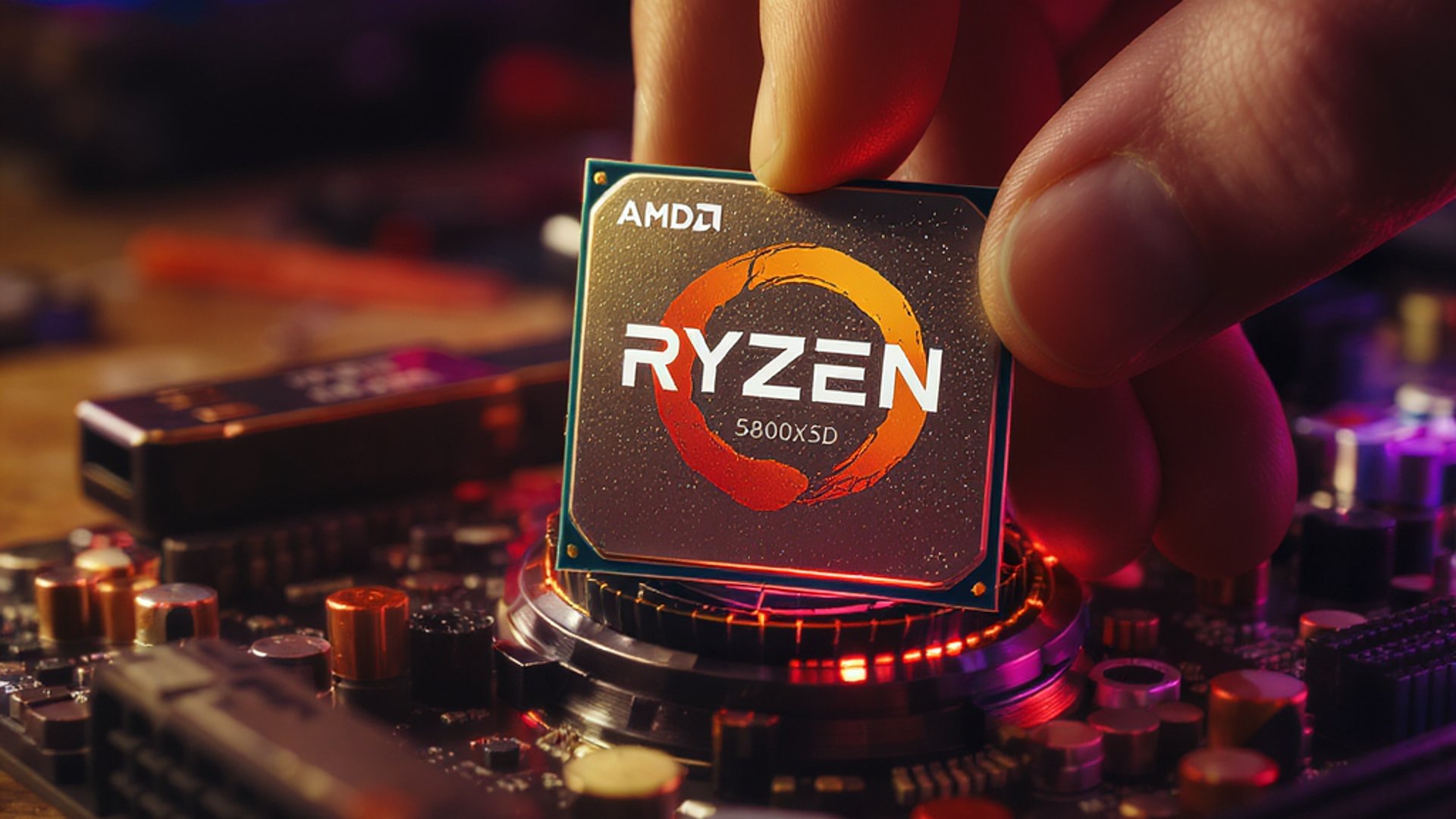
ถ้าคุณใช้เมนบอร์ด B450 อยู่และกำลังคิดจะอัปเกรด CPU ข่าวดีคือคุณไม่จำเป็นต้องควักเงินซื้อบอร์ดใหม่เลยสักบาท แค่อัปเดตไบออสให้ถูกวิธี บอร์ดเก่าของคุณก็รองรับ Ryzen 7 5800X3D ได้ทันที บทความนี้จะพาคุณทำทุกขั้นตอนให้เสร็จภายใน 5 นาที พร้อมประหยัดเงินได้หลายพันบาท
ทำไมบอร์ด B450 ถึงใส่ Ryzen 5000 Series ได้?
หลายคนอาจไม่รู้ว่า AMD ได้ปล่อยอัปเดตไบออสให้เมนบอร์ด B450 รองรับ CPU ซีรีส์ Ryzen 5000 รวมถึง Ryzen 7 5800X3D ซึ่งเป็น CPU เกมมิ่งที่แรงที่สุดในตระกูล AM4
นั่นหมายความว่าถ้าคุณมีบอร์ด B450 อยู่แล้ว คุณแค่ต้องอัปเดตไบออสให้เป็นเวอร์ชันที่รองรับ แล้วเสียบ CPU ตัวใหม่ได้เลย โดยไม่ต้องเปลี่ยนบอร์ด ไม่ต้องเปลี่ยนแรม และไม่ต้องติดตั้ง Windows ใหม่
—
ประหยัดได้เท่าไหร่กัน?
ลองเปรียบกันตรงๆ ดูเลย
- ซื้อบอร์ดใหม่ B550 หรือ X570 — เริ่มต้นที่ 3,500–7,000 บาท
- อัปเดตไบออส B450 — ฟรี ใช้เวลา 5 นาที
แค่นี้คุณก็ประหยัดได้หลายพันบาทโดยไม่ต้องทำอะไรยุ่งยาก เอาเงินส่วนนั้นไปซื้อ Ryzen 7 5800X3D ได้เลย
—
สิ่งที่ต้องเตรียมก่อนเริ่ม
ก่อนจะลงมืออัปเดต ตรวจสอบสิ่งเหล่านี้ให้ครบก่อน
1. รู้รุ่นเมนบอร์ดของตัวเอง — กด Win + R พิมพ์ `msinfo32` แล้วดูที่ Baseboard Product
2. แฟลชไดรฟ์ FAT32 ความจุ 8–32 GB สักตัว
3. ไฟเลี้ยงบอร์ดต้องเสถียร — อย่าทำตอนไฟดับหรือใช้ UPS จะดีมาก
4. เวลาว่างประมาณ 10 นาที — รวมเวลาดาวน์โหลดไฟล์ด้วย
—
ขั้นตอนอัปเดตไบออส B450 แบบละเอียด
ขั้นที่ 1 — ดาวน์โหลดไฟล์ไบออสล่าสุด
เข้าเว็บของผู้ผลิตบอร์ดของคุณ ไม่ว่าจะเป็น ASUS, MSI, Gigabyte หรือ ASRock แล้วค้นหารุ่นบอร์ดที่ใช้อยู่ จากนั้นดาวน์โหลดไฟล์ไบออส เวอร์ชันล่าสุด ที่ระบุว่ารองรับ Ryzen 5000 Series
สังเกตหมายเหตุในหน้า Download ว่ามีคำว่า "Ryzen 5000 support" หรือ "Zen 3 ready" หรือไม่ ถ้ามีแสดงว่าใช้ได้
ขั้นที่ 2 — คัดลอกไฟล์ลงแฟลชไดรฟ์
แตกไฟล์ที่ดาวน์โหลดมา แล้วคัดลอกไฟล์ `.cap` หรือ `.ROM` (แล้วแต่แบรนด์) ไว้ที่ root หลักของแฟลชไดรฟ์ อย่าใส่ไว้ในโฟลเดอร์ย่อย
ขั้นที่ 3 — เข้า BIOS และใช้ฟีเจอร์อัปเดต
เปิดเครื่องแล้วกด `Delete` หรือ `F2` เพื่อเข้า BIOS จากนั้นมองหาเมนูอัปเดตไบออส ซึ่งมักใช้ชื่อต่างกันตามแบรนด์
- ASUS → EZ Flash
- MSI → M-Flash
- Gigabyte → Q-Flash
- ASRock → Instant Flash
เลือกไฟล์จากแฟลชไดรฟ์ แล้วกดยืนยัน บอร์ดจะรีสตาร์ทและอัปเดตโดยอัตโนมัติ อย่าปิดเครื่องระหว่างกระบวนการนี้เด็ดขาด
ขั้นที่ 4 — ตรวจสอบเวอร์ชันไบออสหลังอัปเดต
เมื่อบอร์ดบู้ตกลับมา ให้เข้า BIOS อีกครั้งแล้วดูหมายเลขเวอร์ชัน ตรวจว่าตรงกับไฟล์ที่ดาวน์โหลดมาหรือเปล่า ถ้าตรงก็แสดงว่าสำเร็จแล้ว
—
เสียบ Ryzen 7 5800X3D ได้เลย!
หลังอัปเดตไบออสเสร็จ ปิดเครื่อง ถอดปลั๊ก แล้วเปลี่ยน CPU ได้ทันที ไม่ต้องทำอะไรเพิ่มเติมใน BIOS สำหรับการรองรับ CPU ใหม่ บอร์ดจะจำ CPU ได้เองโดยอัตโนมัติ
Ryzen 7 5800X3D มาพร้อม 3D V-Cache ที่ช่วยเพิ่มประสิทธิภาพในเกมได้สูงถึง 15–25% เมื่อเทียบกับ Ryzen 5 3600 หรือ Ryzen 7 3700X ที่หลายคนใช้อยู่บนบอร์ด B450
—
สิ่งที่ควรระวัง
- บอร์ด B450 บางรุ่นราคาถูกมากๆ อาจไม่ได้รับการอัปเดตไบออสจากผู้ผลิต ให้ตรวจสอบเว็บผู้ผลิตก่อนเสมอ
- ถ้าไม่มี CPU เดิมเลยและต้องการอัปเดตไบออสก่อน บางแบรนด์อย่าง ASUS มีฟีเจอร์ BIOS FlashBack ที่อัปเดตได้โดยไม่ต้องมี CPU ติดอยู่เลย
- แรม DDR4 ที่ใช้อยู่ใช้ต่อได้เลย ไม่ต้องเปลี่ยน
การอัปเกรด CPU จาก Ryzen รุ่นเก่าไปเป็น Ryzen 7 5800X3D บนบอร์ด B450 เป็นหนึ่งในการอัปเกรดที่คุ้มค่าที่สุดในตอนนี้ แค่อัปเดตไบออส 5 นาที คุณก็ได้ประสิทธิภาพเกมมิ่งระดับท็อปโดยไม่ต้องเสียเงินซื้อบอร์ดใหม่ ถ้าคุณยังใช้ AM4 อยู่และยังไม่ได้อัปเกรด นี่คือโอกาสที่ไม่ควรพลาด
คุณใช้บอร์ด B450 รุ่นไหนอยู่? คอมเมนต์บอกกันได้เลย หรือแชร์บทความนี้ให้เพื่อนที่กำลังจะซื้อบอร์ดใหม่โดยไม่รู้ว่าไม่จำเป็นต้องซื้อ แล้วติดตาม The Tower Computer เพื่อไม่พลาดเทคนิคประหยัดเงินแบบนี้อีก