
ปลดล็อค 'โหมดเทพ' LDPlayer 9 ด้วย VT-x แก้แลคถาวรใน 3 นาที
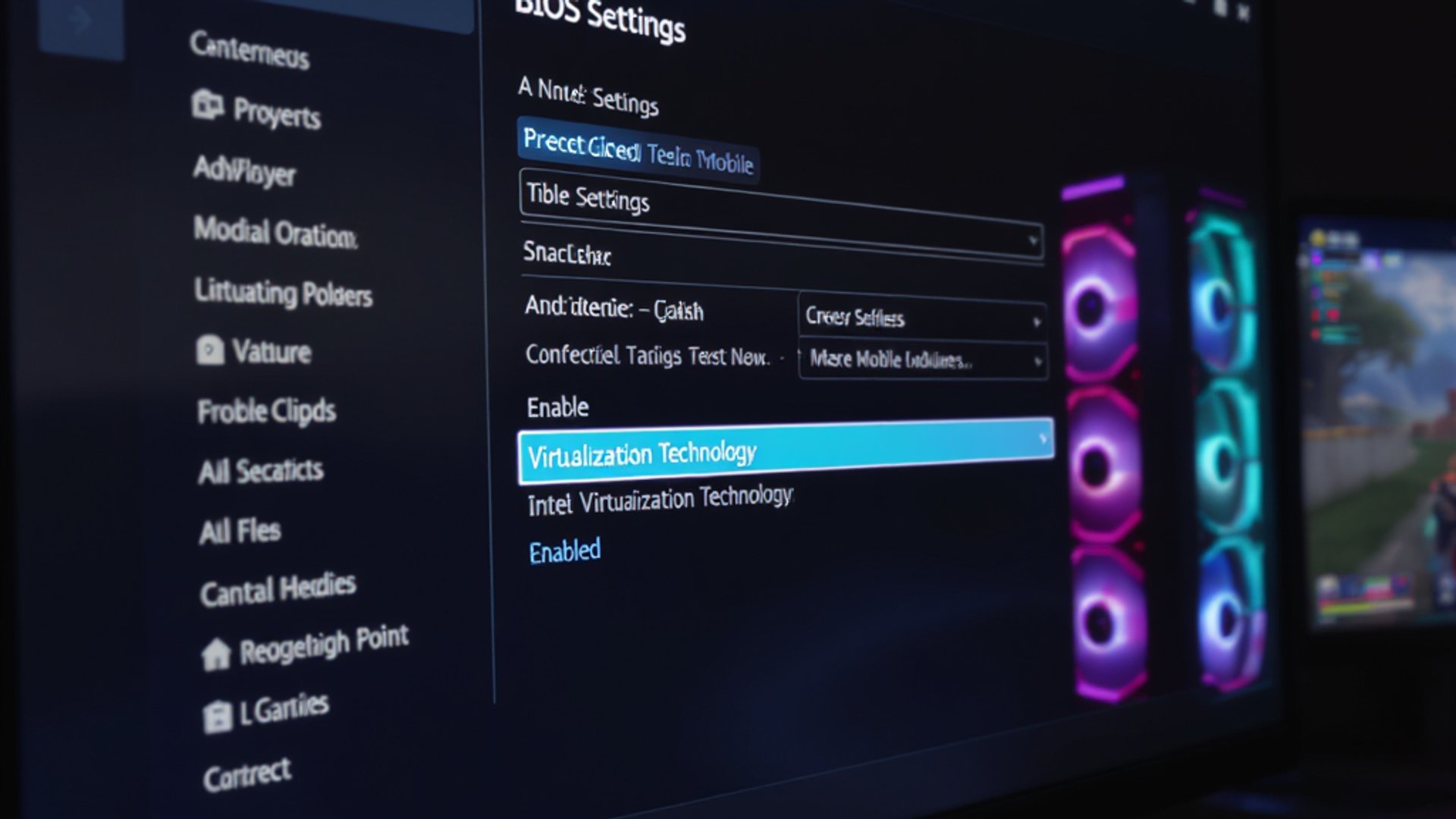
ถ้าคุณรัน LDPlayer 9 แล้วเกมกระตุกทั้งที่สเปคเครื่องดีเกินพอ สาเหตุอาจไม่ได้อยู่ที่ซอฟต์แวร์หรือการ์ดจอเลย แต่ซ่อนอยู่ใน BIOS ตัวเล็กๆ ที่คน 90% ไม่รู้ว่ามีอยู่ ฟีเจอร์นั้นชื่อว่า Virtualization Technology (VT-x) และมันคือสวิตช์ที่จะเปลี่ยน LDPlayer ของคุณจากหน้ามือเป็นหลังมือในทันที
'โหมดเทพ' คืออะไร และทำไมถึงสำคัญมาก
LDPlayer 9 เป็น Android Emulator ที่ใช้เทคโนโลยี Virtualization เพื่อจำลองระบบ Android บน Windows ปัญหาคือถ้า BIOS ของคุณปิด VT-x ไว้ โปรแกรมจะทำงานในโหมด Software Emulation ซึ่งกินทรัพยากร CPU มหาศาล
พอเปิด VT-x แล้ว CPU จะเปลี่ยนไปใช้ Hardware Acceleration โดยตรง ผลลัพธ์คือ FPS พุ่งขึ้น แลคหาย และเครื่องร้อนน้อยลงอย่างเห็นได้ชัด นี่แหละคือสิ่งที่หลายคนเรียกกันเล่นๆ ว่า 'โหมดเทพ'
—
เช็กก่อนว่าเครื่องรองรับหรือเปล่า
ก่อนลงมือ ลองตรวจสอบง่ายๆ ด้วยขั้นตอนนี้:
1. กด Windows + R พิมพ์ `msinfo32` แล้วกด Enter
2. มองหาบรรทัด Virtualization-based Security หรือ Hyper-V
3. หรือเปิด Task Manager → แท็บ Performance → CPU แล้วดูที่ช่อง Virtualization
ถ้าขึ้นว่า Disabled หรือไม่มีแสดงเลย แสดงว่านี่คือต้นตอของปัญหาคุณแน่นอน
—
วิธีเข้า BIOS ทีละขั้นตอน (จับมือทำ)
CPU Intel ส่วนใหญ่จะมี VT-x ติดมาอยู่แล้ว แค่รอให้คุณไปเปิดใช้งาน ทำตามนี้ได้เลย:
ขั้นตอนที่ 1 — รีสตาร์ทเข้า BIOS
- ปิดโปรแกรมทุกอย่างแล้วกด Restart
- ระหว่างที่เครื่องบูต กด F2 หรือ Del ซ้ำๆ ทันที (แล้วแต่ motherboard)
- ถ้าไม่แน่ใจปุ่ม ลองกด F2, F10, F12 หรือ Del สลับกัน
> เคล็ดลับ: ถ้ากดไม่ทัน ให้ไปที่ Settings → Windows Update → Recovery → Advanced startup → Restart now → Troubleshoot → Advanced options → UEFI Firmware Settings แทน
ขั้นตอนที่ 2 — หา Virtualization Technology ใน BIOS
เมื่อเข้า BIOS ได้แล้ว ให้มองหาเมนูเหล่านี้:
- Advanced หรือ CPU Configuration
- Intel Virtualization Technology หรือ VT-x
- ตั้งค่าเป็น Enabled
แต่ละ BIOS หน้าตาไม่เหมือนกัน แต่คำว่า Virtualization มักจะอยู่ใต้เมนู Advanced หรือ Security ลองกดสำรวจทีละแท็บได้เลย ไม่ต้องกลัว เพราะเราจะแตะแค่ตัวนี้ตัวเดียว
ขั้นตอนที่ 3 — Save และออก
- กด F10 เพื่อ Save & Exit (ส่วนใหญ่ทุก BIOS ใช้ปุ่มนี้)
- เครื่องจะรีบูตอัตโนมัติ
- เปิด LDPlayer 9 ขึ้นมาแล้วเล่นเกมได้เลย
—
ตั้งค่า LDPlayer ให้รองรับ VT-x อย่างเต็มที่
หลังจากเปิด VT-x แล้ว ยังมีจุดตั้งค่าใน LDPlayer เองที่ช่วยได้อีก:
- เปิด LDPlayer → คลิกไอคอน Settings (ฟันเฟือง)
- ไปที่แท็บ Performance
- ตั้ง Rendering mode เป็น OpenGL หรือ DirectX แล้วแต่เกม
- ตั้ง CPU สูงสุดที่เครื่องรองรับ (แนะนำ 4 Core ขึ้นไป)
- RAM ตั้งที่ 4096 MB ขึ้นไป
การผสมระหว่าง VT-x ที่เปิดใน BIOS กับการตั้งค่า Performance ใน LDPlayer จะให้ผลลัพธ์ดีที่สุด
—
แก้ปัญหาที่พบบ่อยหลังเปิด VT-x
เปิด VT-x แล้วแต่ LDPlayer ยังแจ้งว่าไม่รองรับ?
ให้ตรวจสอบว่าฟีเจอร์ Hyper-V ใน Windows ถูกปิดหรือยัง เพราะ Hyper-V และ VT-x บางครั้งแย่งทรัพยากรกัน ปิด Hyper-V ได้ที่ Control Panel → Programs → Turn Windows features on or off → ติ๊กออกที่ Hyper-V แล้วรีสตาร์ท
หาตัวเลือก Virtualization ไม่เจอใน BIOS?
ลอง Update BIOS เป็นเวอร์ชันล่าสุดจากเว็บไซต์ผู้ผลิต motherboard เพราะบาง BIOS รุ่นเก่าซ่อนตัวเลือกนี้ไว้หรือแสดงชื่อต่างกัน
CPU รุ่นเก่ามาก อาจไม่มี VT-x
Intel ตั้งแต่รุ่น Core i3/i5/i7 Gen 2 ขึ้นไปรองรับเกือบทั้งหมด แต่ถ้าเป็น Celeron หรือ Atom รุ่นเก่า อาจไม่มีฟีเจอร์นี้
—
การเปิด VT-x ใน BIOS เป็นการแก้ปัญหาที่ต้นตอจริงๆ ไม่ใช่แค่การแก้ไขอาการชั่วคราว ใช้เวลาไม่ถึง 3 นาที แต่ผลลัพธ์ที่ได้คือประสบการณ์เล่นเกมที่ดีขึ้นอย่างลิบลับ ถ้าคุณใช้ LDPlayer 9 อยู่และยังไม่เคยเปิดฟีเจอร์นี้ ถือว่าคุณยังใช้โปรแกรมได้แค่ครึ่งเดียวของที่มันทำได้จริง
ลองทำตามแล้วเป็นยังไงบ้าง? คอมเมนต์บอกกันได้เลย หรือแชร์ให้เพื่อนที่เจอปัญหาเกมแลคแบบเดียวกันนี้ด้วยนะ ติดตาม The Tower Computer เพื่อไม่พลาดเทคนิคคอมพิวเตอร์ที่ใช้ได้จริงแบบนี้อีกเพียบ