
วิธีป้องกันแฮกเกอร์ 99.9% ด้วยเทคนิคที่ Microsoft ยืนยันว่าได้ผล
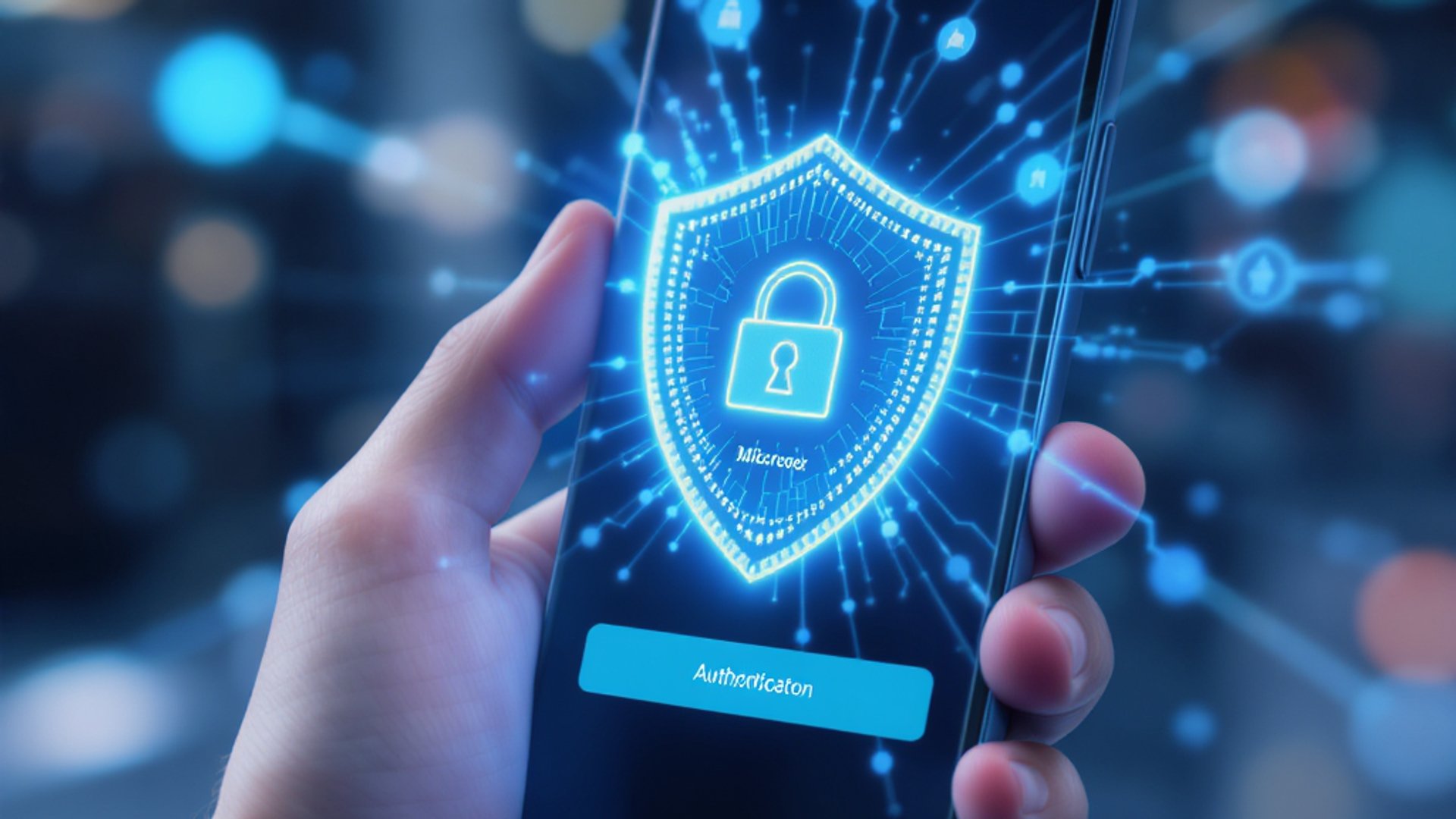
คุณรู้หรือไม่ว่า Microsoft ยืนยันแล้วว่าการเปิดใช้งาน 2FA (Two-Factor Authentication) สามารถป้องกันการโจมตีแฮกเกอร์ได้ถึง 99.9% แค่ขั้นตอนง่ายๆ ใน 5 นาที คุณก็จะปลอดภัยจากภัยคุกคามทางไซเบอร์ที่ร้ายแรงได้แล้ว
ทำไม 2FA ถึงทรงพลังขนาดนี้
จากข้อมูลที่ Microsoft เปิดเผยในปี 2023 พบว่าบัญชีที่เปิดใช้งาน Two-Factor Authentication มีโอกาสถูกแฮกเพียง 0.1% เทียบกับบัญชีที่ใช้รหัสผ่านอย่างเดียว
เหตุผลง่ายๆ คือแม้แฮกเกอร์จะได้รหัสผ่านของคุณไปแล้ว พวกเขาก็ยังต้องการ รหัสยืนยันตัวตน ที่ส่งไปยังโทรศัพท์หรืออุปกรณ์ของคุณอีกครั้ง ซึ่งเป็นไปไม่ได้ที่จะเข้าถึงได้
ใครควรเปิดใช้งาน 2FA เร่งด่วน
กลุมเสี่ยงสูง
- ผู้ที่มีงานออนไลน์ หรือทำธุรกิจผ่านแพลตฟอร์มดิจิทัล
- คนที่เก็บข้อมูลสำคัญใน Google Drive, OneDrive, iCloud
- นักลงทุน Crypto หรือผู้ที่ใช้ Internet Banking บ่อย
- Content Creator ที่มี Social Media หลายแพลตฟอร์ม
ข้อมูลที่แฮกเกอร์ต้องการที่สุด
1. ข้อมูลการเงิน – เลขบัญชี, บัตรเครดิต
2. รูปภาพและไฟล์ส่วนตัว – สำหรับการขู่กรรโชก
3. รายชื่อติดต่อ – เพื่อหลอกลวงคนรู้จัก
4. ข้อมูลธุรกิจ – ความลับทางการค้า
วิธีเปิดใช้งาน 2FA ใน 5 นาที (Step-by-Step)
สำหรับ Google Account
1. เข้า myaccount.google.com
2. คลิก Security ด้านซ้าย
3. เลือก 2-Step Verification
4. กด Get Started
5. กรอกเบอร์โทรศัพท์และรับ SMS
6. ใส่รหัสยืนยันที่ได้รับ
7. กด Turn On เสร็จสิ้น
สำหรับ Microsoft Account
1. เข้า account.microsoft.com
2. เลือก Security → Advanced security options
3. คลิก Turn on two-step verification
4. เลือกวิธีรับรหัส (SMS, Email, หรือ Authenticator App)
5. ทำตามขั้นตอนยืนยันตัวตน
6. เปิดใช้งานสำเร็จ
สำหรับ Facebook/Instagram
1. เข้า Settings → Security and Login
2. คลิก Use two-factor authentication
3. เลือก Text Message หรือ Authentication App
4. กรอกเบอร์โทรศัพท์
5. ใส่รหัสที่ได้รับจาก SMS
6. บันทึกการตั้งค่า
แอพ Authenticator ที่แนะนำ
Google Authenticator – ฟรี, ใช้งานง่าย, รองรับทุกแพลตฟอร์ม
Microsoft Authenticator – มีฟีเจอร์ Push Notification สะดวกมาก
Authy – สามารถ Backup ข้อมูลได้ กันข้อมูลหาย
เคล็ดลับเพิ่มความปลอดภัย 200%
ใช้ Backup Codes
- เก็บรหัสสำรองไว้ในที่ปลอดภัย
- พิมพ์เก็บไว้ในกระเป๋าสตางค์
- อย่าเก็บในมือถือเครื่องเดียวกัน
อัปเดตเบอร์โทรศัพท์
- เปลี่ยนเบอร์แล้วต้องอัปเดททันที
- ลบเบอร์เก่าออกจากระบบ
- ทดสอบการรับ SMS เป็นประจำ
ข้อผิดพลาดที่ควรหลีกเลี่ยง
❌ ใช้เบอร์โทรศัพท์เดียวกันกับทุกบัญชี – เสี่ยงถ้าหายโทรศัพท์
❌ ไม่เก็บ Backup Codes – ติดกรณีฉุกเฉิน
❌ แชร์รหัสยืนยันให้คนอื่น – แม้แต่คนใกล้ชิด
❌ ปิด 2FA เพราะรำคาญ – เสียความปลอดภัยเพื่อความสะดวกเพียงเล็กน้อย
การเปิดใช้งาน 2FA เป็นการลงทุนเวลาเพียง 5 นาที เพื่อความปลอดภัยตลอดชีวิต เมื่อ Microsoft ยืนยันประสิทธิภาพ 99.9% แล้ว ไม่มีเหตุผลใดที่คุณจะไม่ทำ เริ่มตั้งแต่บัญชีที่สำคัญที่สุดก่อน แล้วค่อยๆ ขยายไปยังบัญชีอื่นๆ
แชร์บทความนี้ให้คนที่คุณห่วงใย และมาแลกเปลี่ยนประสบการณ์การใช้ 2FA ในคอมเมนต์กันเถอะ