
ปลดล็อค CPU ของคุณ! ตั้งค่า Premiere Pro ใช้ทุก Cores/Threads เรนเดอร์เร็วจนตกใจ
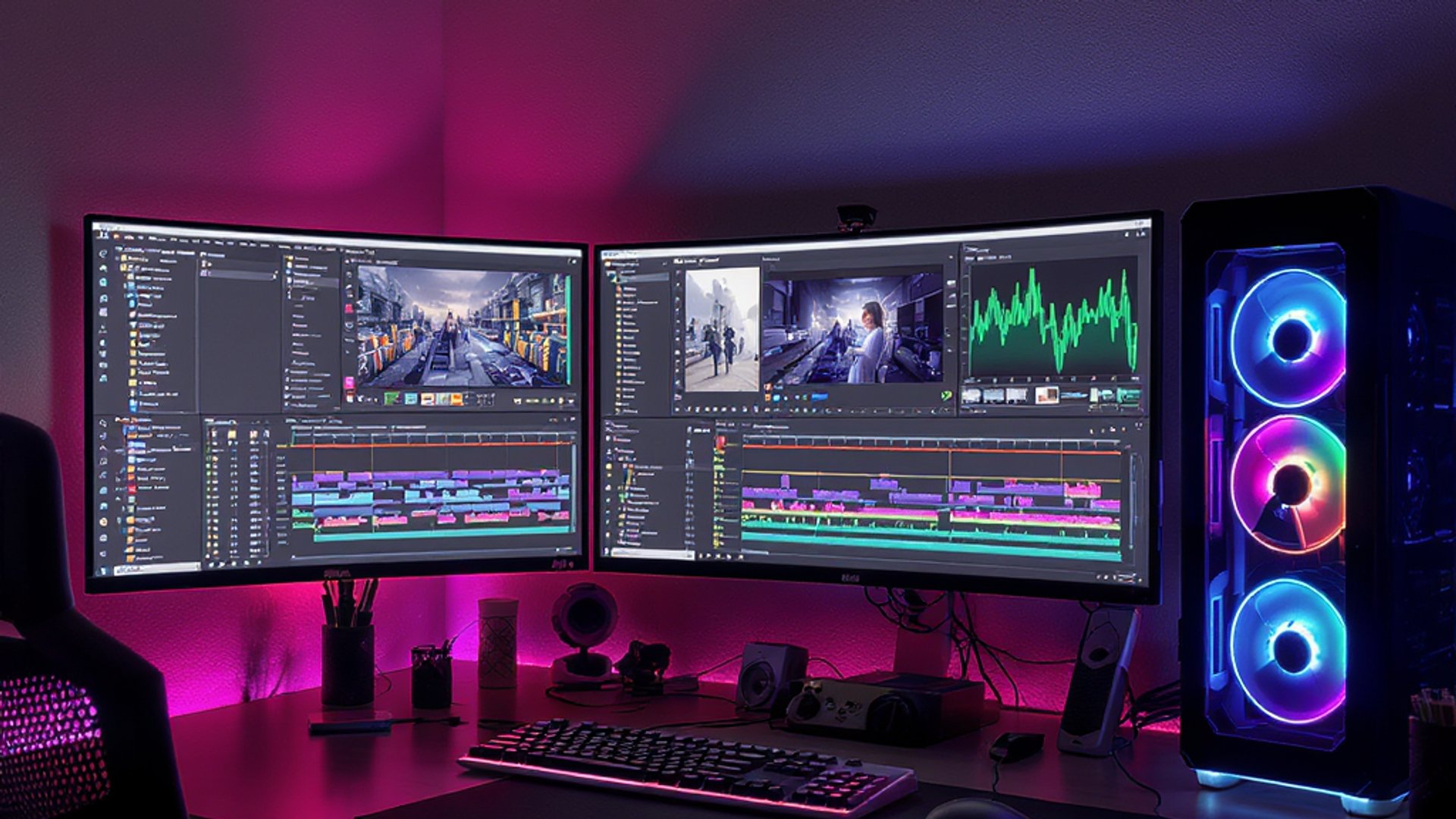
คุณเบื่อไหมที่ต้องนั่งรอ Adobe Premiere Pro เรนเดอร์วิดีโอเป็นชั่วโมง ในขณะที่ CPU ของคุณทำงานไม่เต็มความสามารถ? วันนี้จะมาแชร์เทคนิคลับที่จะทำให้การเรนเดอร์เร็วขึ้นแบบฉับพลัน โดยการปลดล็อคพลังของ Cores และ Threads ทุกตัวใน CPU คุณ
เหตุใด Premiere Pro จึงไม่ใช้พลัง CPU เต็มที่
โดยค่าเริ่มต้น Adobe Premiere Pro จะตั้งค่าให้ใช้เพียง 50-70% ของ CPU เพื่อป้องกันระบบค้าง แต่สำหรับเครื่องสเปกดีๆ การตั้งค่าแบบนี้กลับเป็นข้อจำกัดที่ทำให้เสียเวลาไปเปล่าๆ
CPU Cores vs Threads คืออะไร
Cores คือหน่วยประมวลผลกลางที่แท้จริงในชิป CPU ส่วน Threads คือเทคโนโลยีที่ช่วยให้แต่ละ Core ทำงานได้หลายอย่างพร้อมกัน
ตัวอย่าง: CPU 8-Core 16-Thread หมายถึงมี 8 หน่วยประมวลผลจริง แต่สามารถทำงานได้ 16 งานพร้อมกัน
วิธีตั้งค่า Premiere Pro ใช้ทุก Cores/Threads
Step 1: เปิด Preferences
1. ไปที่เมนู Edit > Preferences > Memory (Windows)
2. หรือ Premiere Pro > Preferences > Memory (Mac)
Step 2: ปรับ RAM Allocation
- เลื่อนแถบ RAM reserved for other applications ลงเหลือ 4-8 GB
- เครื่องที่มี RAM 16GB ขึ้นไป ควรเหลือไว้แค่ 4GB
- เครื่องที่มี RAM 32GB ขึ้นไป เหลือไว้ 6-8GB
Step 3: ตั้งค่า Media Cache
ไปที่ Preferences > Media Cache
- เปิด Enable disk cache for media
- ตั้ง Cache Size เป็น 50-100GB (ขึ้นกับพื้นที่ว่างใน SSD)
- ย้าย Cache Location ไป SSD ถ้าเป็นไปได้
Step 4: GPU Acceleration Settings
ไปที่ File > Project Settings > General
- เปลี่ยน Renderer เป็น Mercury Playback Engine GPU Acceleration (CUDA/OpenCL)
- เลือกการ์ดจอที่แรงที่สุดในระบบ
การตั้งค่าขั้นสูงสำหรับ Multi-Core Processing
ปรับ Export Settings
เวลาเรนเดอร์ ให้ไปที่:
1. Export Settings > Video Tab
2. คลิก Use Maximum Render Quality (ถ้าต้องการคุณภาพสูงสุด)
3. เปิด Use Frame Blending
4. ตั้ง Target Bitrate ให้เหมาะสม
ปิดโปรแกรมอื่นระหว่างเรนเดอร์
- ปิด browser, Photoshop, หรือซอฟต์แวร์อื่นที่กิน RAM สูง
- เปิดเฉพาะ Task Manager เพื่อดูการใช้งาน CPU
เทคนิคเพิ่มเติมเพื่อความเร็วสูงสุด
ใช้ Proxy Media
1. คลิกขวาที่ไฟล์วิดีโอใน Project Panel
2. เลือก Proxy > Create Proxies
3. เลือก Low Resolution สำหรับการตัดต่อ
4. เรนเดอร์ครั้งสุดท้ายค่อยใช้ไฟล์ต้นฉบับ
ปรับ Sequence Settings
- ใช้ Resolution และ Frame Rate ที่ตรงกับไฟล์ต้นฉบับ
- หลีกเลี่ยงการ upscale หรือ downscale ใน timeline
- ใช้ Constant Frame Rate แทน Variable Frame Rate
ผลลัพธ์ที่คาดหวังได้
หลังจากตั้งค่าตามขั้นตอนนี้ คุณจะเห็น:
- การใช้งาน CPU เพิ่มขึ้นเป็น 90-100%
- ความเร็วเรนเดอร์เพิ่มขึ้น 2-3 เท่า
- Timeline Playback ลื่นขึ้น
- ลด Drop Frame ระหว่างการตัดต่อ
เครื่องสเปกแรงจะเห็นผลชัดเจนที่สุด
- CPU 8-Core ขึ้นไป
- RAM 16GB ขึ้นไป
- SSD สำหรับ Media Cache
- การ์ดจอแยก GTX/RTX หรือ AMD RX series
การปลดล็อคพลังของ CPU ใน Adobe Premiere Pro ไม่ใช่เรื่องยาก แค่ปรับการตั้งค่าให้ถูกต้อง คุณจะได้ประสิทธิภาพการเรนเดอร์ที่เร็วขึ้นอย่างน่าทึ่ง ลองทำตามแล้วจับเวลาดูว่าเร็วขึ้นเท่าไร
ลองแล้วเร็วขึ้นจริงไหม? แชร์ผลลัพธ์ในคอมเมนต์ หรือติดตาม The Tower Computer เพื่อเทคนิคเด็ดๆ อีกมากมาย!