
Q-Flash Plus คือฮีโร่ตัวจริง! อัปเดต BIOS ไม่ต้องใส่ CPU
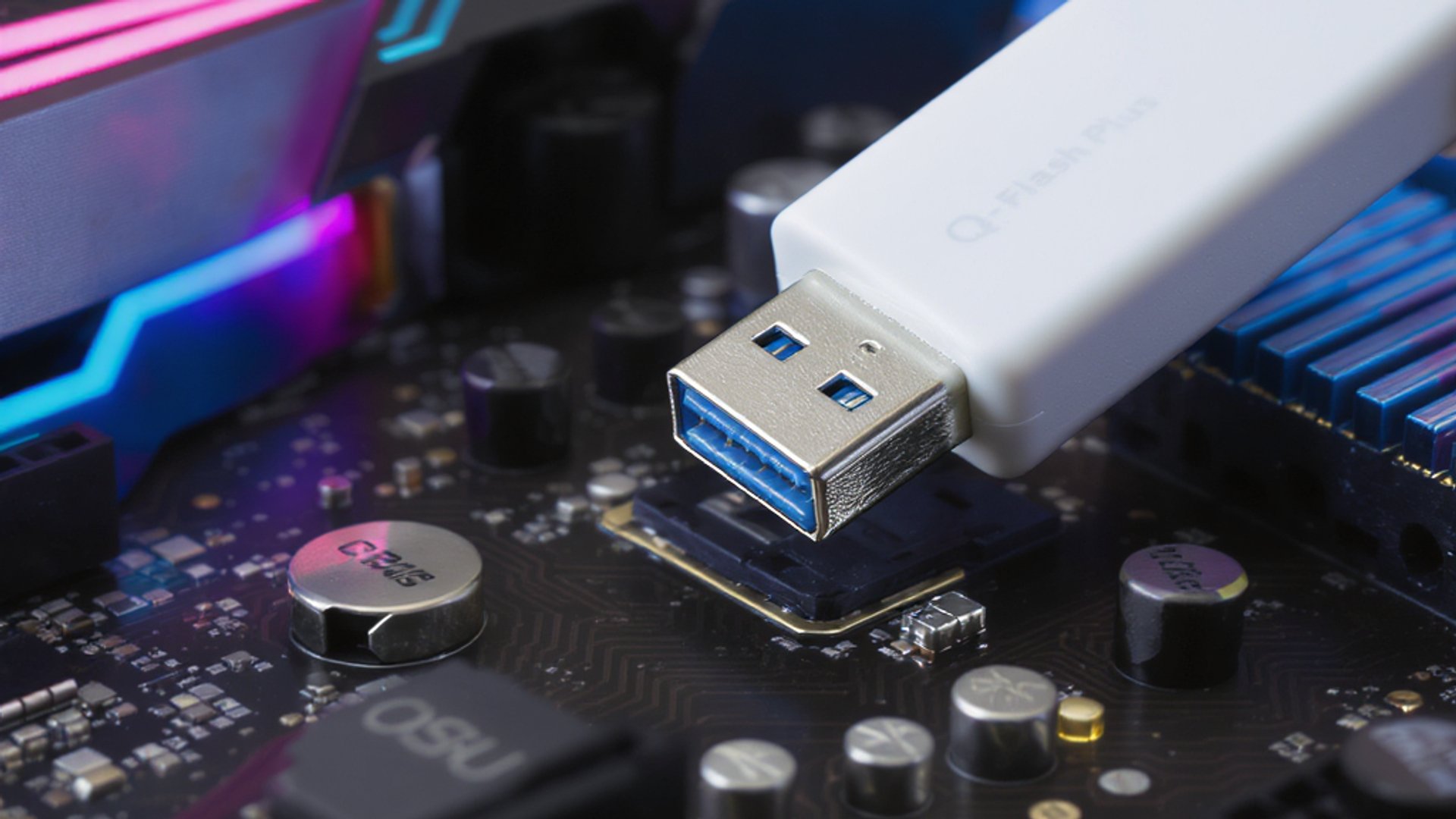
ใครที่เพิ่งซื้อ CPU Gen ใหม่มาใส่บอร์ดเก่า แล้วเจอหน้าจอดำ อย่าตกใจไป! วันนี้เรามาแนะนำฟีเจอร์เทพๆ ที่ชื่อ Q-Flash Plus (หรือ BIOS FlashBack ในยี่ห้ออื่น) ที่จะช่วยคุณอัปเดต BIOS ได้แม้ไม่ต้องใส่ CPU หรือ RAM เข้าไป
ทำไมถึงต้องอัปเดต BIOS?
เมื่อคุณซื้อ CPU รุ่นใหม่มาใส่เมนบอร์ดรุ่นเก่า บางครั้งเมนบอร์ดจะไม่รู้จัก CPU ตัวใหม่ เพราะ BIOS ยังไม่รองรับ ผลลัพธ์คือคอมเปิดไม่ติด หน้าจอดำ หรือไฟกระพริบแปลกๆ
ปัญหานี้เจ็บปวดมากสำหรับคนที่ประกอบคอมเอง เพราะต้องหา CPU เก่ามาใส่ก่อน อัปเดต BIOS แล้วค่อยเปลี่ยน CPU ใหม่ ซึ่งยุ่งยากและเสี่ยงสูง
Q-Flash Plus คืออะไร?
Q-Flash Plus เป็นฟีเจอร์จาก Gigabyte ที่ช่วยให้คุณอัปเดต BIOS ได้โดย:
- ไม่ต้องใส่ CPU เข้าไป
- ไม่ต้องใส่ RAM
- ไม่ต้องใส่การ์ดจอ
- ใช้แค่ เมนบอร์ด + Power Supply + USB Flash Drive
ยี่ห้ออื่นเรียกว่าอะไร?
- ASUS: USB BIOS FlashBack
- MSI: Flash BIOS Button
- ASRock: Instant Flash
- EVGA: Dual BIOS
วิธีใช้ Q-Flash Plus แบบง่ายๆ
สิ่งที่ต้องเตรียม:
- USB Flash Drive (แฟรมไดรฟ์ที่ฟอร์แมตเป็น FAT32)
- ไฟล์ BIOS ใหม่จากเว็บไซต์ผู้ผลิต
- สายไฟ 24-pin และ 8-pin CPU power
ขั้นตอนการทำ:
1. ดาวน์โหลดไฟล์ BIOS จากเว็บไซต์ Gigabyte
2. แตกไฟล์และเปลี่ยนชื่อ ให้เป็น GIGABYTE.bin
3. คัดลอกใส่ USB ที่ฟอร์แมตเป็น FAT32
4. เสียบ USB เข้าพอร์ตที่มีป้าย Q-Flash Plus (มักจะเป็นสีขาว)
5. เสียบสายไฟ 24-pin และ 8-pin CPU เข้าเมนบอร์ด
6. กดปุ่ม Q-Flash Plus ค้างไว้ 3 วินาที
7. รอไฟกระพริบ ประมาณ 5-10 นาที จนไฟหยุดกระพริบ
8. เสร็จแล้ว! ตอนนี้ใส่ CPU Gen ใหม่ได้เลย
เคล็ดลับสำหรับความสำเร็จ 100%
ข้อควรระวัง:
- ใช้ USB ขนาดไม่เกิน 32GB เท่านั้น
- ฟอร์แมต USB เป็น FAT32 เสมอ
- เปลี่ยนชื่อไฟล์ ให้ถูกต้องตามที่ระบุ
- อย่าดันปุ่มอะไร ระหว่างที่ไฟกระพริบ
สัญญาณความสำเร็จ:
- ไฟ LED จะกระพริบช้าๆ แล้วเร็วขึ้น
- เมื่อเสร็จแล้วไฟจะหยุดกระพริบ
- หากไฟกระพริบแปลก อาจเป็นไฟล์ BIOS ผิดหรือ USB มีปัญหา
ข้อดีของการใช้ Q-Flash Plus
ประหยัดเวลาและเงิน:
- ไม่ต้องไปยืม CPU เก่าจากเพื่อน
- ไม่ต้องเสียเงินซื้อ CPU เก่ามาใช้ชั่วคราว
- ไม่ต้องเสี่ยงทำ CPU เก่าเสียหาย
ปลอดภัยกว่า:
- ลดความเสี่ยงจากการถอดใส่ CPU หลายครั้ง
- ไม่ต้องกังวลเรื่อง thermal paste
- กระบวนการทำงานเสถียรกว่า
ปัญหาที่อาจเจอและวิธีแก้
USB ไม่ทำงาน:
- ลองเปลี่ยน USB ตัวอื่น
- ตรวจสอบการฟอร์แมต FAT32
- ลองพอร์ต USB อื่น
ไฟกระพริบแล้วหยุด:
- ตรวจสอบชื่อไฟล์ BIOS
- ดาวน์โหลดไฟล์ใหม่
- ตรวจสอบรุ่นเมนบอร์ดให้ถูกต้อง
หลังอัปเดตเปิดไม่ติด:
- Clear CMOS ก่อนใส่ CPU ใหม่
- ตรวจสอบการเสียบสาย RAM
- ลองเปิดใหม่อีกครั้ง
Q-Flash Plus เป็นฟีเจอร์ที่เปลี่ยนเกมส์การอัปเกรดคอม ไปเลย ทำให้การอัปเดต BIOS กลายเป็นเรื่องง่ายแม้แต่มือใหม่ ไม่ต้องกลัวเรื่อง compatibility ระหว่าง CPU Gen ใหม่กับบอร์ดเก่าอีกต่อไป
ลองใช้ Q-Flash Plus แล้วเล่าประสบการณ์ให้ฟังหน่อย หรือมีคำถามอะไรคอมเมนต์มาได้เลย!