
ทำไมคอมช้า? เปิด Task Manager ไขปริศนา 100% Disk Usage
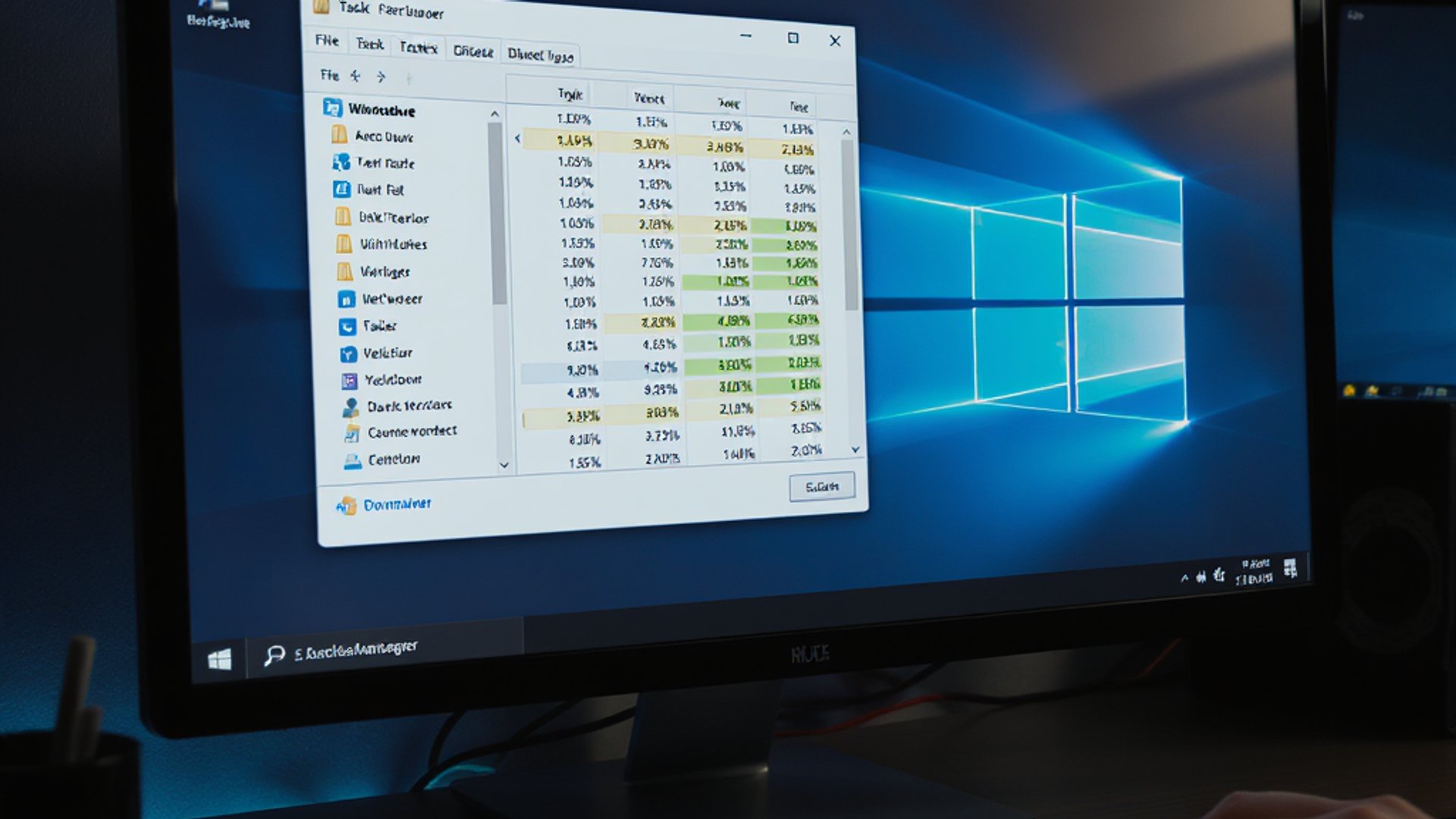
คอมพิวเตอร์ช้าจนงั้นงอม? หน้าจอค้างบ่อยๆ? ปัญหานี้ไม่ได้หมายความว่าเครื่องคุณพัง แต่อาจแค่กำลัง 'หายใจไม่ทัน' เท่านั้น วันนี้เราจะมาเรียนรู้การใช้ Task Manager อ่านสัญญาณเครื่องคอม เหมือนการดู EKG ของหัวใจ เพื่อตรวจจับตัวการร้ายที่ทำให้ระบบอืดได้ด้วยตัวเอง
Task Manager คืออะไร?
Task Manager เปรียบเสมือน หน้าต่างมหัศจรรย์ ที่ช่วยให้เราเห็นสิ่งที่เกิดขึ้นภายในเครื่องคอม ไม่ว่าจะเป็นโปรแกรมไหนกำลังทำงาน ใช้แรมเท่าไหร่ หรือทำไม CPU ถึงร้อนผิดปกติ
วิธีเปิด Task Manager
1. กด Ctrl + Shift + Esc พร้อมกัน
2. กดขวาที่ Taskbar แล้วเลือก Task Manager
3. กด Ctrl + Alt + Delete แล้วเลือก Task Manager
ไขปริศนา '100% Disk Usage'
สัญญาณเตือนที่ต้องระวัง
เมื่อเปิด Task Manager แล้วไปที่แท็บ Performance จะเห็นกราฟต่างๆ หากพบว่า:
- Disk Usage แสดง 90-100% เป็นเวลานาน
- เครื่องช้าผิดปกติ โดยเฉพาะตอนเปิดโปรแกรม
- ได้ยินเสียง Hard Disk ทำงานหนักต่อเนื่อง
หาตัวการร้าย
ไปที่แท็บ Processes แล้วคลิกที่หัวคอลัมน์ Disk เพื่อเรียงลำดับจากมากไปน้อย โปรแกรมที่อยู่ด้านบนสุดคือ ผู้ต้องสงสัยหลัก
ตัวการร้ายยอดนิยม
Windows Search (SearchIndexer.exe)
- มักใช้ Disk สูงขณะทำการจัดทำดัชนีไฟล์
- วิธีแก้: รอให้ทำงานเสร็จ หรือปิดการจัดทำดัชนีบางโฟลเดอร์
System and Compressed Memory
- เกิดจากแรมไม่พอ ระบบต้องใช้ Virtual Memory
- วิธีแก้: เพิ่มแรม หรือปิดโปรแกรมที่ไม่จำเป็น
Antivirus Software
- การสแกนไวรัสแบบ Real-time อาจใช้ Disk สูง
- วิธีแก้: ตั้งเวลาสแกนในช่วงที่ไม่ได้ใช้งาน
เทคนิคการแก้ไขเบื้องต้น
1. ปิดโปรแกรมที่ไม่จำเป็น
คลิกขวาที่โปรแกรมที่กิน Disk สูง เลือก End Task (ระวัง! ไม่ควรปิดโปรเซสของ Windows)
2. เช็ค Startup Programs
ไปที่แท็บ Startup ปิดโปรแกรมที่ไม่จำเป็นต้องเปิดพร้อม Windows
3. ตรวจสอบ Windows Update
บางครั้ง Windows Update กำลังดาวน์โหลดหรือติดตั้งอยู่เบื้องหลัง
4. รีสตาร์ทเครื่อง
วิธีง่ายๆ ที่แก้ปัญหาได้หลายกรณี เพราะจะล้างข้อมูลใน Memory และรีเซ็ตกระบวนการทำงาน
เมื่อไหร่ควรกังวล?
ถ้า Disk Usage ยังคงอยู่ที่ 100% หลังจากลองวิธีข้างต้นแล้ว อาจเป็นสัญญาณว่า:
- Hard Disk กำลังเสื่อมสภาพ
- มีไวรัสหรือมัลแวร์
- ต้องอัพเกรดเป็น SSD
- แรมไม่เพียงพอสำหรับการใช้งาน
ป้องกันดีกว่าแก้ไข
การดูแลเครื่องคอมอย่างสม่ำเสมอ
- ทำความสะอาดไฟล์ขยะ ด้วย Disk Cleanup
- อัพเดท Driver ให้เป็นปัจจุบัน
- สแกนไวรัส สัปดาห์ละครั้ง
- เช็ค Task Manager เป็นประจำเพื่อสังเกตความผิดปกติ
Task Manager ไม่ใช่แค่เครื่องมือสำหรับปิดโปรแกรม แต่เป็น นักสืบส่วนตัว ที่ช่วยเราเข้าใจพฤติกรรมของเครื่องคอม การรู้จักอ่านสัญญาณเหล่านี้จะทำให้เราแก้ปัญหาได้ทันท่วงที ก่อนที่จะลุกลามจนต้องเสียเงินซ่อม
มีปัญหาคอมช้าแปลกๆ เล่าให้ฟังในคอมเมนต์! และอย่าลืมติดตาม The Tower Computer เพื่อเทคนิคแก้ปัญหาคอมอื่นๆ