
เสียงพัดลมดัง? ล้างคอม 15 นาที ลดร้อนเท่า Linus Tech Tips
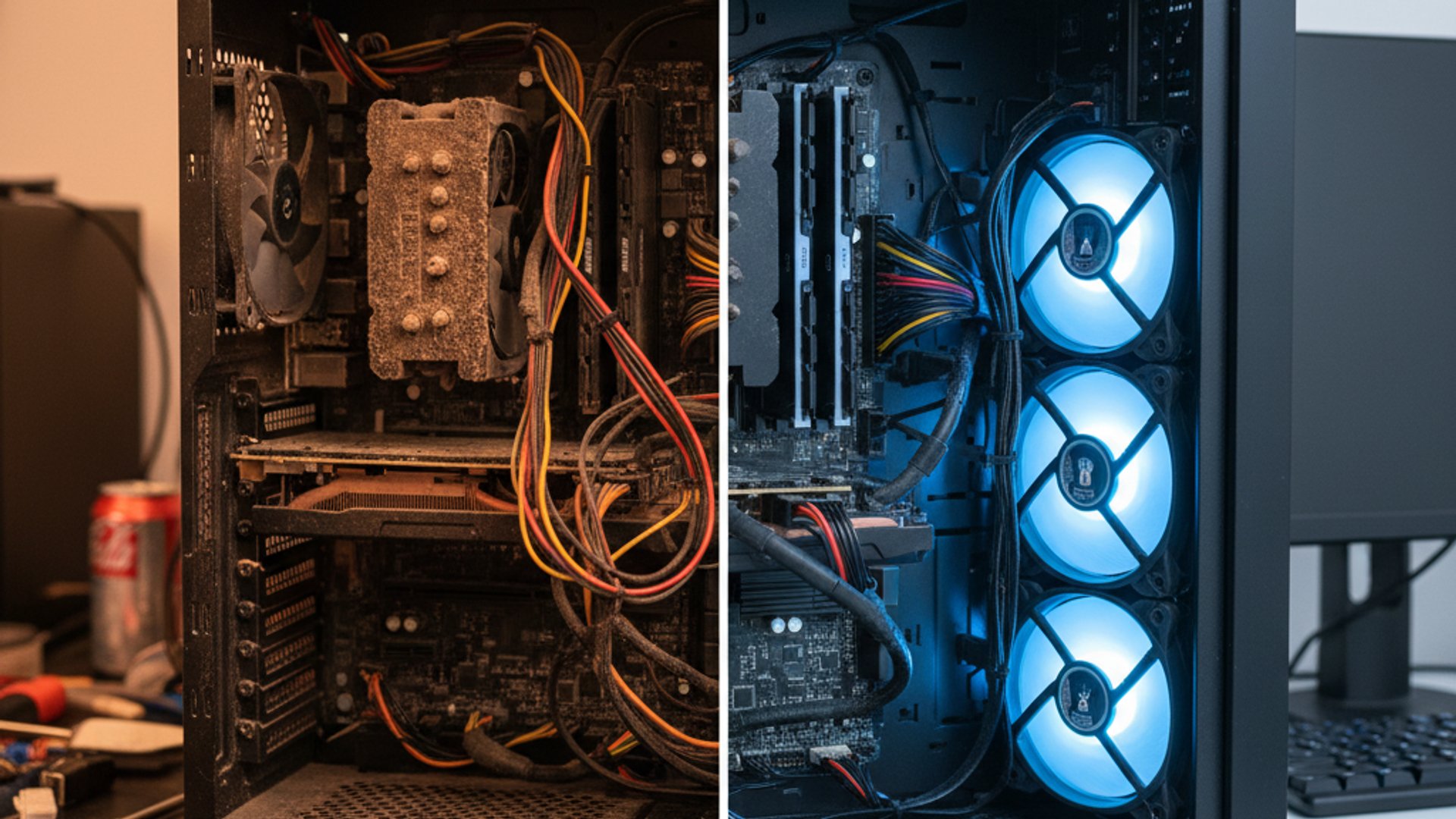
เคยไหม… นั่งทำงานหรือเล่นเกมเพลินๆ แต่เสียงคอมพิวเตอร์ของคุณกลับดังกระหึ่มเหมือนโรงสีที่กำลังโม่ข้าวอย่างไม่หยุดหย่อน? เสียงหึ่งๆ ที่น่ารำคาญนั้นไม่ได้แค่ทำลายสมาธิ แต่มันคือสัญญาณเตือนว่า “ข้างในร้อนมาก!”
บทความนี้จะเปลี่ยนคุณจากผู้ใช้งานที่ทนรำคาญเสียงดัง ให้กลายเป็นช่างเทคนิคมือโปรใน 15 นาที ด้วยวิธีทำความสะอาดคอมพิวเตอร์แบบง่ายๆ ที่จะทำให้เครื่องของคุณเงียบกริบและเย็นลงจนน่าตกใจ เทียบชั้นกับเคสคอมที่เซียนอย่าง Linus Tech Tips ต้องยอมรับ
ทำไมคอมถึงเสียงดัง? ตัวการร้ายที่ซ่อนอยู่ในเคส
ก่อนจะลงมือ เรามาเข้าใจศัตรูตัวฉกาจกันก่อน นั่นคือ “ฝุ่น” ครับ ฝุ่นไม่ใช่แค่สิ่งสกปรกที่เกาะตามโต๊ะ แต่มันคือฉนวนกันความร้อนชั้นดี เมื่อฝุ่นเข้าไปเกาะตามพัดลม, ฮีทซิงค์ (แผงระบายความร้อน) ของ CPU และการ์ดจอ มันจะทำให้การระบายอากาศติดขัด
เมื่ออุปกรณ์ร้อนขึ้น ระบบจะสั่งให้พัดลมหมุนเร็วขึ้นและแรงขึ้นเพื่อไล่ความร้อนออกไป นี่แหละคือที่มาของเสียง “วี้ดดด” ที่ดังเหมือนเครื่องบินเจ็ตกำลังจะเทคออฟ ยิ่งฝุ่นหนา พัดลมยิ่งต้องทำงานหนัก เสียงก็ยิ่งดัง และอายุการใช้งานของอุปกรณ์ก็สั้นลงตามไปด้วย
เตรียมตัวลุย! อุปกรณ์ที่ต้องมีก่อนเปิดฝาเคส
ไม่ต้องใช้อุปกรณ์ไฮเทคอะไรเลย ส่วนใหญ่มักเป็นของที่เรามีติดบ้านอยู่แล้ว เตรียมของเหล่านี้ให้พร้อม แล้วเราจะไปลุยกัน
- ไขควง: สำหรับเปิดฝาเคสคอมพิวเตอร์ของคุณ
- สเปรย์ลม หรือ ที่เป่าลมไฟฟ้า: พระเอกของงานนี้ ใช้สำหรับเป่าฝุ่นที่เกาะหนาแน่นให้ออกไป
- แปรงขนนุ่ม: แปรงทาสีขนาดเล็กหรือแปรงแต่งหน้าที่ไม่ใช้แล้ว เหมาะสำหรับปัดฝุ่นตามซอกมุมที่เข้าถึงยาก
- ผ้าไมโครไฟเบอร์: ใช้สำหรับเช็ดทำความสะอาดภายนอกและภายในเคส (หลีกเลี่ยงการใช้ผ้าขนหนูเพราะอาจทิ้งขุยผ้าไว้)
- (ทางเลือก) เคเบิลไทร์: ถ้าเห็นสายไฟระโยงระยาง ก็ถือโอกาสนี้จัดระเบียบสายไฟไปพร้อมกันเลย
ข้อควรระวัง: ควรสวมหน้ากากอนามัยเพื่อป้องกันการสูดฝุ่นเข้าไป และควรทำในที่ที่อากาศถ่ายเทสะดวก
ปฏิบัติการ 15 นาที: เปลี่ยน “โรงสี” ให้เป็น “ห้องสมุด”
พร้อมแล้วใช่ไหม? มาเริ่มปฏิบัติการเปลี่ยนคอมเสียงดังให้กลับมาเงียบสงบกันเลย!
1. ปิดเครื่อง ถอดปลั๊ก และเปิดฝาเคส
ความปลอดภัยต้องมาก่อน! ปิดเครื่องคอมพิวเตอร์ (Shut down) ให้สนิท ถอดสายไฟทุกเส้นออกจากหลังเคส โดยเฉพาะสาย Power จากนั้นยกเคสไปวางในที่โล่ง แล้วใช้ไขควงเปิดฝาเคสข้างออก
2. เป่าฝุ่นครั้งใหญ่
ใช้ที่เป่าลมหรือสเปรย์ลมเป่าไล่ฝุ่นออกจากส่วนต่างๆ โดยเน้นจุดยุทธศาสตร์ต่อไปนี้:
- พัดลม CPU: เป่าเข้าไปที่ซี่ของฮีทซิงค์ใต้พัดลม แนะนำให้ใช้มือจับใบพัดลมให้นิ่งขณะเป่า เพื่อป้องกันไม่ให้พัดลมหมุนเร็วเกินไปจนเกิดความเสียหาย
- พัดลมการ์ดจอ (GPU): เป่าไล่ฝุ่นที่เกาะตามใบพัดและแผงระบายความร้อน
- พัดลมเคส: ทั้งพัดลมดูดเข้าและเป่าออก มักจะมีฝุ่นเกาะเป็นแผงหนา
- แผ่นกรองฝุ่น (Dust Filter): ถ้าเคสของคุณมีแผ่นกรองฝุ่น ให้ถอดออกมาเป่าหรือล้างน้ำแล้วเช็ดให้แห้งสนิทก่อนใส่กลับ
3. เก็บรายละเอียดด้วยแปรง
หลังจากเป่าฝุ่นชิ้นใหญ่ออกไปแล้ว ให้ใช้แปรงขนนุ่มค่อยๆ ปัดฝุ่นที่ยังเกาะติดอยู่ตามซอกเล็กซอกน้อย เช่น บนเมนบอร์ด, ขั้วต่อสายไฟ หรือบริเวณพาวเวอร์ซัพพลาย ค่อยๆ ปัดอย่างเบามือ
4. ประกอบร่าง และเปิดทดสอบ
เมื่อเห็นว่าภายในสะอาดเอี่ยมแล้ว ให้ประกอบฝาเคสกลับเข้าที่เดิม ต่อสายไฟทุกอย่างให้เรียบร้อย แล้วเปิดเครื่อง!
ผลลัพธ์ที่น่าทึ่ง: เงียบลงและเย็นกว่าเดิมอย่างรู้สึกได้
สิ่งแรกที่คุณจะสัมผัสได้คือ “ความเงียบ” เสียงพัดลมที่เคยดังกระหึ่มจะเบาลงจนแทบไม่ได้ยิน แต่ผลลัพธ์ที่น่าภูมิใจยิ่งกว่าคือตัวเลข ลองเปิดโปรแกรมเช็คอุณหภูมิ (เช่น HWMonitor) แล้วเปรียบเทียบดู คุณจะพบว่าอุณหภูมิของ CPU และ GPU ขณะใช้งานปกติหรือเล่นเกมลดลงได้อย่างน้อย 5-15 องศาเซลเซียสเลยทีเดียว!
นี่คือมาตรฐานความสะอาดและการระบายอากาศที่ดีแบบเดียวกับที่ช่องดังอย่าง Linus Tech Tips ให้ความสำคัญในทุกเครื่องที่พวกเขาสร้าง การที่คุณทำได้ด้วยตัวเองในเวลาแค่ 15 นาที ไม่เพียงแต่ช่วยยืดอายุการใช้งานคอมพิวเตอร์ แต่ยังมอบความรู้สึกภูมิใจและพึงพอใจอย่างเต็มเปี่ยมอีกด้วย
การทำความสะอาดคอมพิวเตอร์ไม่ใช่เรื่องยากหรือน่ากลัวอย่างที่คิด มันคือการบำรุงรักษาขั้นพื้นฐานที่มอบผลลัพธ์อันยิ่งใหญ่ ทั้งลดเสียงรบกวน เพิ่มประสิทธิภาพการทำงาน และยืดอายุการใช้งานให้อุปกรณ์ที่คุณรัก การสละเวลาเพียง 15 นาที อาจช่วยให้คอมพิวเตอร์ของคุณอยู่กับคุณไปได้อีกหลายปี
ถ้าบทความนี้ทำให้คอมของคุณเงียบลงและเย็นขึ้น อย่าลืมแชร์เคล็ดลับนี้ให้เพื่อนๆ และกดติดตามเพจ The Tower Computer ไว้เลย เพื่อไม่พลาดสาระดีๆ เกี่ยวกับคอมพิวเตอร์แบบนี้อีก!
#เสียงพัดลมดัง #ล้างคอม #ลดอุณหภูมิCPU #ทำความสะอาดคอม #ประกอบคอม #คอมพิวเตอร์ #เคล็ดลับไอที #TheTowerComputer