หน้าหลัก Intel Gen13 และ Gen14 ความก้าวหน้าในเทคโน...
อ่านต่อ
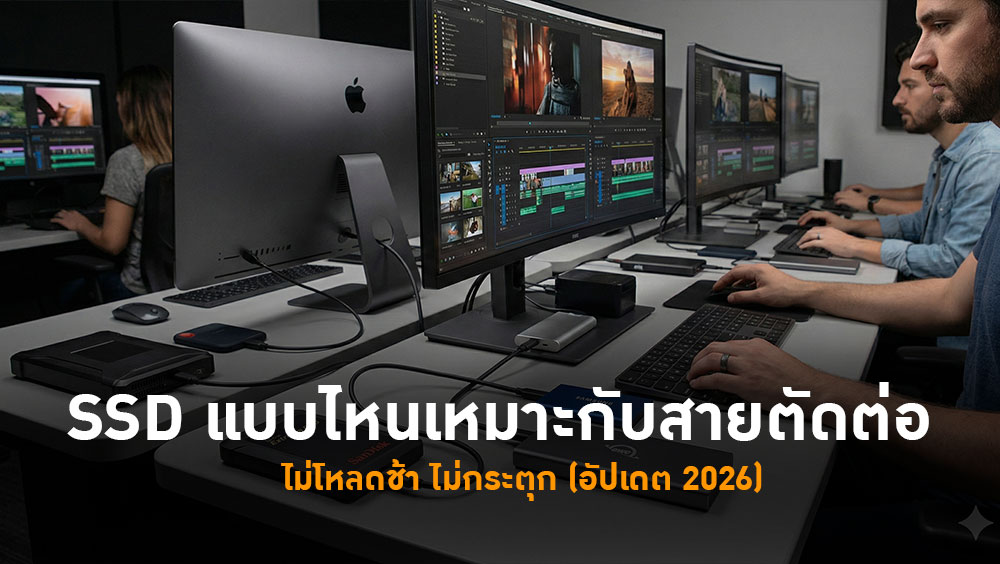
ถ้าคุณทำ ตัดต่อวิดีโอ / ทำคอนเทนต์ / เรนเดอร์ไฟล์ใหญ่ แล้วเจอปัญหา
❌ เปิดไฟล์ช้า
❌ Timeline กระตุก
❌ Export นานผิดปกติ
ปัญหาส่วนใหญ่มักไม่ได้มาจาก CPU หรือ GPU แต่คือ เลือก SSD ไม่เหมาะกับงานตัดต่อ
บทความนี้สรุปให้ชัด ว่า สายตัดต่อควรเลือก SSD แบบไหนถึงจะลื่นจริง
ต้องเป็น NVMe SSD (M.2) และควรเป็น PCIe 4.0 ขึ้นไป
เพราะงานตัดต่อคือ
อ่านไฟล์วิดีโอขนาดใหญ่ตลอดเวลา
โหลดไฟล์ซ้ำ ๆ ระหว่าง Timeline / Preview
เขียนข้อมูลหนักตอน Render / Export
SSD ช้า = กระตุกทันที
HDD → ช้าเกินไป โหลดไฟล์ไม่ทัน
SSD SATA → ใช้ได้กับงานทั่วไป แต่เริ่มไม่ไหวกับ 4K / RAW
NVMe ราคาถูก ไม่มี DRAM → เปิดไฟล์แรกเร็ว แต่หน่วงตอนทำงานยาว
ความเร็วอ่าน/เขียนสูงกว่า SATA หลายเท่า
Timeline ลื่นกว่า เปิดโปรแกรมเร็วกว่าเห็นได้ชัด
เหมาะกับ:
ตัดต่อ Full HD / 4K
Premiere Pro / DaVinci Resolve / After Effects
ความเร็วอ่าน 5,000–7,000 MB/s
โหลดไฟล์ใหญ่เร็ว ไม่สะดุด
Export งานไวขึ้นชัดเจน
เหมาะกับ:
4K / 6K
งานลูกค้า งานเร่ง งานไฟล์หนัก
หลายคนดูแต่ตัวเลข Read แต่ งานตัดต่อใช้ Write หนักมาก
Render
Cache
Proxy
Export
👉 ควรเลือก SSD ที่เขียนได้แรงและเสถียร ไม่ตกกลางงาน
มี DRAM → ทำงานต่อเนื่องลื่น ไม่หน่วง
ไม่มี DRAM ราคาถูก → แรก ๆ เร็ว แต่ทำงานนานแล้วสะดุด
ถ้าตัดต่อเป็นอาชีพ แนะนำ มี DRAM เท่านั้น
ขั้นต่ำ: 1TB
ใช้งานจริงสบาย: 2TB
สายงานหนัก / เก็บฟุตเทจนาน: 2TB+ แยกไดรฟ์
โครงสร้างที่ดี
SSD ลูกที่ 1 → Windows + โปรแกรม
SSD ลูกที่ 2 → ไฟล์งาน / Cache / Media
ถ้าคุณไม่อยากให้
❌ โหลดไฟล์ช้า
❌ Timeline กระตุก
❌ Export นาน
SSD ที่เหมาะกับสายตัดต่อ คือ
✅ NVMe M.2
✅ PCIe 4.0
✅ ความเร็วเขียนสูง
✅ มี DRAM
✅ ความจุอย่างน้อย 1TB
Posted : 22/12/2025 | บทความ
Social Link :
หน้าหลัก Intel Gen13 และ Gen14 ความก้าวหน้าในเทคโน...
อ่านต่อหน้าหลัก เลือกฮาร์ดแวร์คอมพิวเตอร์ที่เหมาะสมกับคุณ...
อ่านต่อ