
แบ่งพาร์ติชั่น NVMe อย่างไร ให้ตัดต่อใน Premiere Pro เร็วขึ้นเท่าตัว
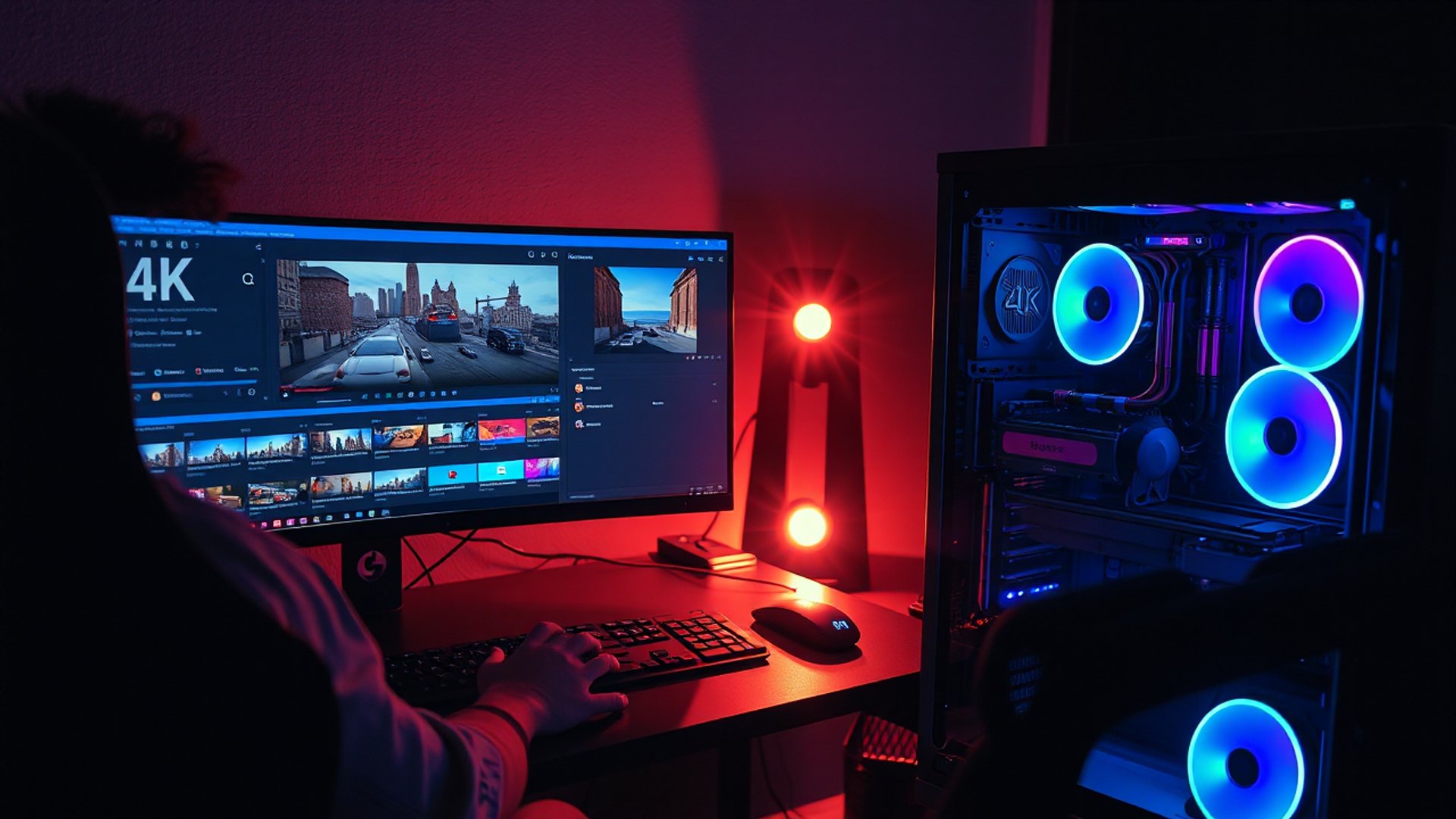
ถ้าคุณยังใช้ไดรฟ์ NVMe แค่ C: ไดรฟ์เดียวสำหรับทุกอย่าง นั่นคือสาเหตุที่ Premiere Pro ของคุณกระตุก ช้า และ render ไม่ออก การแบ่งพาร์ติชั่นให้ถูกวิธีไม่ใช่แค่เรื่องความสะอาดของไฟล์ แต่คือการปลดล็อกประสิทธิภาพที่ซ่อนอยู่ในฮาร์ดแวร์ที่คุณมีอยู่แล้ว บทความนี้จะพาคุณเข้าไปในโลกที่ Content Creator ตัวจริงใช้งานกัน ตั้งแต่การแยก Cache, Scratch Disk ไปจนถึง Project Files แบบมืออาชีพ
ทำไม NVMe ไดรฟ์เดียวถึงไม่พอสำหรับงานตัดต่อ
หลายคนคิดว่าซื้อ NVMe ความเร็วสูงมาแล้วจบ แต่ความจริงคือ Premiere Pro ทำงานหลายอย่างพร้อมกัน ทั้งอ่านไฟล์วิดีโอต้นฉบับ เขียน Cache ชั่วคราว และประมวลผล Scratch Disk พร้อมกันในเวลาเดียว
เมื่อทุกอย่างวิ่งอยู่บนพาร์ติชั่นเดียวกัน หัว I/O ต้องแย่งกันใช้แบนด์วิดธ์ ผลที่ได้คือคอขวดที่ทำให้งานช้าแม้ว่า NVMe ของคุณจะเร็วระดับ 7,000 MB/s ก็ตาม
เข้าใจก่อนว่าแต่ละส่วนคืออะไร
Media Cache — ความเร็วในการ Playback
Media Cache คือไฟล์ที่ Premiere Pro สร้างขึ้นเพื่อให้ preview วิดีโอได้ลื่นโดยไม่ต้อง decode ซ้ำทุกครั้ง ไฟล์พวกนี้มีขนาดใหญ่และถูกอ่าน-เขียนบ่อยมาก ควรอยู่บนพาร์ติชั่นที่ ว่างเสมอและไม่แตกแฟรกเมนต์
Scratch Disk — พื้นที่ทำงานชั่วคราว
Scratch Disk คือพื้นที่ที่ Premiere Pro ใช้เก็บไฟล์ประมวลผลชั่วคราวระหว่าง render และ export ถ้า Scratch Disk อยู่บนไดรฟ์เดียวกับ OS ระบบจะแย่งพื้นที่กันและทำให้ช้า
Project Files — ความปลอดภัยของงาน
Project Files คือไฟล์ .prproj และ asset ดิบทั้งหมด ควรอยู่บนพาร์ติชั่นแยกเพื่อป้องกันไม่ให้ระบบล่มแล้วกระทบกับไฟล์งาน และง่ายต่อการ backup
แผนการแบ่งพาร์ติชั่นสำหรับ Content Creator จริงๆ
นี่คือโครงสร้างที่ใช้งานได้จริงสำหรับ NVMe ขนาด 1–2 TB:
- C: (OS + Software) — 150–200 GB สำหรับ Windows และโปรแกรมทั้งหมด
- D: (Project Files + Assets) — 400–600 GB สำหรับไฟล์วิดีโอดิบและไฟล์โปรเจกต์
- E: (Media Cache) — 100–150 GB สำหรับ Cache ของ Premiere Pro โดยเฉพาะ
- F: (Scratch Disk + Exports) — ที่เหลือทั้งหมด สำหรับไฟล์ render ชั่วคราวและผลลัพธ์สุดท้าย
ถ้ามี NVMe สองลูก ให้แยก OS กับ Cache ไปอีกลูกหนึ่งเลยจะดีที่สุด เพราะจะได้แบนด์วิดธ์แยกกันจริงๆ
วิธีตั้งค่าใน Premiere Pro ให้ถูกต้อง
หลังจากแบ่งพาร์ติชั่นแล้ว ขั้นตอนต่อไปคือบอก Premiere Pro ว่าแต่ละส่วนอยู่ที่ไหน:
1. เปิด Premiere Pro แล้วไปที่ Edit > Preferences > Media Cache
2. เปลี่ยน Media Cache Files และ Media Cache Database ให้ชี้ไปที่พาร์ติชั่น E:
3. ไปที่ Edit > Preferences > Scratch Disks
4. เปลี่ยนทุก path ให้ชี้ไปที่พาร์ติชั่น F:
5. บันทึกการตั้งค่าและ restart โปรแกรม
เพียงเท่านี้ Premiere Pro จะหยุดแย่งแบนด์วิดธ์กันเอง
สัญญาณที่บอกว่าตั้งค่าถูกต้องแล้ว
หลังจากตั้งค่าเสร็จ คุณจะสังเกตเห็นความเปลี่ยนแปลงได้ชัดเจน:
- Playback ลื่นขึ้น โดยเฉพาะกับไฟล์ 4K และ RAW footage
- เวลา export สั้นลง เพราะ Scratch Disk ไม่ต้องแย่งช่องทางกับ OS
- โปรแกรมไม่ค้าง ขณะที่ระบบกำลัง build Cache ในพื้นหลัง
- ไฟล์งานปลอดภัยขึ้น เพราะแยกออกจากพาร์ติชั่น OS ที่มีความเสี่ยงสูงสุด
ข้อผิดพลาดที่ Content Creator มือใหม่มักทำ
อย่าแบ่งพาร์ติชั่น C: เล็กเกินไป เพราะ Windows Update และ software ใหม่ๆ กินพื้นที่เพิ่มเรื่อยๆ ให้เผื่อไว้อย่างน้อย 150 GB เสมอ
อย่าลืมล้าง Cache เป็นประจำ ทุก 2–4 สัปดาห์ควรเข้าไปที่ Media Cache Preferences แล้วกด Delete ไฟล์เก่าออก เพื่อให้พาร์ติชั่น E: ไม่เต็มจนกระทบประสิทธิภาพ
อย่าเก็บ Exports ไว้ใน Scratch Disk นานเกินไป ให้ย้ายไฟล์สุดท้ายไปที่ไดรฟ์สำรองหรือ NAS ทันทีที่งานเสร็จ
การแบ่งพาร์ติชั่น NVMe อย่างถูกวิธีคือการลงทุนที่คุ้มค่าที่สุดสำหรับ Content Creator เพราะคุณไม่ต้องซื้อฮาร์ดแวร์ใหม่แม้แต่ชิ้นเดียว แค่จัดระเบียบพื้นที่ที่มีอยู่ให้ถูกหลักการ Premiere Pro ก็ทำงานได้เต็มประสิทธิภาพทันที ลองทำดูแล้วจะรู้ว่าที่ผ่านมาคุณทำงานด้วยความเร็วแค่ครึ่งเดียวของที่ควรจะเป็น
ถ้าเคล็ดลับนี้ช่วยให้งานตัดต่อของคุณเร็วขึ้น แชร์ให้เพื่อนในกรุ๊ปตัดต่อได้เลย และคอมเมนต์บอกเราว่าคุณแบ่งพาร์ติชั่นของคุณยังไงอยู่ตอนนี้ 👇