
แค่ 3 คลิก! เปิด God Mode ใน Windows 11 ปลดล็อก 200+ คำสั่งลับ
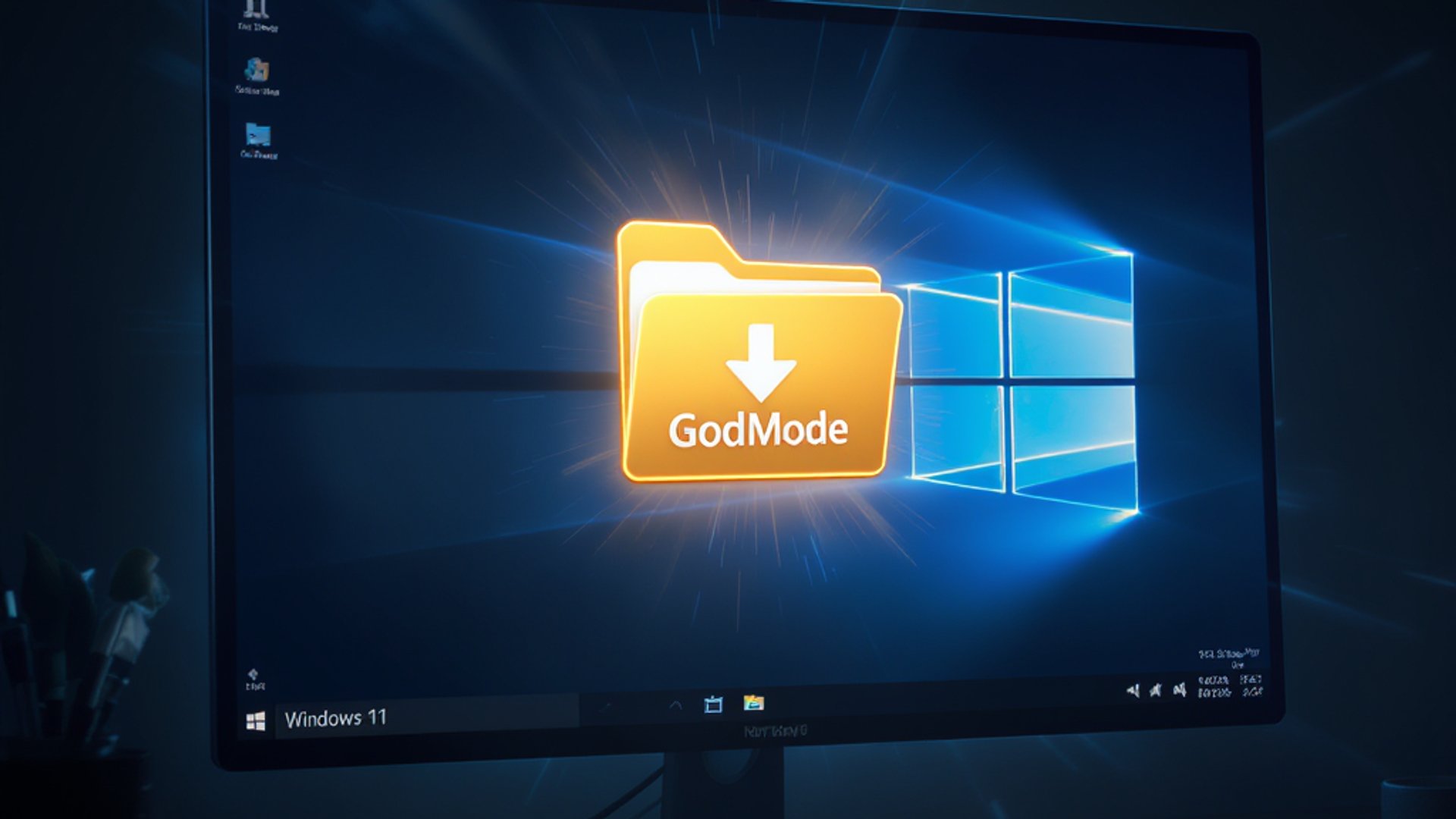
หลายคนใช้ Windows 11 มาหลายปีโดยไม่รู้ว่า Microsoft ซ่อนแผงควบคุมสุดพลังเอาไว้ในที่ที่คนทั่วไปไม่เคยเจอ ฟีเจอร์นี้มีชื่อเรียกในหมู่สายเทคว่า 'God Mode' และมันรวบรวมการตั้งค่าขั้นสูงกว่า 200 รายการไว้ในโฟลเดอร์เดียว ข่าวดีคือคุณเปิดใช้งานได้ภายใน 3 คลิก โดยไม่ต้องลงโปรแกรมเพิ่มเติมสักตัวเดียว
God Mode คืออะไร และทำไมถึงเรียกแบบนี้
God Mode ไม่ใช่ชื่อทางการของ Microsoft แต่เป็นชื่อที่ชุมชนนักพัฒนาและสายเทคตั้งให้ตั้งแต่ยุค Windows 7 เพราะเมื่อเปิดใช้งานแล้ว คุณจะรู้สึกเหมือนได้รับ 'อำนาจสูงสุด' เหนือเครื่องคอมพิวเตอร์ของตัวเอง
ในทางเทคนิค มันคือโฟลเดอร์พิเศษที่ใช้ CLSID (Class Identifier) ของ Windows Shell เพื่อดึงการตั้งค่าทุกอย่างจาก Control Panel มารวมกันในหน้าเดียว ตั้งแต่การจัดการพลังงาน, เครือข่าย, บัญชีผู้ใช้ ไปจนถึงตัวเลือกที่ซ่อนอยู่ลึกมากในเมนูปกติ
—
วิธีเปิด God Mode ใน Windows 11 (3 ขั้นตอน)
คุณไม่จำเป็นต้องเป็นโปรแกรมเมอร์หรือรู้จักคำสั่ง Command Line เลย ทำตามขั้นตอนนี้ได้เลย
ขั้นตอนที่ 1: สร้างโฟลเดอร์ใหม่บน Desktop
คลิกขวาที่พื้นที่ว่างบน Desktop แล้วเลือก New > Folder เพื่อสร้างโฟลเดอร์ใหม่ขึ้นมา ชื่อโฟลเดอร์ยังไม่สำคัญในตอนนี้
ขั้นตอนที่ 2: เปลี่ยนชื่อโฟลเดอร์ให้ถูกต้อง
นี่คือหัวใจสำคัญ ให้คลิกขวาที่โฟลเดอร์ใหม่แล้วเลือก Rename จากนั้นพิมพ์ข้อความนี้ทับลงไปทั้งหมด:
`GodMode.{ED7BA470-8E54-465E-825C-99712043E01C}`
กด Enter เพื่อยืนยัน ระบบจะเปลี่ยนไอคอนโฟลเดอร์เป็นรูปแผงควบคุม (Control Panel) ทันที
ขั้นตอนที่ 3: ดับเบิลคลิกเพื่อเข้าใช้งาน
ดับเบิลคลิกที่ไอคอนที่เปลี่ยนไปแล้ว คุณจะเห็นหน้าต่างที่รวบรวม การตั้งค่ากว่า 200 รายการ แบ่งเป็นหมวดหมู่อย่างชัดเจน พร้อมใช้งานได้ทันที
—
มีคำสั่งอะไรอยู่ใน God Mode บ้าง?
เมื่อเปิดเข้ามาแล้ว คุณจะพบการตั้งค่าที่น่าสนใจมากมาย เช่น
- Administrative Tools — เครื่องมือผู้ดูแลระบบระดับสูง
- Backup and Restore — จัดการการสำรองข้อมูลทุกรูปแบบ
- Color Management — ปรับสีหน้าจอแบบละเอียด
- Credential Manager — ดูและจัดการรหัสผ่านที่บันทึกไว้
- Device Manager — จัดการไดรเวอร์ทุกชิ้น
- Ease of Access — ตัวเลือกการช่วยเหลือการใช้งาน
- Power Options — ตั้งค่าพลังงานแบบละเอียดสุดๆ
- Storage Spaces — จัดการพื้นที่จัดเก็บข้อมูล
- Windows Firewall — ควบคุมไฟร์วอลล์ทุกรายละเอียด
- Work Folders — ซิงก์ข้อมูลกับองค์กร
ทั้งหมดนี้เข้าถึงได้ใน คลิกเดียว โดยไม่ต้องงมหาในเมนู Settings ที่กระจัดกระจาย
—
ทำไม God Mode ถึงมีประโยชน์กว่า Settings ปกติ?
ปัญหาของ Windows 11 คือ Microsoft แบ่งการตั้งค่าออกเป็นสองที่ ได้แก่ Settings (แบบใหม่) และ Control Panel (แบบเก่า) ทำให้บางครั้งหาตัวเลือกที่ต้องการไม่เจอ
God Mode แก้ปัญหานี้ได้ เพราะมันดึงทุกอย่างมารวมในที่เดียว ไม่ว่าจะเป็นตัวเลือกเก่าหรือใหม่ คุณจึงประหยัดเวลาได้มากเมื่อต้องปรับแต่งระบบบ่อยๆ
—
ข้อควรรู้ก่อนใช้ God Mode
- ปลอดภัย 100% — เป็นฟีเจอร์ที่ Windows รองรับอยู่แล้ว ไม่ใช่การแฮกหรือแก้ไขไฟล์ระบบ
- ใช้ได้กับ Windows ทุกเวอร์ชัน — ตั้งแต่ Vista, 7, 8, 10 จนถึง 11
- ลบโฟลเดอร์ได้ตามปกติ — ถ้าไม่อยากใช้แล้วก็ลบทิ้งได้เลย ไม่มีผลต่อระบบ
- Windows XP ห้ามใช้ — เวอร์ชันเก่ามากอาจทำให้ Explorer crash ได้
- ต้องพิมพ์ชื่อให้ถูกต้องทุกตัวอักษร — รวมถึงเครื่องหมายจุดและวงเล็บปีกกา
God Mode คือหนึ่งในทริค Windows ที่เรียบง่ายที่สุด แต่มีประโยชน์จริงในชีวิตประจำวัน โดยเฉพาะสำหรับคนที่ต้องปรับแต่งระบบบ่อยๆ ลองทำตามดูได้เลย แค่ 3 คลิกก็กลายเป็นผู้ใช้ Windows ระดับโปรได้ทันที
ลองทำแล้วเป็นยังไงบ้าง? คอมเมนต์บอกกันได้เลย และถ้าเจ๋งก็แชร์ให้เพื่อนได้รู้จัก God Mode นี้ด้วยนะ! ติดตาม The Tower Computer เพื่อไม่พลาดทริค Windows อีกมากมาย