
เกมสะดุด? จอดำ? แก้อาการการ์ดจอ RTX 3060/RX 6600 XT ค้างง่ายๆ ด้วยคู่มือนี้!
กำลังนั่งเล่นเกมเพลินๆ จู่ๆ จอก็ดับมืด หรือเกมค้างกระตุกจนหัวร้อนไหมครับ? โดยเฉพาะเพื่อนๆ ที่ใช้การ์ดจอคู่บุญอย่าง NVIDIA RTX 3060 หรือ AMD RX 6600 XT ซึ่งเป็นรุ่นยอดนิยมที่หลายคนไว้วางใจ แต่บางครั้งก็อาจมีอาการแปลกๆ กวนใจจนเสียอารมณ์ได้
ไม่ต้องกังวลครับ! บทความนี้จาก The Tower Computer จะพาคุณไปเจาะลึกถึงสาเหตุและวิธีแก้ไขปัญหาจุกจิกของการ์ดจอ ตั้งแต่เรื่องไดรเวอร์ อุณหภูมิ ไปจนถึงแหล่งจ่ายไฟ เพื่อให้คุณสามารถวินิจฉัยและแก้ปัญหาได้ด้วยตัวเอง เหมือนมีช่างคอมส่วนตัวมาช่วยดูให้ถึงที่เลยทีเดียว มาดูกันว่าอาการแปลกๆ ที่คุณเจอมีสาเหตุมาจากอะไร และจะแก้ไขมันให้หายเป็นปลิดทิ้งได้อย่างไรบ้าง!
ปฐมพยาบาลเบื้องต้น: สัญญาณเตือนที่ไม่ควรมองข้าม
ก่อนที่เราจะไปถึงการแก้ไขปัญหาเชิงลึก มาทำความเข้าใจกันก่อนว่าอาการแบบไหนที่บ่งชี้ว่าการ์ดจอของคุณอาจกำลังมีปัญหา และมีอะไรที่เราสามารถตรวจเช็กเบื้องต้นได้บ้าง
อาการแบบไหนที่บอกว่าการ์ดจอมีปัญหา?
- จอดำสนิท (Black Screen): หน้าจอไม่มีสัญญาณ ไม่ว่าจะระหว่างเล่นเกม หรือแม้แต่ตอนเปิดเครื่อง
- Driver Crashes/Timeout: จอดับไปชั่วครู่ แล้วกลับมาพร้อมข้อความแจ้งเตือนว่า Driver หยุดทำงานและกู้คืนแล้ว หรือหน้าจอค้างแล้วเด้งออกสู่ Desktop
- เกมกระตุกเป็นช่วงๆ (Stuttering): โดยเฉพาะในเกมที่เคยเล่นได้ลื่นไหลดีอยู่แล้ว แต่จู่ๆ ก็มีอาการเฟรมเรตตกฮวบหรือกระตุกเป็นพักๆ
- Artifacts: มีสิ่งแปลกปลอม เช่น จุด สี่เหลี่ยม สีเพี้ยนปรากฏบนหน้าจอ โดยเฉพาะเมื่อการ์ดจอทำงานหนัก
สิ่งแรกที่ต้องทำ: ง่ายแต่สำคัญ!
ก่อนจะไปถึงขั้นตอนซับซ้อน ลองทำสิ่งเหล่านี้ก่อนเสมอ:
- รีสตาร์ทคอมพิวเตอร์: บ่อยครั้งที่การรีสตาร์ทสามารถแก้ไขปัญหาเล็กๆ น้อยๆ ได้
- เช็กสายเคเบิล: ตรวจสอบให้แน่ใจว่าสาย DisplayPort/HDMI เสียบแน่นดีทั้งที่การ์ดจอและจอมอนิเตอร์ และสายไฟ PCIe ที่เชื่อมต่อกับการ์ดจอแน่นหนาดี ไม่หลวม
ไขปัญหาไดรเวอร์: ต้นเหตุคลาสสิกของอาการผิดปกติ
ปัญหาที่เกี่ยวข้องกับไดรเวอร์ (Driver) มักเป็นสาเหตุอันดับต้นๆ ของอาการการ์ดจอแปลกๆ ไม่ว่าจะเป็นไดรเวอร์เก่าไป ไม่เข้ากันกับ Windows หรือติดตั้งไม่สมบูรณ์ การจัดการไดรเวอร์ให้ถูกต้องจึงเป็นสิ่งสำคัญอย่างยิ่ง
อัปเดตไดรเวอร์ใหม่ล่าสุดเสมอ
การ์ดจอทั้ง NVIDIA และ AMD มีซอฟต์แวร์ช่วยในการอัปเดตไดรเวอร์อย่างสม่ำเสมอ การใช้ไดรเวอร์เวอร์ชั่นล่าสุดมักจะช่วยแก้ไขบั๊กและเพิ่มประสิทธิภาพได้
- สำหรับ NVIDIA RTX 3060: ดาวน์โหลด NVIDIA GeForce Experience หรือดาวน์โหลดจากเว็บไซต์ NVIDIA โดยตรง
- สำหรับ AMD RX 6600 XT: ดาวน์โหลด AMD Adrenalin Software หรือจากเว็บไซต์ AMD โดยตรง
หลังจากติดตั้งไดรเวอร์ใหม่แล้ว ลองทดสอบเล่นเกมดูว่าอาการหายไปหรือไม่
ล้างไดรเวอร์เก่าให้เกลี้ยงด้วย DDU (Display Driver Uninstaller)
หากการอัปเดตไดรเวอร์ยังไม่ช่วย หรือคุณเคยเปลี่ยนการ์ดจอข้ามค่าย (เช่น จาก AMD มา NVIDIA หรือกลับกัน) การล้างไดรเวอร์เก่าที่ตกค้างออกไปให้หมดจดเป็นสิ่งสำคัญมาก เพราะไดรเวอร์เก่าที่ตกค้างอาจก่อให้เกิดความขัดแย้งและปัญหาต่างๆ ได้
- ดาวน์โหลด DDU: ค้นหา Display Driver Uninstaller จากเว็บไซต์ guru3d.com
- เข้าสู่ Safe Mode: เป็นขั้นตอนที่สำคัญที่สุดในการใช้ DDU เพื่อให้มั่นใจว่าไม่มีไดรเวอร์กราฟิกใดๆ ทำงานอยู่ขณะลบ
- รัน DDU: เลือกประเภทการ์ดจอของคุณ (NVIDIA หรือ AMD) จากนั้นเลือก Clean and restart (Recommended)
- ติดตั้งไดรเวอร์ใหม่: เมื่อคอมพิวเตอร์รีสตาร์ทกลับมาสู่ Windows ปกติ ให้ติดตั้งไดรเวอร์การ์ดจอเวอร์ชั่นล่าสุดที่คุณดาวน์โหลดเตรียมไว้ตั้งแต่แรก
ข้อควรจำ: DDU เป็นเครื่องมือที่มีประสิทธิภาพสูง ควรใช้ด้วยความระมัดระวังและทำตามขั้นตอนอย่างเคร่งครัด
อุณหภูมิและการระบายความร้อน: ศัตรูตัวฉกาจของประสิทธิภาพ
การ์ดจอที่ร้อนเกินไปมักเป็นสาเหตุหลักที่ทำให้เกิดอาการกระตุก จอดำ หรือ Driver Crashes เพราะเมื่ออุณหภูมิถึงจุดวิกฤติ ระบบจะพยายามลดความเสียหายด้วยการลดประสิทธิภาพลง หรือแม้กระทั่งปิดการทำงาน
ตรวจสอบอุณหภูมิด้วย HWMonitor
- ดาวน์โหลด HWMonitor: เป็นโปรแกรมฟรีที่ใช้ตรวจสอบอุณหภูมิ แรงดันไฟ และความเร็วพัดลมของส่วนประกอบต่างๆ ในคอมพิวเตอร์
- สังเกตอุณหภูมิ: ระหว่างเล่นเกม ลองเปิด HWMonitor ดูอุณหภูมิของ GPU โดยทั่วไปแล้ว การ์ดจอไม่ควรมีอุณหภูมิสูงเกิน 80-85 องศาเซลเซียสภายใต้การทำงานหนัก หากสูงกว่านี้ แสดงว่ามีการระบายความร้อนที่ไม่เพียงพอ
จัดการฝุ่นและความสะอาด
ฝุ่นคือตัวการสำคัญที่ขัดขวางการไหลเวียนของอากาศและทำให้ฮีทซิงค์ของการ์ดจอระบายความร้อนได้ไม่ดี
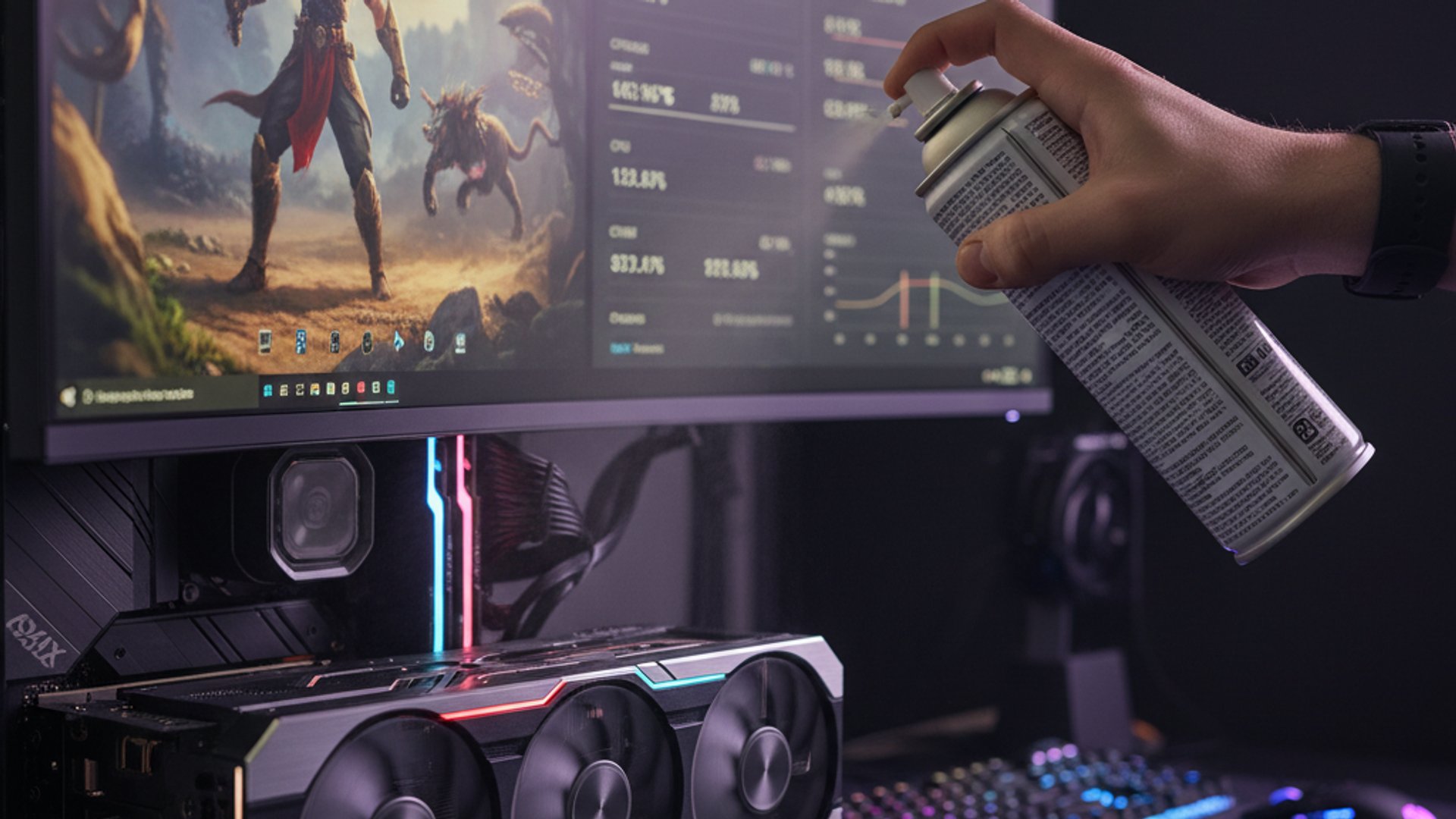
- เป่าฝุ่น: ใช้สเปรย์ลมเป่าฝุ่นออกจากพัดลมการ์ดจอและฮีทซิงค์อย่างสม่ำเสมอ (แนะนำให้ถอดการ์ดจอออกมาทำนอกเคส ถ้าทำได้)
- เปลี่ยนซิลิโคน (ถ้าจำเป็น): หากการ์ดจอของคุณใช้งานมานานกว่า 2-3 ปีแล้ว และมีอุณหภูมิสูงผิดปกติ การเปลี่ยนซิลิโคนระบายความร้อนใหม่ก็อาจช่วยได้มาก แต่วิธีนี้ต้องใช้ความชำนาญเล็กน้อย
ปรับแต่งพัดลมและการไหลเวียนอากาศในเคส (Case Airflow)
- ปรับ Fan Curve: การ์ดจอส่วนใหญ่มีซอฟต์แวร์ของตัวเอง (เช่น MSI Afterburner, Gigabyte Aorus Engine) ที่ให้คุณสามารถปรับแต่ง Fan Curve เพื่อให้พัดลมทำงานเร็วขึ้นเมื่ออุณหภูมิสูงขึ้น
- เพิ่มพัดลมเคส: ตรวจสอบว่าเคสของคุณมีพัดลมเพียงพอและติดตั้งในทิศทางที่ถูกต้อง เพื่อให้มีการไหลเวียนอากาศที่ดี (ลมเข้าด้านหน้า/ล่าง, ลมออกด้านหลัง/บน)
พลังงานไม่พอ? แหล่งจ่ายไฟคือหัวใจสำคัญ
ปัญหาที่มักถูกมองข้ามคือเรื่องของ Power Supply Unit (PSU) หรือแหล่งจ่ายไฟ หาก PSU จ่ายไฟไม่เสถียร หรือมีกำลังไฟไม่เพียงพอ ก็สามารถทำให้การ์ดจอทำงานผิดปกติได้เช่นกัน อาการที่พบบ่อยคือจอดำระหว่างเล่นเกมที่ใช้พลังงานสูง หรือคอมพิวเตอร์ดับไปเอง
เช็กกำลังไฟ PSU ของคุณ
- การ์ดจอแต่ละรุ่นต้องการกำลังไฟขั้นต่ำ: โดยทั่วไปแล้ว RTX 3060 และ RX 6600 XT ต้องการ PSU ขนาด 550W ขึ้นไป (ขึ้นอยู่กับรุ่นย่อยและอุปกรณ์อื่นๆ ในเครื่อง)
- คุณภาพของ PSU: การเลือกใช้ PSU ที่มีคุณภาพดี มีมาตรฐาน 80 PLUS (เช่น Bronze, Gold) จะช่วยให้มั่นใจได้ว่า PSU สามารถจ่ายไฟได้อย่างเสถียรและมีประสิทธิภาพ
- ตรวจสอบสายไฟ PCIe: ตรวจสอบให้แน่ใจว่าสายไฟ 6-pin หรือ 8-pin PCIe ที่เชื่อมต่อกับการ์ดจอเสียบแน่นดี และใช้สายที่มาจาก PSU โดยตรง ไม่ใช่สายแปลง
หากคุณสงสัยว่า PSU คือปัญหา ลองนำการ์ดจอไปทดสอบกับเครื่องอื่น หรือนำเครื่องของคุณไปให้ช่างผู้เชี่ยวชาญตรวจสอบดู
สัญญาณอันตราย: เมื่อถึงเวลาที่ต้องส่งซ่อมหรือเปลี่ยน
หลังจากลองทุกวิธีข้างต้นแล้ว แต่อาการยังไม่หายขาด ก็เป็นไปได้ว่าการ์ดจอของคุณอาจมีปัญหาฮาร์ดแวร์ที่แก้ไขด้วยซอฟต์แวร์หรือการทำความสะอาดไม่ได้ ซึ่งอาจถึงเวลาที่ต้องพิจารณาเรื่องการส่งซ่อม หรือเปลี่ยนการ์ดจอใหม่
สัญญาณที่บ่งบอกปัญหาฮาร์ดแวร์รุนแรง:
- Artifacts หรืออาการจอผิดเพี้ยนถาวร: หากมีจุด, เส้น, หรือสีเพี้ยนปรากฏบนหน้าจอตั้งแต่เปิดเครื่อง หรือเกิดขึ้นตลอดเวลา ไม่ใช่แค่ตอนเล่นเกมหนักๆ นี่อาจเป็นสัญญาณของหน่วยความจำการ์ดจอ (VRAM) เสียหาย
- เสียงผิดปกติจากการ์ดจอ: เช่น เสียงพัดลมดังผิดปกติ หรือเสียงจี่จากภาคจ่ายไฟ (Coil Whine) ที่ดังจนผิดสังเกต
- ไม่สามารถบูตเข้า Windows ได้เลย: แม้จะลองทำทุกวิธีแล้ว ก็ยังไม่สามารถใช้งานได้ตามปกติ
หากการ์ดจอของคุณยังอยู่ในประกัน ควรติดต่อศูนย์บริการเพื่อเคลมหรือส่งซ่อม แต่ถ้าหมดประกันแล้ว การประเมินค่าซ่อมกับค่าซื้อใหม่ก็เป็นเรื่องที่ต้องพิจารณาอย่างถี่ถ้วน
การ์ดจอเป็นหัวใจสำคัญของคอมพิวเตอร์เกมมิ่ง การดูแลและรู้วิธีแก้ไขปัญหาเบื้องต้นจึงช่วยให้คุณสนุกกับเกมได้อย่างไม่สะดุด ไม่ว่าจะเป็นการอัปเดตไดรเวอร์อย่างสม่ำเสมอ การควบคุมอุณหภูมิ หรือการตรวจสอบแหล่งจ่ายไฟ สิ่งเหล่านี้ล้วนเป็นปัจจัยสำคัญที่ทำให้การ์ดจอ RTX 3060 หรือ RX 6600 XT ของคุณทำงานได้อย่างเต็มประสิทธิภาพ หวังว่าคู่มือฉบับนี้จะช่วยให้คุณสามารถแก้ไขอาการผิดปกติและกลับไปโลดแล่นในโลกของเกมได้อย่างราบรื่นไร้กังวลนะครับ!
หากบทความนี้มีประโยชน์ อย่าลืมแชร์ให้เพื่อนๆ ที่กำลังเจอปัญหาคล้ายกัน และกดติดตามเพจ The Tower Computer ไว้ เพื่อไม่พลาดสาระดีๆ และเคล็ดลับการดูแลคอมพิวเตอร์แบบมืออาชีพอีกมากมาย!
#การ์ดจอ #RTX3060 #RX6600XT #แก้ปัญหาคอม #จอดำ #DriverCrashes #เกมกระตุก #DDU #HWMonitor #TheTowerComputer