
EP.5 สู่การเป็น 'หมอคอม' ประจำบ้าน: เช็กลิสต์ป้องกันก่อนพัง
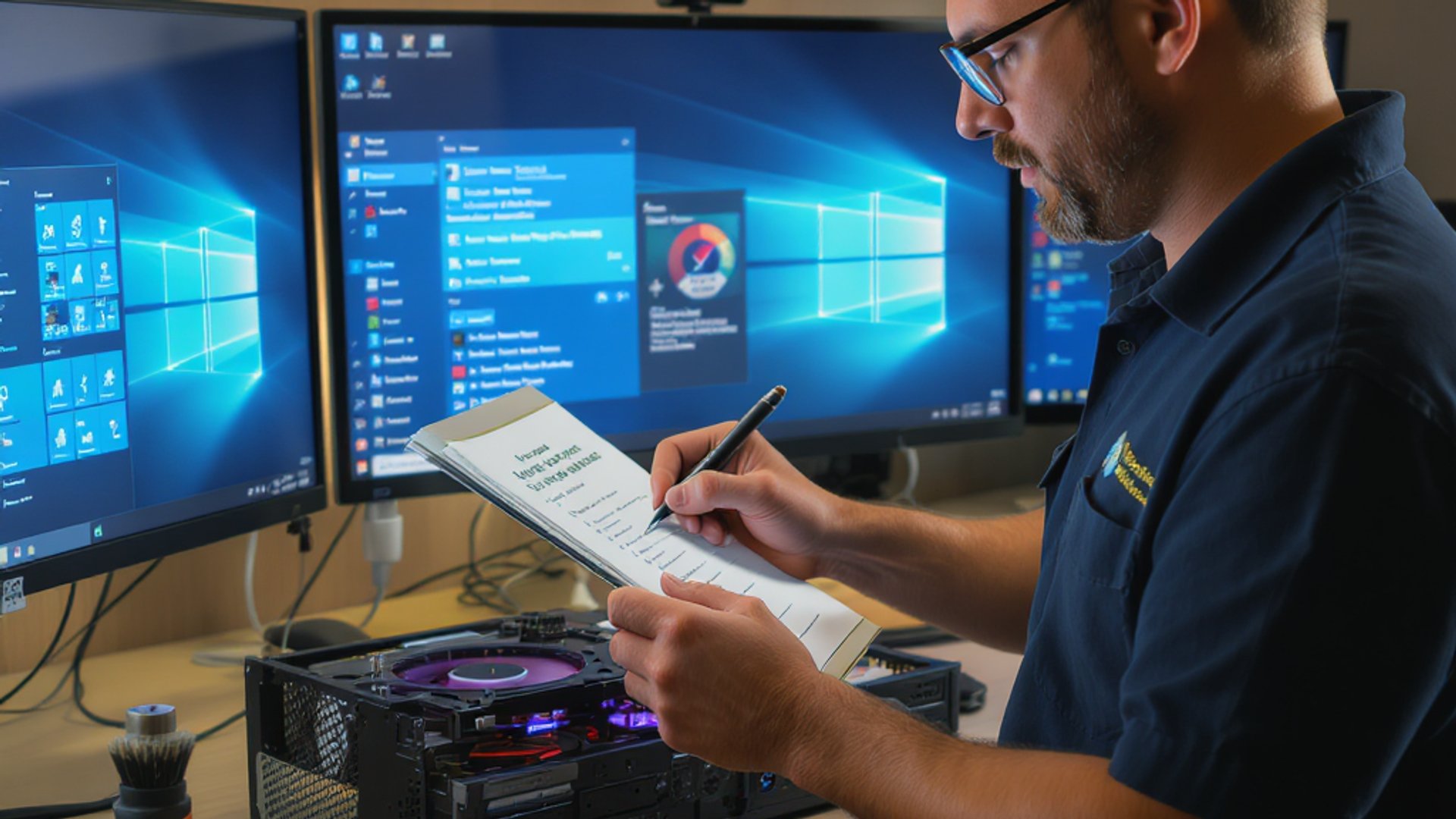
การซ่อมที่ดีที่สุดคือการที่ไม่ต้องซ่อมเลย! ถึงเวลาเปลี่ยนจากการเป็น 'ผู้แก้ปัญหา' มาเป็น 'ผู้ดูแล' กันแล้ว วันนี้เราจะมาสรุปเช็กลิสต์ที่ช่างคอมมืออาชีพทำเป็นประจำ เพื่อให้คุณกลายเป็น 'หมอคอม' ประจำบ้านตัวจริง
4 เช็กลิสต์หลัก ที่ช่างมืออาชีพทำเป็นประจำ
1. Windows Update – หัวใจสำคัญของความปลอดภัย
การอัปเดต Windows ไม่ใช่แค่การเพิ่มฟีเจอร์ใหม่ แต่เป็นการปิดช่องโหว่ความปลอดภัยที่สำคัญ
วิธีตรวจสอบ:
- เข้า Settings → Update & Security → Windows Update
- คลิก "Check for updates" เดือนละครั้ง
- เปิด "Automatic updates" ไว้เสมอ
ข้อควรระวัง: อัปเดตทันทีหลังจาก Microsoft ปล่อยใหม่ 1-2 สัปดาห์ เพื่อหลีกเลี่ยงบัคที่อาจเกิดขึ้น
2. Driver การ์ดจอ – ประสิทธิภาพเต็มพิกัด
NVIDIA และ AMD ปล่อยไดรเวอร์ใหม่เป็นประจำ เพื่อเพิ่มประสิทธิภาพและแก้ไขปัญหา
สำหรับ NVIDIA:
- ดาวน์โหลด GeForce Experience
- ตรวจสอบอัปเดตทุก 2-4 สัปดาห์
- เลือก "Clean Installation" เมื่ออัปเดต
สำหรับ AMD:
- ใช้ AMD Radeon Software
- เช็คการอัปเดตในแท็บ "Updates"
- อัปเดตพร้อมกับเกมใหม่ที่ออกมา
3. ทำความสะอาดฝุ่น – ศัตรูเงียบของอุปกรณ์
ฝุ่นเป็นต้นเหตุของปัญหา 70% ที่ทำให้คอมพิวเตอร์ทำงานผิดปกติ
อุปกรณ์ที่ต้องมี:
- ที่เป่าลมแรงดันสูง (Air Blower)
- แปรงขนนุ่ม
- ผ้าไมโครไฟเบอร์
ขั้นตอนการทำความสะอาด:
1. ปิดเครื่องและถอดปลั๊ก รอให้เย็นสนิท
2. เปิดเคสด้านข้าง ระวังไฟฟ้าสถิต
3. เป่าฝุ่นออกจากพัดลม CPU Cooler, การ์ดจอ, Power Supply
4. ทำความสะอาด RAM และ Motherboard ด้วยแปรงนุ่ม
5. เช็ดผิวภายนอก ด้วยผ้าไมโครไฟเบอร์
ความถี่: ทุก 3-6 เดือน (ขึ้นอยู่กับสภาพแวดล้อม)
4. Antivirus ที่น่าเชื่อถือ – ด่านป้องกันสุดท้าย
ตาม AV-TEST.org ผลการทดสอบล่าสุดแนะนำ:
ตัวเลือกฟรี:
- Windows Defender (มาพร้อม Windows 10/11)
- Avast Free Antivirus
- AVG Free
ตัวเลือกแบบเสียเงิน:
- Bitdefender Total Security
- Norton 360
- Kaspersky Total Security
การตั้งค่าที่แนะนำ:
- เปิด Real-time Protection ตลอดเวลา
- ตั้งค่า Full Scan ทุกสัปดาห์
- อัปเดตฐานข้อมูลไวรัสอัตโนมัติ
เคล็ดลับเพิ่มเติม สำหรับ 'หมอคอม' ตัวจริง
Disk Cleanup ทุกเดือน
- ลบ Temporary Files, Recycle Bin, System Cache
- ใช้ Built-in Disk Cleanup หรือ CCleaner
ตรวจสอบ Hard Drive Health
- ใช้ CrystalDiskInfo เช็คสถานะ HDD/SSD
- สำรองข้อมูลเมื่อพบ Warning
การจัดการ Startup Programs
- ปิดโปรแกรมที่ไม่จำเป็นใน Task Manager → Startup
- เก็บเฉพาะโปรแกรมสำคัญ เช่น Antivirus, Audio Driver
การเป็น 'หมอคอม' ประจำบ้านไม่ได้ยากอย่างที่คิด เพียงแค่ทำตาม 4 เช็กลิสต์นี้เป็นประจำ คุณจะสามารถป้องกันปัญหาส่วนใหญ่ได้ก่อนที่มันจะเกิดขึ้น การดูแลเชิงป้องกันนี้ไม่เพียงแค่ประหยัดค่าใช้จ่ายในการซ่อม แต่ยังทำให้คอมพิวเตอร์ทำงานได้อย่างมีประสิทธิภาพและยืนยาวมากขึ้น
มาแชร์ประสบการณ์การดูแลคอมของคุณกันในคอมเมนต์ แล้วอย่าลืมติดตาม The Tower Computer สำหรับเทคนิคเพิ่มเติม!