
ลง Linux บน Windows 10 ใน 5 นาที ด้วย WSL ฟีเจอร์ลับที่ Microsoft ซ่อนไว้
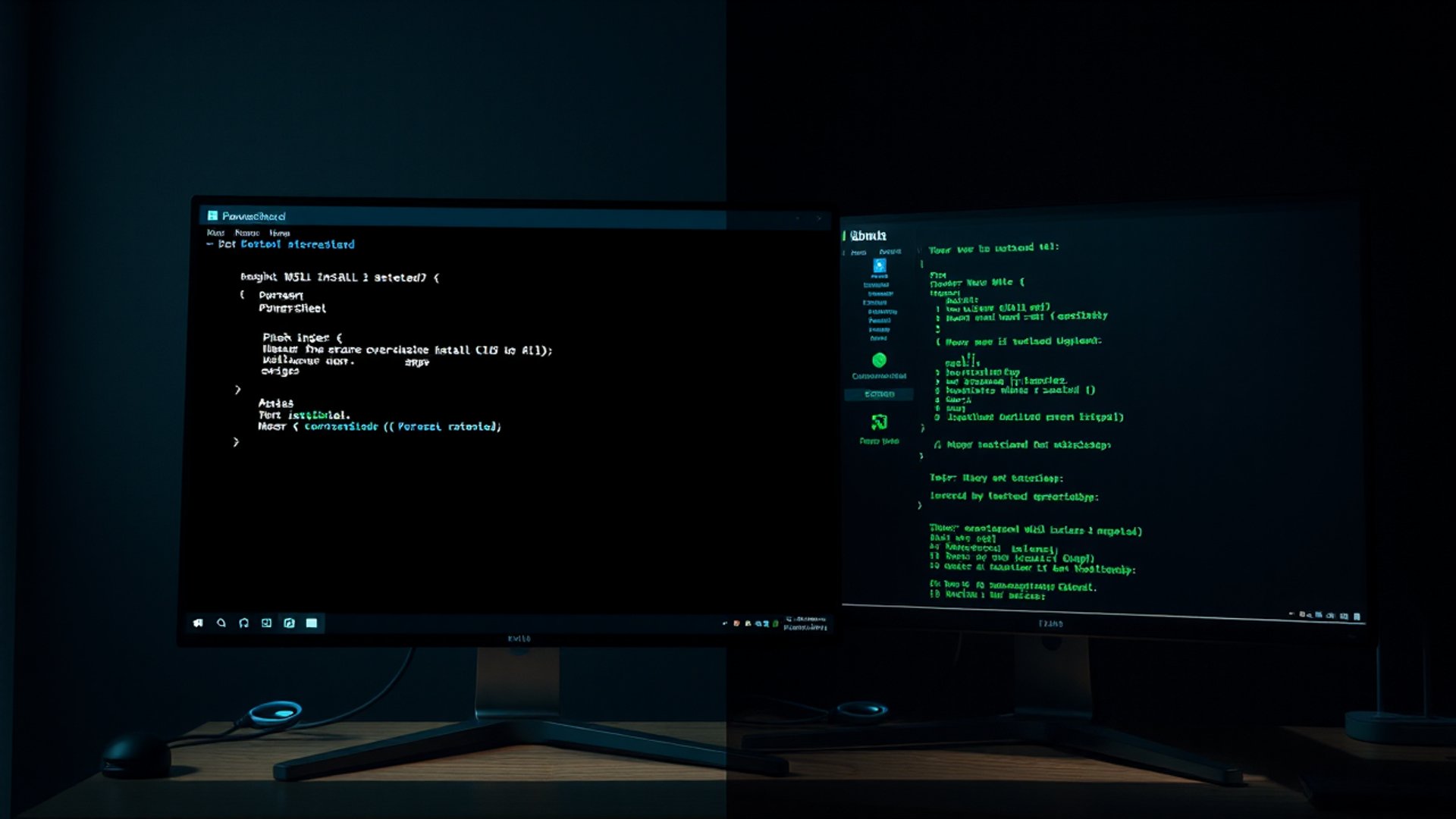
รู้ไหมว่า Windows 10 ของคุณซ่อนฟีเจอร์ที่ให้คุณรัน Linux ได้เลย โดยไม่ต้องลงโปรแกรมเพิ่ม ไม่ต้องแบ่งพาร์ติชัน และไม่ต้องรีบูตสลับระบบให้เสียเวลา ฟีเจอร์นั้นชื่อว่า WSL หรือ Windows Subsystem for Linux ซึ่ง Microsoft ฝังไว้ใน Windows แต่คนส่วนใหญ่ไม่รู้ว่ามันมีอยู่ บทความนี้จะพาคุณเปิดใช้งานได้ภายใน 5 นาที พร้อมรัน Ubuntu ได้จริงทันที
WSL คืออะไร และทำไมโปรแกรมเมอร์ถึงต้องรู้
WSL ย่อมาจาก Windows Subsystem for Linux คือเลเยอร์ที่ Microsoft สร้างขึ้นเพื่อให้ Windows สามารถรันคำสั่ง Linux ได้โดยตรงผ่าน Kernel จริง ไม่ใช่การจำลองหรือ Virtual Machine แบบเดิม ผลลัพธ์คือความเร็วที่ใกล้เคียงกับการรัน Linux แท้ๆ บนเครื่อง
ในอดีต ถ้าโปรแกรมเมอร์อยากใช้คำสั่ง Linux บน Windows ต้องเลือกระหว่าง:
- ลง VirtualBox หรือ VMware (หนัก กินแรม)
- Dual Boot (เสี่ยง ต้องรีบูตทุกครั้ง)
- ใช้ Git Bash ที่ความสามารถจำกัดมาก
WSL ตัดปัญหาทั้งหมดนั้นออกไป แล้วให้คุณเปิด Terminal ของ Ubuntu ได้เหมือนเปิดแอปปกติบน Windows
—
เปิด WSL ใน 5 นาที ทำตามได้เลย
ขั้นตอนที่ 1 — เปิด PowerShell แบบ Administrator
กด Windows + S แล้วพิมพ์ `PowerShell` คลิกขวาที่ผลลัพธ์ แล้วเลือก Run as Administrator หากระบบถามสิทธิ์ ให้กด Yes
ขั้นตอนที่ 2 — รันคำสั่งเดียวจบ
พิมพ์คำสั่งนี้ลงใน PowerShell แล้วกด Enter:
wsl –install
แค่นั้นพอ คำสั่งนี้จะทำหลายอย่างโดยอัตโนมัติ ได้แก่:
- เปิดใช้งาน WSL feature
- เปิดใช้งาน Virtual Machine Platform
- ดาวน์โหลดและติดตั้ง Ubuntu เวอร์ชันล่าสุด
- ติดตั้ง WSL 2 Kernel อัตโนมัติ
ขั้นตอนที่ 3 — รีสตาร์ทเครื่องหนึ่งครั้ง
หลังจากคำสั่งทำงานเสร็จ ระบบจะขอให้รีสตาร์ท ให้รีบูตเครื่องตามปกติ เมื่อ Windows โหลดขึ้นมาใหม่ Ubuntu จะเปิดหน้าต่างติดตั้งต่อโดยอัตโนมัติ
ขั้นตอนที่ 4 — ตั้ง Username และ Password
หน้าจอจะขอให้คุณตั้งชื่อผู้ใช้และรหัสผ่านสำหรับ Linux โดยเฉพาะ (แยกจาก Windows Account) ตั้งตามต้องการ แล้วกด Enter เท่านี้ก็เข้า Ubuntu Terminal ได้เลย
—
ตรวจสอบว่า WSL ทำงานถูกต้อง
เมื่อเข้า Ubuntu Terminal แล้ว ลองรันคำสั่งเหล่านี้เพื่อยืนยันว่าระบบพร้อมใช้งาน:
uname -a
คำสั่งนี้จะแสดงเวอร์ชัน Linux Kernel ที่กำลังรันอยู่
cat /etc/os-release
ตรวจสอบว่าเป็น Ubuntu เวอร์ชันอะไร
sudo apt update && sudo apt upgrade
อัปเดต Package ทั้งหมดให้เป็นเวอร์ชันล่าสุด เหมือนกับที่ทำบน Linux จริงๆ
—
สิ่งที่ทำได้หลังจากติดตั้ง WSL
พอมี Ubuntu บน Windows แล้ว สิ่งที่โปรแกรมเมอร์ทำได้ทันทีมีเยอะมาก เช่น:
- รัน Python, Node.js, Ruby ในสภาพแวดล้อม Linux จริง ไม่มีปัญหา path แปลกๆ
- ใช้ Git และ SSH ได้สะดวกกว่าบน Windows Command Prompt มาก
- ติดตั้ง Docker ร่วมกับ WSL 2 เพื่อประสิทธิภาพสูงสุด
- รัน Shell Script ที่ปกติใช้บน Linux Server ได้เลยโดยไม่ต้องแก้ไข
- เข้าถึงไฟล์ Windows ได้จาก Linux ผ่าน path `/mnt/c/` ทำให้ทำงาน cross-platform ได้ง่าย
—
เคล็ดลับสำหรับผู้ใช้ขั้นสูง
ติดตั้ง Distro อื่นนอกจาก Ubuntu ได้ด้วย
ถ้าอยากได้ Debian, Kali Linux หรือ openSUSE ให้รันคำสั่ง:
wsl –list –online
จะเห็นรายชื่อ Distro ทั้งหมดที่รองรับ แล้วเลือกติดตั้งด้วย:
wsl –install -d <ชื่อ distro>
เปิด Ubuntu ใน Windows Terminal
ถ้าติดตั้ง Windows Terminal จาก Microsoft Store จะเปิด Ubuntu Tab ได้เลยในหน้าต่างเดียวกับ PowerShell และ CMD ทำให้การทำงานสะดวกมากขึ้น
ตรวจสอบเวอร์ชัน WSL ที่ใช้อยู่
รันคำสั่ง `wsl –list –verbose` เพื่อดูว่า Distro ที่ติดตั้งรันบน WSL เวอร์ชัน 1 หรือ 2 หากเป็น WSL 1 แนะนำให้อัปเกรดเป็น WSL 2 เพื่อประสิทธิภาพที่ดีกว่า
—
ข้อจำกัดที่ควรรู้ก่อนใช้งานจริง
แม้ WSL จะเก่งมาก แต่ก็มีข้อจำกัดที่ต้องรู้ไว้:
- ไม่รองรับ GUI Application โดยตรงใน WSL 1 (WSL 2 รองรับผ่าน WSLg บน Windows 11)
- ความเร็ว File I/O ระหว่าง Windows และ Linux filesystem อาจช้ากว่าการทำงานในระบบเดียว
- ไม่เหมาะกับ Production Server เพราะยังเป็นสภาพแวดล้อมสำหรับ Development เป็นหลัก
สำหรับงาน Development ประจำวัน WSL ถือว่าตอบโจทย์ได้ครบ และเพียงพอสำหรับโปรแกรมเมอร์ส่วนใหญ่อย่างแน่นอน
WSL คือหนึ่งในฟีเจอร์ที่ดีที่สุดที่ Microsoft เคยทำ แต่น้อยคนจะรู้ว่ามันซ่อนอยู่ใน Windows มาตลอด ด้วยคำสั่งเพียงบรรทัดเดียวและเวลาไม่ถึง 5 นาที คุณก็มี Ubuntu พร้อมใช้งานบน Windows โดยไม่ต้องเปลี่ยนเครื่องหรือลงโปรแกรมขนาดใหญ่ ถ้าคุณเป็นโปรแกรมเมอร์ที่ยังไม่ได้ใช้ WSL นี่คือเวลาที่ต้องลองแล้ว
ลองทำตามแล้วเป็นยังไงบ้าง? คอมเมนต์บอกกันได้เลย หรือแชร์บทความนี้ให้เพื่อนโปรแกรมเมอร์ที่ยังไม่รู้จัก WSL ได้รู้จักกัน และอย่าลืมติดตาม The Tower Computer เพื่อไม่พลาดเทคนิคสำหรับสายคอมและสายโค้ดอีกมากมาย