
ปลดล็อก RAM บน A520M ให้วิ่ง 3600MHz เพิ่ม FPS ฟรี 15% ใน 5 คลิก
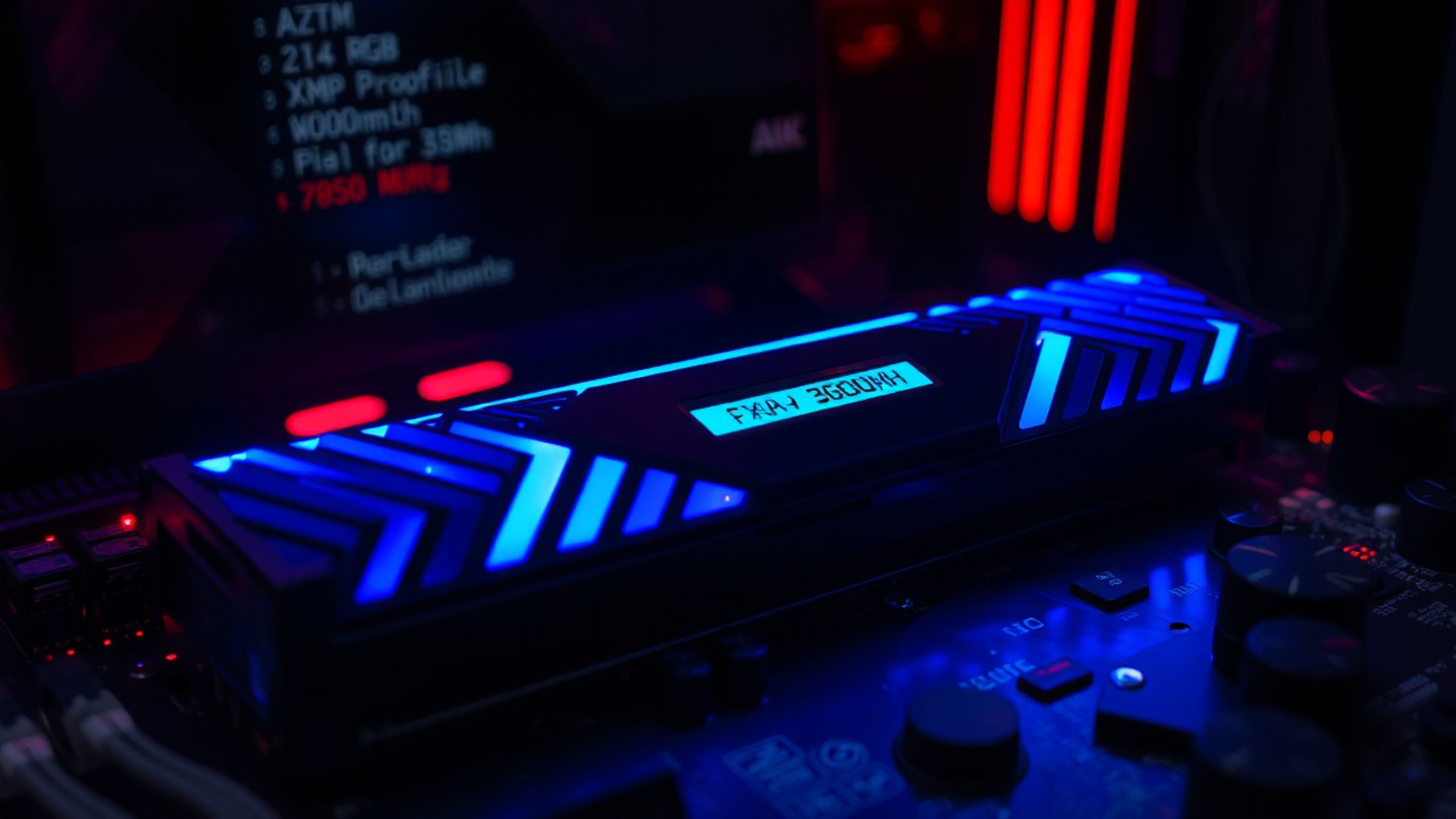
รู้ไหมว่า RAM 3200MHz ที่คุณซื้อมาอาจกำลังวิ่งอยู่ที่ 2666MHz โดยที่คุณไม่รู้ตัว? บอร์ด A520M ถูกเข้าใจผิดมาตลอดว่า 'โอเวอร์คล็อกไม่ได้เลย' แต่ความจริงคือมันรองรับการเปิด XMP/DOCP Profile ซึ่งเป็นเทคนิคเดียวที่คุณต้องการเพื่อดึงความเร็ว RAM ออกมาให้เต็มศักยภาพ และสำหรับ CPU Ryzen นั้น ความเร็ว RAM ส่งผลต่อ FPS ในเกมโดยตรงแบบที่คุณจะรู้สึกได้ทันที
ทำไม RAM ถึงสำคัญกับ Ryzen มากกว่าที่คิด
สถาปัตยกรรม Infinity Fabric ของ AMD Ryzen เชื่อมโยงความเร็ว RAM เข้ากับความเร็วภายในของ CPU โดยตรง ยิ่ง RAM วิ่งเร็วเท่าไหร่ ข้อมูลที่ CPU รับ-ส่งก็เร็วขึ้นตาม ผลที่เห็นได้ชัดที่สุดคือ FPS ที่สูงขึ้นและ Frametime ที่นิ่งขึ้น โดยเฉพาะในเกมที่พึ่งพา CPU สูง เช่น CS2, Valorant หรือเกม Open World ทั่วไป
ปัญหาคือ BIOS ส่วนใหญ่จะตั้งค่า RAM ที่ความเร็ว JEDEC มาตรฐาน 2666MHz โดยอัตโนมัติ แม้ว่า RAM ของคุณจะรองรับ 3200 หรือ 3600MHz ก็ตาม การเปิด XMP/DOCP คือการบอกให้บอร์ดใช้โปรไฟล์ความเร็วที่ผู้ผลิต RAM ตั้งมาให้ตั้งแต่แรกนั่นเอง
A520M โอเวอร์คล็อก RAM ได้จริงไหม?
ได้ครับ แต่มีขอบเขต บอร์ด A520M ไม่รองรับการปรับแต่งความเร็ว CPU (CPU OC) แต่รองรับการเปิด XMP/DOCP Profile เพื่อปลดล็อกความเร็ว RAM ให้วิ่งตามสเปคที่ซื้อมา ถือเป็นการ 'โอเวอร์คล็อก' ที่ปลอดภัยที่สุดในโลก เพราะค่าทุกอย่างถูก Certified มาจากโรงงานแล้ว
RAM ที่รองรับและความเร็วที่แนะนำ
- DDR4 3200MHz CL16 — จุดที่คุ้มค่าที่สุดสำหรับ Ryzen Gen 3
- DDR4 3600MHz CL18 — Sweet Spot ของ Ryzen Gen 5 (Ryzen 5000)
- DDR4 3600MHz CL16 — ดีที่สุดถ้าราคาไม่ต่างกันมาก
หาก RAM คุณเป็นรุ่นที่รองรับ 3600MHz อยู่แล้ว แต่ระบบยังรายงาน 2666MHz คุณกำลังเสีย FPS ฟรีทุกวัน
วิธีเปิด XMP/DOCP บน A520M ใน 5 ขั้นตอน
ขั้นตอนเหล่านี้ใช้ได้กับบอร์ด A520M ของ ASUS, MSI, Gigabyte และ ASRock โดยหลักการเหมือนกัน อาจต่างกันเล็กน้อยในชื่อเมนู
ขั้นตอนที่ 1: เข้า BIOS
กด Delete หรือ F2 ขณะที่เครื่องเพิ่งเปิดขึ้นมา (ก่อนที่ Windows จะโหลด)
ขั้นตอนที่ 2: เข้าสู่โหมด Advanced หรือ OC Tweaker
ส่วนใหญ่จะกด F7 หรือคลิกที่ 'Advanced Mode' เพื่อเข้าสู่เมนูแบบละเอียด
ขั้นตอนที่ 3: หา XMP หรือ DOCP
มองหาตัวเลือกชื่อ 'DOCP' (ASUS), 'XMP' (MSI/Gigabyte) หรือ 'A-XMP' (ASRock) ในหมวด OC หรือ DRAM Configuration
ขั้นตอนที่ 4: เลือก Profile ที่ต้องการ
เปลี่ยนจาก Disabled → Profile 1 (ส่วนใหญ่มีแค่ Profile เดียว) ระบบจะแสดงความเร็วและ Timing ของ RAM โดยอัตโนมัติ
ขั้นตอนที่ 5: บันทึกและรีสตาร์ท
กด F10 หรือ 'Save & Exit' แล้วยืนยัน เครื่องจะรีสตาร์ทและ RAM จะวิ่งด้วยความเร็วใหม่ทันที
ตรวจสอบว่าสำเร็จหรือเปล่า
หลังบูตเข้า Windows ให้เปิดโปรแกรม CPU-Z แล้วไปที่แท็บ 'Memory' ดูที่ช่อง DRAM Frequency — ถ้าแสดง 1800MHz หรือ 1600MHz แปลว่าสำเร็จแล้ว (CPU-Z แสดงค่าครึ่งหนึ่งของความเร็วจริง เพราะ DDR = Double Data Rate)
- 1333MHz = RAM วิ่งที่ 2666MHz
- 1600MHz = RAM วิ่งที่ 3200MHz
- 1800MHz = RAM วิ่งที่ 3600MHz
ผลที่คาดหวังได้จริง
จากการทดสอบในหลายกรณี การอัปเกรดจาก 2666MHz ไป 3600MHz บน Ryzen 5000 Series ให้ผลดังนี้
- FPS เฉลี่ยเพิ่มขึ้น 10–20% ในเกมที่ CPU Bound
- 1% Low FPS ดีขึ้นชัดเจน — เกมลื่นขึ้นแบบรู้สึกได้
- การตอบสนองของระบบโดยรวมดีขึ้น แม้ในงาน Productivity ทั่วไป
ตัวเลข 15% ที่พูดถึงนั้นอยู่ในช่วงกลางของผลลัพธ์จริงที่เห็นในเกมอย่าง CS2 และ Valorant บน CPU อย่าง Ryzen 5 5600 ซึ่งเป็น CPU ที่ Sensitive กับความเร็ว RAM มากเป็นพิเศษ
ข้อควรระวังและ FAQ
ถ้าเครื่องบูตไม่ขึ้นหลังเปิด XMP ทำอย่างไร?
กด 'Clear CMOS' ที่ตัวบอร์ด หรือถอดถ่าน CMOS ออก 30 วินาที ค่า BIOS จะรีเซ็ตกลับเป็นค่าเริ่มต้น แล้วลองเลือก Profile ความเร็วต่ำกว่าแทน
RAM หลายแถวมีผลไหม?
มีผล ถ้าใช้ RAM 2 แถว (Dual Channel) จะได้ Bandwidth สูงขึ้นอีกเท่าตัว และช่วยให้ได้ FPS ที่ดีขึ้นมากกว่า 1 แถว
Stability Test ต้องทำไหม?
ถ้าใช้ XMP Profile จาก Manufacturer ไม่จำเป็นต้อง Test เพราะค่าถูก Validate มาแล้ว แต่ถ้าต้องการความมั่นใจ ให้รัน MemTest86 หรือ HCI MemTest ทิ้งไว้ 1 รอบ
การเปิด XMP/DOCP บน A520M คือการอัปเกรดที่ง่ายที่สุด ฟรีที่สุด และให้ผลที่คุ้มค่าที่สุดที่คุณทำได้กับ PC ตัวนี้ ใช้เวลาไม่ถึง 5 นาที แต่ได้ FPS กลับมาอีก 10–20% โดยไม่ต้องซื้ออะไรเพิ่มเลย ถ้า RAM ของคุณรองรับ 3200MHz ขึ้นไปและยังไม่ได้เปิด XMP อยู่ คุณกำลังทิ้งประสิทธิภาพไปทุกวันโดยเปล่าประโยชน์
ลองทำแล้วได้ FPS เพิ่มขึ้นเท่าไหร่? คอมเมนต์มาบอกกันได้เลย แล้วแชร์บทความนี้ให้เพื่อนที่ใช้ A520M ด้วยนะ อย่าให้ใครเสีย FPS ฟรีอีกต่อไป