
ปลดล็อก AI บน Desktop แบบ Offline ด้วย NPU ใน Intel Core Ultra
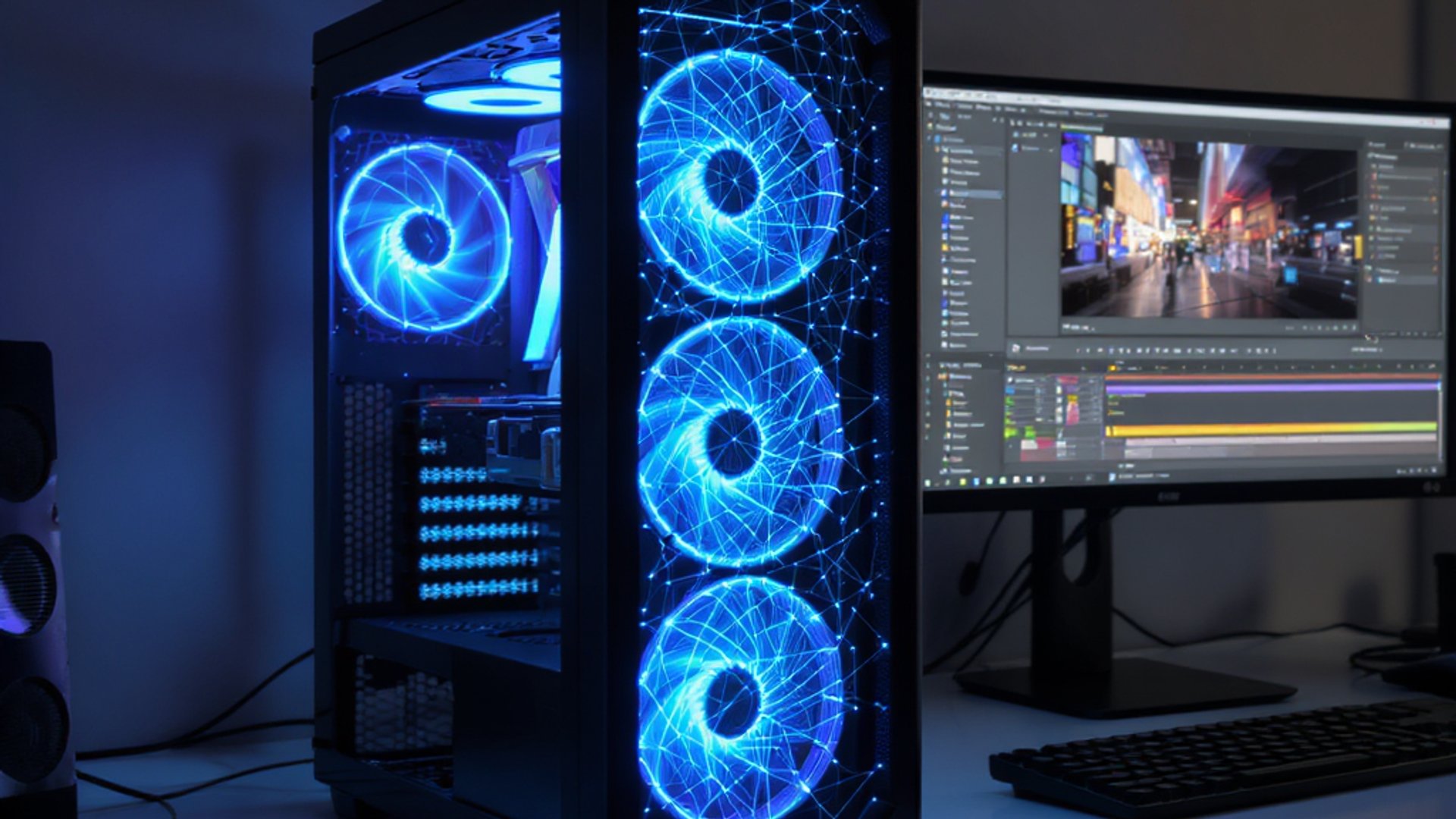
จะดีแค่ไหนถ้าคุณรัน AI ทรงพลังบนเครื่อง Desktop ของตัวเองได้ โดยไม่ต้องส่งข้อมูลไปให้ Cloud แตะต้องเลยสักไบต์? ด้วย NPU (Neural Processing Unit) ที่ฝังอยู่ใน Intel Core Ultra นั่นคือความเป็นไปได้ที่จับต้องได้จริงวันนี้ ไม่ว่าจะตัดแต่งภาพใน Adobe Lightroom หรือตัดต่อวิดีโอใน DaVinci Resolve — ทุกอย่างเร็วขึ้น ปลอดภัยขึ้น และออฟไลน์ได้ 100%
NPU คืออะไร และทำไมต้องสนใจ?
หลายคนคุ้นเคยกับ CPU และ GPU แต่ NPU หรือ Neural Processing Unit คือชิปที่ออกแบบมาเพื่อรัน AI workload โดยเฉพาะ มันไม่ได้แย่งงาน CPU หรือ GPU แต่ทำงานควบคู่กัน เหมือนมีผู้ช่วย AI ส่วนตัวที่ไม่กินพลังงานเกินความจำเป็น
ใน Intel Core Ultra (ชื่อรหัส Meteor Lake และ Arrow Lake) มี NPU ฝังอยู่ในตัว สามารถประมวลผล AI ได้ถึง 48 TOPS (Tera Operations Per Second) ซึ่งเพียงพอสำหรับงาน AI เฉพาะทางหลายประเภทโดยไม่ต้องพึ่ง Cloud
—
ทำไม Offline AI ถึงดีกว่าที่คิด?
ก่อนจะลงมือใช้งาน ต้องเข้าใจว่า AI แบบ Cloud มีข้อเสียที่คนมักมองข้าม:
- ความเป็นส่วนตัว: ภาพถ่ายหรือฟุตเทจของคุณถูกส่งไปประมวลผลบน Server คนอื่น
- ความหน่วง (Latency): ต้องรอ Round-trip ไป-กลับ Server
- ค่าใช้จ่าย: บริการ Cloud AI หลายเจ้าคิดเงินตาม API Call
- ออฟไลน์ไม่ได้: ถ้าเน็ตหลุด งานก็หยุด
การใช้ NPU บนเครื่อง แก้ปัญหาทั้งหมดนี้ได้ในคราวเดียว
—
How-to: ใช้ AI บน NPU กับโปรแกรมจริงๆ
1. Adobe Lightroom — AI Denoise แบบ Offline
ฟีเจอร์ Denoise AI ใน Lightroom Classic เวอร์ชัน 12.3 ขึ้นไป รองรับการเร่งความเร็วผ่าน NPU บนระบบที่รองรับ Windows 11 AI PC
ขั้นตอนการใช้งาน:
1. อัปเดต Lightroom Classic เป็นเวอร์ชันล่าสุด
2. เปิดภาพที่มี Noise สูง เช่น ภาพถ่ายกลางคืน ISO สูง
3. ไปที่ Develop Module → Detail Panel
4. คลิก Denoise แล้วเลือกระดับ Amount ที่ต้องการ
5. กด Enhance แล้วรอดู — บนเครื่องที่มี NPU จะเร็วกว่าเดิมอย่างเห็นได้ชัด
สิ่งที่ต่างออกไปคือ ข้อมูลภาพของคุณ ไม่ได้ออกจากเครื่องเลย Adobe ประมวลผลทุกอย่าง Local ผ่าน Hardware ของคุณโดยตรง
—
2. DaVinci Resolve — Magic Mask และ Speed Warp
DaVinci Resolve เป็นโปรแกรมตัดต่อวิดีโอที่ใช้ AI หนักมาก โดยเฉพาะฟีเจอร์เหล่านี้:
- Magic Mask: ตัด Subject ออกจากฉากหลังอัตโนมัติ
- Speed Warp: ทำ Slow Motion คุณภาพสูงด้วย AI Frame Interpolation
- Voice Isolation: แยกเสียงพูดออกจากเสียงรบกวน
วิธีให้ Resolve ใช้ NPU :
1. ไปที่ DaVinci Resolve → Preferences → System
2. ใน Memory and GPU ตรวจสอบว่าเปิด Hardware Acceleration ไว้
3. สำหรับ Magic Mask: เปิด Clip ใน Color Page → เลือก Magic Mask ใน Effects
4. วาด Stroke คร่าวๆ บน Subject แล้วกด Track — AI จะทำงานที่เหลือให้
เครื่องที่มี NPU จะประมวลผล Tracking หนักๆ เหล่านี้ได้โดยไม่ทำให้ Preview กระตุก เพราะ CPU และ GPU ยังว่างอยู่
—
3. Windows Studio Effects — AI กล้องแบบ Real-time
ถ้าใช้ Windows 11 บนเครื่องที่มี NPU คุณได้ฟีเจอร์ Windows Studio Effects ฟรีทันที:
- Background Blur / Replacement: เบลอพื้นหลังวิดีโอคอลแบบ Real-time
- Eye Contact: ปรับทิศทางสายตาให้มองกล้องเสมอ แม้กำลังอ่าน Notes
- Voice Focus: กรองเสียงรบกวนรอบข้างออก
เปิดใช้งานได้ที่: Settings → Bluetooth & devices → Camera → Windows Studio Effects
ทุกอย่างทำงานบน NPU หมด ไม่กิน CPU ไม่ส่งข้อมูลไป Microsoft
—
เช็กว่าเครื่องคุณมี NPU หรือเปล่า?
ง่ายมาก เพียงกด Win + R พิมพ์ `devmgmt.msc` แล้วดูใน Neural Processors หรือ System Devices ถ้าเห็น Intel NPU แสดงว่าเครื่องพร้อมแล้ว
สำหรับ Desktop PC ที่ใช้ Intel Core Ultra 200S Series (Arrow Lake) จะมี NPU ฝังในตัวพร้อมใช้งานทันทีบน Windows 11
—
ความเร็วต่างกันแค่ไหน?
ในงาน AI Denoise ภาพ 45MP บน Lightroom:
- ไม่มี NPU (CPU เพียวๆ): ประมาณ 25–40 วินาทีต่อภาพ
- มี NPU ช่วยประมวลผล: ลดเหลือ 8–15 วินาทีต่อภาพ
ถ้าต้องทำ 500 ภาพหลังถ่าย Event — ตัวเลขนี้สำคัญมาก
—
NPU ใน Intel Core Ultra ไม่ใช่แค่ Spec บนกระดาษ แต่คือเครื่องมือที่เปลี่ยนวิธีทำงานจริงของนักสร้างสรรค์คอนเทนต์ ช่างภาพ และนักตัดต่อวิดีโอ การมี AI ทรงพลังที่รันบนเครื่องตัวเอง เร็วกว่า ปลอดภัยกว่า และไม่ต้องง้อ Internet คือยุคใหม่ของ Desktop Computing ที่มาถึงแล้ว
คุณใช้โปรแกรมไหนกับ AI บ้างตอนนี้? คอมเมนต์แชร์ประสบการณ์กันได้เลย และกดแชร์บทความนี้ให้เพื่อนที่กำลังมองหา PC ตัวใหม่ด้วยนะ